Risposta breve
Riavvia prima lo smartphone. Se la riga c’è ancora, fai uno screenshot e ingrandiscilo: una riga che resta ferma mentre l’immagine si muove molto probabilmente è nel display. Può succedere dopo una caduta, una pressione o dell’acqua, oppure è un guasto del display stesso.
Questa guida è per smartphone e piccoli tablet. Per un computer, un monitor o una TV, vedi righe sullo schermo. Se il vetro è rotto, vedi schermo del cellulare rotto. Se lo schermo sfarfalla, vedi perché lo schermo sfarfalla.
Passo 1: guarda la riga su colori uniformi
Provalo ora
Test dei pixel morti (dead pixel)
Tocca nero, bianco, rosso, verde e blu, uno dopo l’altro. I colori uniformi mostrano bene la forma, il colore e la grandezza della riga. Non dicono se il guasto è del display o del software: il passo 2 ti dà questo indizio.
Una riga sottile
Spesso: il display o il suo connettore
Una riga da cima a fondo, spesso verde, rosa, viola o bianca. Resta nello stesso posto su ogni colore.
Una macchia scura con righe
Il pannello del display è rotto
Zone nere o viola vicino a una crepa o al punto che ha battuto a terra, spesso con righe che ne partono. Possono allargarsi.
Fasce o righe che sfarfallano
Può essere: il software, o un connettore allentato
Righe sullo schermo che vanno e vengono o si spostano sull’immagine. Non premere e non piegare lo smartphone per provarle.
Tutto lo schermo ha una tinta verde, rosa o gialla? Spesso è un’impostazione dei colori. Vedi prima come correggere una tinta.
Passo 2: fai uno screenshot e ingrandisci
Uno screenshot salva l’immagine che lo smartphone crea, prima che arrivi al display.
iPhone e iPad
- iPhone con Face ID: premi insieme il tasto laterale e il tasto volume su, poi rilasciali subito.
- iPhone con il tasto Home: premi insieme il tasto Home e il tasto laterale (o in alto), poi rilasciali subito.
Android
Premi insieme il tasto di accensione e il tasto volume giù, poi rilasciali. Funziona su Samsung Galaxy, Google Pixel e quasi tutti gli altri smartphone Android.
Apri lo screenshot in Foto o Galleria e ingrandiscilo con due dita. Muovi l’immagine.
Nel dubbio, manda lo screenshot a un altro smartphone o a un computer. Se lì la riga non c’è, la riga è nel tuo display.
La riga è nello screenshot
La riga la disegna lo smartphone stesso, quindi il display di solito è a posto. Prova in ordine e riguarda dopo ogni passo.
- Riavvia lo smartphone. Se non risponde, forza il riavvio. Su un iPhone 8 o successivo, premi e rilascia volume su, poi volume giù, poi tieni premuto il tasto laterale finché vedi il logo Apple.
- Aggiorna lo smartphone. Su iPhone apri Impostazioni Generali Aggiornamento software. Su Android apri Impostazioni Sistema Aggiornamento software (Samsung: Impostazioni Aggiornamento software).
- Aggiorna le app. Se le righe compaiono in una sola app, aggiornala o disinstallala.
- Android: riavvia in modalità provvisoria. La modalità provvisoria disattiva le app che hai installato. Se lì le righe spariscono, la causa è una di quelle app. Riavvia in modo normale, poi disinstalla le app recenti una alla volta.
Samsung Galaxy
Tieni premuti insieme il tasto laterale e il tasto volume giù. Tieni premuto Spegni, poi tocca Modalità provvisoria. Riavvia lo smartphone per uscire dalla modalità provvisoria.
Google Pixel
Su un Pixel 6 o successivo, tieni premuti insieme il tasto di accensione e il tasto volume su. Tieni premuto Riavvia (o Spegni), poi tocca OK. Riavvia lo smartphone per uscire dalla modalità provvisoria. Gli altri smartphone Android usano altri passi: guarda il sito del produttore.
L’ultimo passo di Samsung per le righe che restano è il ripristino dei dati di fabbrica. Cancella tutto lo smartphone, quindi fai prima una copia dei dati e provalo solo se i passi sopra non sono serviti.
La riga resta sul display
La riga non è nello screenshot, quindi la causa più probabile è il display, o il cavo che lo collega allo smartphone. Se non l’hai ancora fatto, riavvia e aggiorna lo smartphone; su un Galaxy, Samsung consiglia anche la modalità provvisoria (qui sopra). Se la riga resta, nessuna impostazione o app può risolverla. Premere sulla riga o dare colpetti allo smartphone può rompere altre parti del display.
Controlla che il tocco funzioni ancora
Provalo ora
Test del touch screen
Colora ogni quadrato dello schermo, anche sopra la riga. I quadrati che restano vuoti due volte possono mostrare dove il tocco non funziona. Anche una cover, una pellicola spessa o i gesti dai bordi dello smartphone possono bloccare i tocchi. Un buon risultato non prova che il display sia a posto.
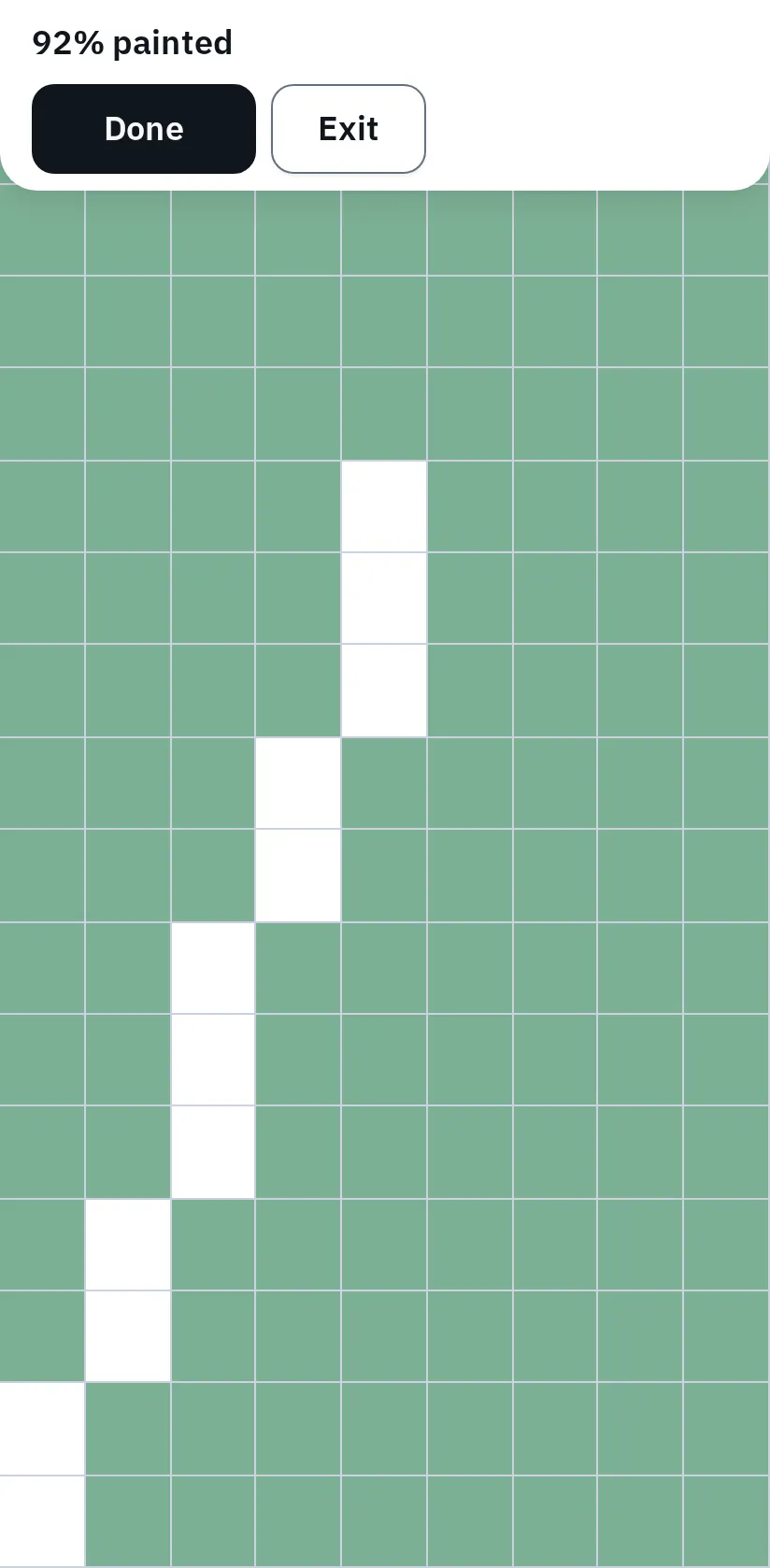
Questo esempio usa tocchi simulati in un emulatore di smartphone. I quadrati diventano verdi dove la pagina riceve un tocco; la striscia bianca mostra i quadrati dove non ne ha ricevuto.
Se il tocco non funziona sopra la riga, o lo schermo registra tocchi da solo, fallo riparare presto. Sulla maggior parte degli smartphone, il vetro, lo strato del tocco e il display si sostituiscono insieme, come un unico pezzo.
Prima di pagare, chiedi se la riparazione è gratuita
- In garanzia, senza cadute o acqua: una riga che compare da sola può essere un difetto da riparare in garanzia. In Italia, se l’hai comprato nuovo da un venditore professionale, la garanzia legale di conformità dura 2 anni dalla consegna: per farla valere, contatta il venditore. Le garanzie standard di Apple e Samsung non coprono i danni accidentali, come cadute e liquidi.
- AppleCare+, Samsung Care+ o un’assicurazione sul cellulare: coprono i danni accidentali a pagamento.
- Google Pixel 8, 9 Pro e 9 Pro XL: Google ha programmi di riparazione estesi per alcuni di questi smartphone con una riga verticale o sfarfallio, per 3 anni dall’acquisto: vedi i programmi per Pixel 8 e Pixel 9 Pro. Uno schermo rotto o un danno da liquidi può escludere lo smartphone. Controlla se il programma vale nel tuo paese.
- Samsung: prenota una riparazione dal sito di Samsung, dall’app Samsung Members o in un centro di assistenza.
I prezzi e come distinguere un danno al vetro da uno al display sono in schermo del cellulare rotto.
Tutto lo schermo ha una tinta
Un’immagine verde, rosa, gialla o grigia su tutto lo schermo è spesso un’impostazione. Controlla queste prima di pensare a una riparazione.
iPhone e iPad
- Night Shift rende lo schermo giallo: Impostazioni Schermo e luminosità Night Shift.
- Filtri colore possono dare una tinta allo schermo o renderlo grigio: Impostazioni Accessibilità Schermo e dimensioni testo Filtri colore.
- True Tone cambia il colore in base alla luce della stanza: Impostazioni Schermo e luminosità.
Samsung Galaxy
- Protezione comfort visivo rende lo schermo giallo: Impostazioni Display.
- Modalità schermo cambia i colori: Impostazioni Display Modalità schermo. Prova Vivace e Naturale.
- I filtri colore nelle impostazioni di accessibilità possono dare una tinta allo schermo o renderlo grigio.
Google Pixel
- Luce notturna rende lo schermo giallo: Impostazioni Display (sui Pixel più nuovi, sotto Filtri di comfort).
- Colori cambia l’intensità dei colori: Impostazioni Display Colori.
- Correzione del colore può dare una tinta allo schermo: Impostazioni Accessibilità Colore e movimento.
Se la tinta resta con ogni impostazione disattivata e si vede anche sui colori uniformi, riavvia e aggiorna lo smartphone. Se resta ancora, chiedi al produttore di controllare il display. Anche una tinta solo su una parte dello schermo, o comparsa dopo la riparazione dello schermo, indica il display.
Domande frequenti
Le righe sullo schermo di uno smartphone possono sparire da sole?
Le righe causate dal software possono sparire dopo un riavvio o un aggiornamento. Le righe che non ci sono nello screenshot vengono dal display. Possono andare e venire per un po’, ma la soluzione che dura è uno schermo nuovo.
Perché è comparsa una riga verde dopo un aggiornamento?
Il momento in cui è comparsa non dice la causa. Fai la prova dello screenshot: se la riga non c’è nello screenshot, molto probabilmente è nel display. Chiedi al produttore prima di pagare, perché alcuni hanno riparato queste righe gratis su certi modelli.
La riga si allarga?
Può succedere. Righe e macchie scure di un display rotto spesso crescono, soprattutto dopo un altro colpo. Fai una copia dei dati e organizza la riparazione.
Un'app o un video può togliere le righe dal mio schermo?
No. App e video lampeggianti non possono riparare un display danneggiato.
Una sola riga è come un pixel morto?
No. Un pixel morto è un solo punto. Una riga è un’intera fila o colonna di pixel. Il test dei pixel morti mostra entrambi.