Respuesta corta
Reinicia primero el móvil. Si la línea sigue ahí, haz una captura de pantalla y amplíala: una línea que se queda quieta mientras la imagen se mueve lo más probable es que esté en la pantalla. Puede venir de un golpe, de una presión o del agua, o ser un fallo de la propia pantalla.
Esta guía es para móviles y tabletas pequeñas. Si es un ordenador, un monitor o una tele, mira líneas en la pantalla. Si el cristal está roto, mira pantalla del móvil rota. Si la pantalla parpadea, mira por qué parpadea una pantalla.
Paso 1: mira la línea sobre colores lisos
Pruébalo ahora
Test de píxeles muertos
Toca negro, blanco, rojo, verde y azul, uno tras otro. Los colores lisos muestran con claridad la forma, el color y el tamaño de la línea. No distinguen un fallo de la pantalla de un fallo del software: el paso 2 te da esa pista.
Una línea fina
A menudo: la pantalla o su conector
Una línea de arriba abajo, a menudo verde, rosa, morada o blanca. Se queda en el mismo sitio en todos los colores.
Una mancha oscura con líneas
El panel de la pantalla está roto
Manchas negras o moradas cerca de una grieta o del punto que golpeó el suelo, a menudo con líneas que salen de ellas. Pueden extenderse.
Bandas o líneas que parpadean
Puede ser: el software o un conector suelto
Líneas que cruzan la pantalla, van y vienen o se mueven por la imagen. No presiones ni dobles el móvil para probarlas.
¿Toda la pantalla tiene un tono verde, rosa o amarillo? Suele ser un ajuste de color. Mira primero cómo arreglar un tono de color.
Paso 2: haz una captura de pantalla y amplía
Una captura guarda la imagen que crea el móvil, antes de que llegue a la pantalla.
iPhone e iPad
- iPhone con Face ID: pulsa a la vez el botón lateral y el de subir volumen, y suéltalos enseguida.
- iPhone con botón de inicio: pulsa a la vez el botón de inicio y el botón lateral (o el superior), y suéltalos enseguida.
Android
Pulsa a la vez el botón de encendido y el de bajar volumen, y suéltalos. Funciona en Samsung Galaxy, Google Pixel y la mayoría de los demás móviles Android.
Abre la captura en Fotos o Galería y amplíala con dos dedos. Mueve la imagen por la pantalla.
Si tienes dudas, envía la captura a otro móvil o a un ordenador. Si allí no hay línea, la línea está en tu pantalla.
La línea está en la captura
El móvil dibuja la línea él mismo, así que la pantalla probablemente está bien. Prueba esto por orden y vuelve a mirar después de cada paso.
- Reinicia el móvil. Si no responde, fuerza el reinicio. En un iPhone 8 o posterior, pulsa y suelta subir volumen, luego bajar volumen, y mantén pulsado el botón lateral hasta que veas el logotipo de Apple.
- Actualiza el móvil. En un iPhone, abre Ajustes General Actualización de software. En Android, abre Ajustes Sistema Actualización de software (Samsung: Ajustes Actualización de software).
- Actualiza tus apps. Si las líneas se ven solo en una app, actualízala o desinstálala.
- Android: reinicia en modo seguro. El modo seguro apaga las apps que has instalado. Si las líneas desaparecen ahí, la causa es una de esas apps. Reinicia con normalidad y desinstala las apps recientes de una en una.
Samsung Galaxy
Mantén pulsados a la vez el botón lateral y el de bajar volumen. Mantén pulsado Apagar y toca Modo seguro. Reinicia el móvil para salir del modo seguro.
Google Pixel
En un Pixel 6 o posterior, mantén pulsados a la vez el botón de encendido y el de subir volumen. Mantén pulsado Reiniciar (o Apagar) y toca Aceptar. Reinicia el móvil para salir del modo seguro. Otros móviles Android usan otros pasos: mira la web del fabricante.
El último paso de Samsung para las líneas que no se van es restablecer los datos de fábrica. Se borran todos los datos del móvil, así que haz antes una copia de seguridad y pruébalo solo cuando los pasos anteriores no hayan ayudado.
La línea se queda en la pantalla
La línea no está en la captura, así que la causa probable es la pantalla o el cable que la une al móvil. Si aún no lo has hecho, reinicia y actualiza el móvil; en un Galaxy, Samsung sugiere también el modo seguro (más arriba). Si la línea sigue, ningún ajuste ni app puede arreglarla. Presionar la línea o golpear el móvil puede romper más partes de la pantalla.
Comprueba que el tacto sigue funcionando
Pruébalo ahora
Test de pantalla táctil
Pinta todos los cuadrados de la pantalla, también sobre la línea. Los cuadrados que se quedan en blanco dos veces pueden mostrar dónde no funciona el tacto. Una funda, un protector grueso o los gestos de los bordes del propio móvil también pueden bloquear los toques. Un buen resultado no demuestra que la pantalla esté bien.
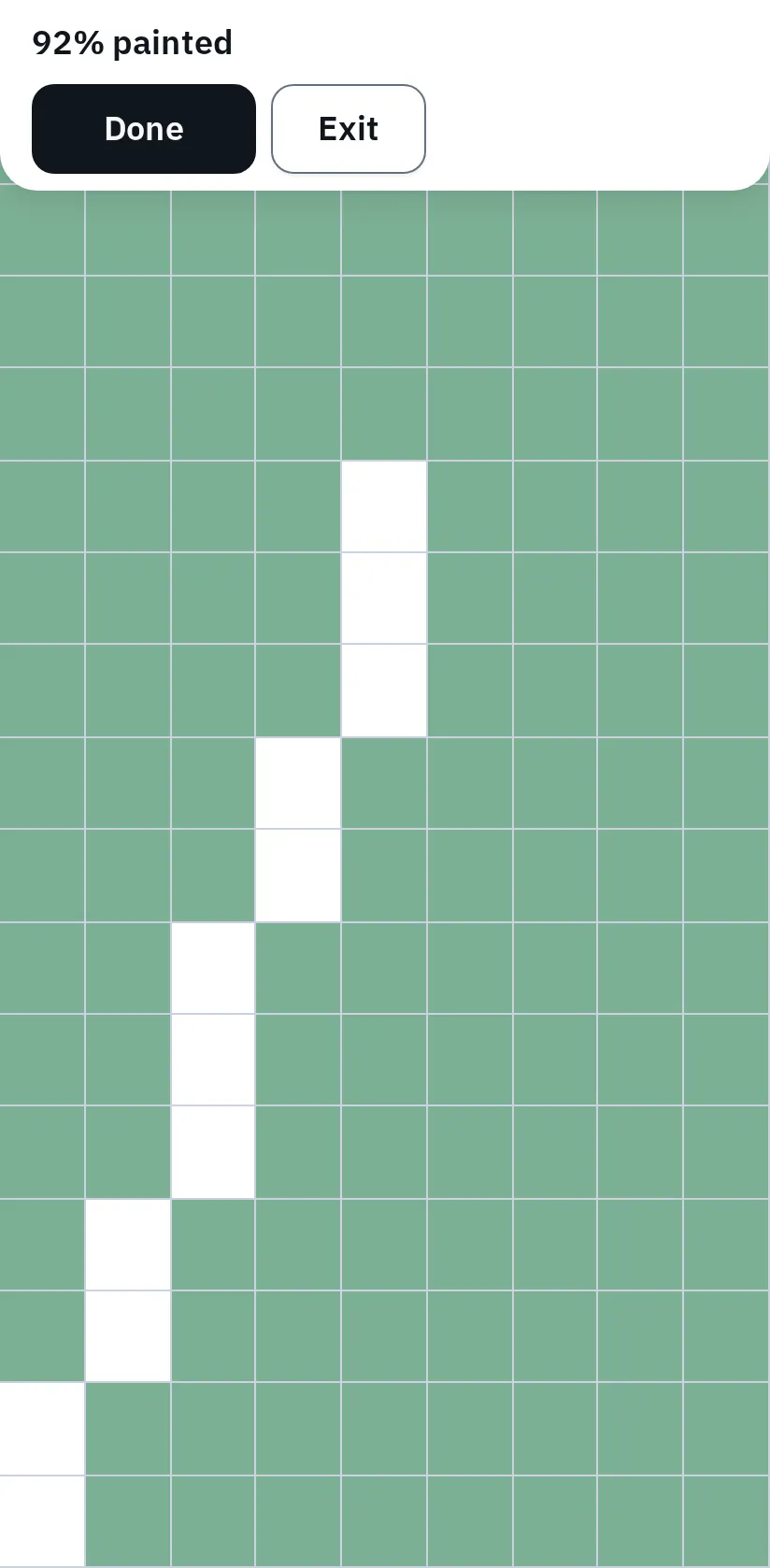
Este ejemplo usa toques simulados en un emulador de móvil. Los cuadrados se ponen verdes donde la página recibe un toque; la franja blanca muestra los cuadrados donde no recibió ninguno.
Si el tacto falla sobre la línea, o el móvil toca solo, llévalo pronto a reparar. En la mayoría de los móviles, el cristal, la capa táctil y la pantalla se cambian juntos como una sola pieza.
Pregunta primero por una reparación gratis
- En garantía, sin golpes ni agua: una línea que aparece sola puede ser un defecto que el fabricante repara. Si compraste el móvil nuevo a una empresa en España, puedes reclamar al vendedor por un defecto de origen durante 3 años desde la entrega. Las garantías estándar de Apple y de Samsung no cubren los daños accidentales, como golpes y líquidos.
- AppleCare+, Samsung Care+ o un seguro del móvil: cubren los daños accidentales a cambio de un pago.
- Google Pixel 8, 9 Pro y 9 Pro XL: Google tiene programas de reparación ampliados para algunos de estos móviles con una línea vertical o parpadeo, durante 3 años desde la compra: mira los programas del Pixel 8 y del Pixel 9 Pro. Comprueba que están disponibles en tu país. Una pantalla rota o un daño por líquido pueden dejar fuera a un móvil.
- Samsung: pide una reparación en la web de Samsung, en la app Samsung Members o en un servicio técnico.
Los precios y cómo distinguir un daño del cristal de un daño de la pantalla están en pantalla del móvil rota.
Toda la pantalla tiene un tono de color
Una imagen verde, rosa, amarilla o gris en toda la pantalla suele ser un ajuste. Revisa esto antes de pensar en una reparación.
iPhone e iPad
- Night Shift pone la pantalla amarilla: Ajustes Pantalla y brillo Night Shift.
- Filtros de color pueden dar un tono a la pantalla o ponerla gris: Ajustes Accesibilidad Pantalla y tamaño del texto Filtros de color.
- True Tone cambia el color según la luz de la habitación: Ajustes Pantalla y brillo.
Samsung Galaxy
- Protector de la vista pone la pantalla amarilla: Ajustes Pantalla.
- Modo de pantalla cambia los colores: Ajustes Pantalla Modo de pantalla. Prueba Intenso y Natural.
- Los filtros de color de los ajustes de accesibilidad pueden dar un tono a la pantalla o ponerla gris.
Google Pixel
- Luz nocturna pone la pantalla amarilla: Ajustes Pantalla y ajustes táctiles Luz nocturna (en los Pixel más nuevos, dentro de Filtros de confort).
- Colores cambia la intensidad de los colores: Ajustes Pantalla y ajustes táctiles Colores.
- Corrección de color puede dar un tono a la pantalla: Ajustes Accesibilidad Color y movimiento.
Si el tono sigue con todos los ajustes desactivados y se ve también en los colores lisos, reinicia y actualiza el móvil. Si aun así sigue, pide al fabricante que revise la pantalla. Un tono solo en una parte de la pantalla, o que apareció tras reparar la pantalla, también apunta a la pantalla.
Preguntas frecuentes
¿Pueden desaparecer solas las líneas de la pantalla de un móvil?
Las líneas causadas por el software pueden irse tras reiniciar o actualizar. Las líneas que no salen en la captura vienen de la pantalla. Pueden ir y venir durante un tiempo, pero la solución duradera es una pantalla nueva.
¿Por qué ha aparecido una línea verde tras una actualización?
El momento por sí solo no dice cuál es la causa. Haz la prueba de la captura: si la línea no sale en la captura, lo más probable es que esté en la pantalla. Pregunta al fabricante antes de pagar, porque algunos han reparado gratis estas líneas en ciertos modelos.
¿Se extenderá la línea?
Puede. Las líneas y las manchas oscuras de una pantalla rota suelen crecer, sobre todo tras otro golpe. Haz una copia de seguridad del móvil y planea la reparación.
¿Puede una app o un vídeo arreglar las líneas de mi pantalla?
No. Las apps y los vídeos con destellos no pueden reparar una pantalla dañada.
¿Una sola línea es lo mismo que un píxel muerto?
No. Un píxel muerto es un solo punto. Una línea es una fila o una columna entera de píxeles. El test de píxeles muertos muestra los dos.