Kısa cevap
Önce telefonu yeniden başlatın. Çizgi hâlâ duruyorsa ekran görüntüsü alın. Görüntüyü açıp büyütün ve kaydırın: görüntü hareket ederken yerinde duran çizgi büyük olasılıkla ekrandadır. Bu, bir düşme, baskı veya sudan sonra çıkmış olabilir ya da ekranın kendi arızası olabilir.
Bu yazı telefonlar ve küçük tabletler içindir. Bilgisayar, monitör veya TV için ekranda çizgiler yazısına bakın. Cam çatladıysa telefon ekranı çatladı yazısına bakın. Ekran titriyorsa ekran titriyor yazısına bakın.
1. adım: çizgiye düz renklerde bakın
Hemen deneyin
Ölü piksel testi
Siyah, beyaz, kırmızı, yeşil ve maviye sırayla dokunun. Düz renkler çizginin şeklini, rengini ve boyutunu net gösterir. Ekran arızasını yazılım arızasından ayıramazlar: ipucunu 2. adım verir.
Tek ince çizgi
Çoğunlukla: ekran veya bağlantısı
Yukarıdan aşağıya tek bir çizgi, çoğunlukla yeşil, pembe, mor veya beyaz. Her renkte aynı yerde durur.
Çizgili koyu leke
Ekran paneli bozuk
Çatlağın veya yere çarpan noktanın yakınında siyah ya da mor lekeler, çoğunlukla onlardan çıkan çizgilerle. Yayılabilirler.
Bantlar veya titreyen çizgiler
Olabilir: yazılım veya gevşek bağlantı
Gelip giden veya görüntünün üzerinde hareket eden çizgiler. Denemek için telefona bastırmayın veya telefonu bükmeyin.
Tüm ekran yeşil, pembe veya sarımsı mı? Bu çoğunlukla bir renk ayarıdır. Önce renk tonu sorununu düzeltme bölümüne bakın.
2. adım: ekran görüntüsü alın ve yakınlaştırın
Ekran görüntüsü, telefonun ekrana göndermeden önce ürettiği görüntüyü kaydeder.
iPhone ve iPad
- Face ID’li iPhone: yan düğmeye ve sesi artır düğmesine birlikte basın, sonra hemen bırakın.
- Ana Ekran düğmeli iPhone: Ana Ekran düğmesine ve yan (veya üst) düğmeye birlikte basın, sonra hemen bırakın.
Android
Güç düğmesine ve sesi azalt düğmesine birlikte basın, sonra bırakın. Samsung Galaxy, Google Pixel ve çoğu Android telefonda çalışır.
Ekran görüntüsünü Fotoğraflar veya Galeri’de açın ve iki parmakla yakınlaştırın. Görüntüyü kaydırarak gezdirin.
Emin değilseniz ekran görüntüsünü başka bir telefona veya bilgisayara gönderin. Orada çizgi yoksa çizgi sizin ekranınızdadır.
Çizgi ekran görüntüsünde var
Çizgiyi telefon kendisi çiziyor, bu yüzden ekran büyük olasılıkla sağlam. Sırayla deneyin ve her adımdan sonra yeniden bakın.
- Telefonu yeniden başlatın. Yanıt vermiyorsa zorla yeniden başlatın. iPhone 8 veya sonrasında önce sesi artır, sonra sesi azalt düğmesine basıp bırakın, sonra Apple logosunu görene kadar yan düğmeyi basılı tutun.
- Telefonu güncelleyin. iPhone’da Ayarlar Genel Yazılım Güncelleme bölümünü açın. Android’de Ayarlar Sistem Yazılım güncelleme bölümünü açın (Samsung: Ayarlar Yazılım güncelleme).
- Uygulamalarınızı güncelleyin. Çizgiler yalnızca bir uygulamada görünüyorsa o uygulamayı güncelleyin veya kaldırın.
- Android: güvenli modda yeniden başlatın. Güvenli mod, yüklediğiniz uygulamaları kapatır. Çizgiler orada kayboluyorsa nedeni o uygulamalardan biridir. Normal şekilde yeniden başlatın, sonra son yüklediğiniz uygulamaları birer birer kaldırın.
Samsung Galaxy
Yan düğmeyi ve sesi azalt düğmesini birlikte basılı tutun. Kapat’a dokunup basılı tutun, sonra Güvenli mod’a dokunun. Güvenli moddan çıkmak için telefonu yeniden başlatın.
Google Pixel
Pixel 6 veya sonrasında güç düğmesini ve sesi artır düğmesini birlikte basılı tutun. Yeniden başlat’a (veya Kapat’a) dokunup basılı tutun, sonra Tamam’a dokunun. Güvenli moddan çıkmak için telefonu yeniden başlatın. Diğer Android telefonlarda adımlar farklıdır: üreticinin web sitesine bakın.
Samsung’un kalıcı çizgiler için son adımı fabrika ayarlarına sıfırlamadır. Telefondaki verileri siler, bu yüzden önce yedekleyin ve yalnızca yukarıdaki adımlar işe yaramadıysa deneyin.
Çizgi ekranda kalıyor
Çizgi ekran görüntüsünde yok, bu yüzden büyük olasılıkla neden ekran veya onu telefona bağlayan kablodur. Henüz yapmadıysanız telefonu yeniden başlatın ve güncelleyin. Galaxy’de Samsung güvenli modu da öneriyor (yukarıda). Çizgi kalıyorsa hiçbir ayar veya uygulama bunu düzeltemez. Çizgiye bastırmak veya telefona vurmak ekranın daha çoğunu bozabilir.
Dokunmatiğin hâlâ çalıştığını kontrol edin
Hemen deneyin
Dokunmatik ekran testi
Ekrandaki her kareyi boyayın, çizginin üzerinde de. İki kez boş kalan kareler, dokunmanın çalışmadığı yerleri gösterebilir. Kılıf, kalın bir koruyucu veya telefonun kendi kenar kaydırma hareketleri de dokunmaları engelleyebilir. İyi bir sonuç ekranın sağlam olduğunu kanıtlamaz.
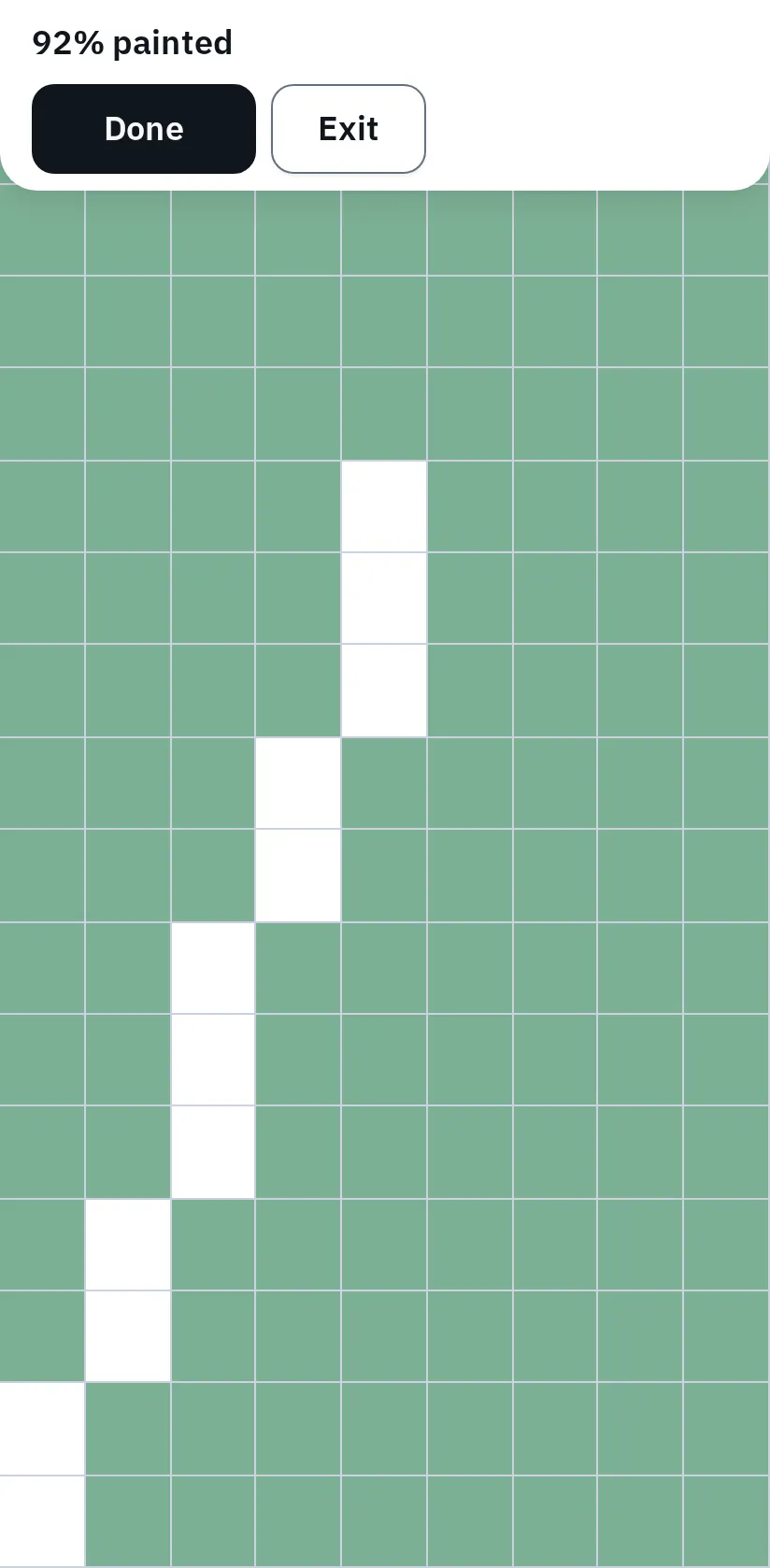
Bu örnek, telefon emülatöründe sahte dokunuşlar kullanıyor. Sayfa dokunuş aldığı yerde kareler yeşile döner. Beyaz şerit, dokunuş almadığı kareleri gösterir.
Çizginin üzerinde dokunma çalışmıyorsa ya da telefon kendiliğinden dokunuyorsa en kısa sürede tamir ettirin. Çoğu telefonda cam, dokunmatik katman ve ekran tek parça olarak birlikte değiştirilir.
Önce ücretsiz onarımı sorun
- Garanti kapsamında, düşme veya su yok: kendiliğinden çıkan bir çizgi, üreticinin onardığı bir arıza olabilir. Apple’ın ve Samsung’un standart garantileri düşme ve sıvı gibi kazara hasarı kapsamaz. Türkiye’de yeni ürünlerde yasal garanti süresi en az 2 yıldır ve garanti belgesini üretici veya ithalatçı düzenler, size satıcı verir.
- AppleCare+, Samsung Care+ veya telefon sigortası: bunlar ücret karşılığında kazara hasarı kapsar.
- Google Pixel 8, 9 Pro ve 9 Pro XL: Google, dikey çizgi veya titreme olan bazı telefonlar için satın almadan itibaren 3 yıl süren uzatılmış onarım programları yürütüyor: Pixel 8 ve Pixel 9 Pro programlarına bakın. Çatlak ekran veya sıvı hasarı, telefonu kapsam dışında bırakabilir. Türkiye’deyseniz programdan yararlanıp yararlanamayacağınızı Google Pixel desteğine sorun.
- Samsung: Samsung’un web sitesinden, Samsung Members uygulamasından veya bir servis merkezinden onarım randevusu alın.
Fiyatlar ve cam hasarını ekran hasarından ayırma yolu telefon ekranı çatladı yazısında.
Tüm ekranda renk tonu var
Tüm ekranın üstünde yeşil, pembe, sarı veya gri bir görüntü çoğunlukla bir ayardır. Onarımı düşünmeden önce bunlara bakın.
iPhone ve iPad
- Night Shift ekranı sarılaştırır: Ayarlar Ekran ve Parlaklık Night Shift.
- Renk Filtreleri ekrana ton verebilir veya gri yapabilir: Ayarlar Erişilebilirlik Ekran ve Metin Puntosu Renk Filtreleri.
- True Tone rengi oda ışığına göre değiştirir: Ayarlar Ekran ve Parlaklık.
Samsung Galaxy
- Göz konforu kalkanı ekranı sarılaştırır: Ayarlar Ekran.
- Ekran modu renkleri değiştirir: Ayarlar Ekran Ekran modu. Canlı ve Doğal’ı deneyin.
- Erişilebilirlik ayarlarındaki renk filtreleri ekrana ton verebilir veya gri yapabilir.
Google Pixel
- Gece Işığı ekranı sarılaştırır: Ayarlar Ekran (yeni Pixel’lerde Konfor filtreleri altında).
- Renkler, renklerin ne kadar güçlü olduğunu değiştirir: Ayarlar Ekran Renkler.
- Renk düzeltme ekrana ton verebilir: Ayarlar Erişilebilirlik Renk ve hareket.
Tüm ayarlar kapalıyken de ton kalıyor ve düz renklerde de görünüyorsa telefonu yeniden başlatın ve güncelleyin. Hâlâ duruyorsa üreticiden ekranı kontrol etmesini isteyin. Yalnızca ekranın bir bölümündeki ton ya da ekran onarımından sonra çıkan ton da ekranı işaret eder.
Sık sorulan sorular
Telefon ekranındaki çizgiler kendiliğinden geçer mi?
Yazılımdan gelen çizgiler yeniden başlatma veya güncellemeden sonra geçebilir. Ekran görüntüsünde olmayan çizgiler ekrandan gelir. Bir süre gelip gidebilirler, ama kalıcı çözüm yeni ekrandır.
Güncellemeden sonra neden yeşil çizgi çıktı?
Zamanlama tek başına nedeni söylemez. Ekran görüntüsü testini yapın: çizgi ekran görüntüsünde yoksa büyük olasılıkla ekrandadır. Ödeme yapmadan önce üreticiye sorun, çünkü bazıları belirli modellerde bu çizgileri ücretsiz onarmıştır.
Çizgi yayılır mı?
Yayılabilir. Bozuk bir ekrandan gelen çizgiler ve koyu lekeler, özellikle yeni bir darbeden sonra çoğu zaman büyür. Telefonunuzu yedekleyin ve onarımı planlayın.
Bir uygulama veya video ekrandaki çizgileri düzeltebilir mi?
Hayır. Uygulamalar ve yanıp sönen videolar hasarlı bir ekranı onaramaz.
Tek çizgi ölü piksel ile aynı mı?
Hayır. Ölü piksel tek bir noktadır. Çizgi, bir piksel sırasının veya sütununun tamamıdır. Ölü piksel testi ikisini de gösterir.