Kurze Antwort
Mache einen Speedtest ein paar Schritte vom Router entfernt, dann in jedem Raum, in dem du das Internet nutzt: mit demselben Gerät, an dem Platz, wo du sitzt. Räume, in denen das Internet viel langsamer ist, verzögert reagiert oder abbricht, sind deine schwachen Stellen. Räume ganz ohne Verbindung sind Funklöcher. Behebe sie in dieser Reihenfolge: Stelle den Router zentral, erhöht und frei auf, probiere das andere Band, nimm ein Kabel für Geräte, die an einem Ort bleiben, und erst dann einen Mesh-Punkt oder Access Point.
Geh mit einem Speedtest durchs Haus
Du brauchst keine App. Unser Speedtest läuft im Browser auf jedem Handy, Tablet oder Laptop, und das Raumprotokoll unten speichert die Ergebnisse.
- Starte ein paar Schritte vom Router entfernt, im selben Raum. Das ist dein Vergleichswert: Alle anderen Räume werden damit verglichen.
- Die andere Seite desselben Raums, wo du sitzt.
- Der nächste Raum: der Küchentisch, ein Schreibtisch, ein Bett.
- Ein Raum, der zwei Wände entfernt ist.
- Das Obergeschoss oder das andere Ende der Wohnung.
- Jeder Ort, an dem Gespräche einfrieren oder Videos nicht mehr laden. Teste dort, auch wenn es kein Raum ist.
Eine Route, ein Gerät, die Orte, an denen du wirklich sitzt. Danach dieselbe Route nach jeder Änderung noch einmal.
- Nimm für den ganzen Rundgang ein Gerät, wenn möglich das, das am meisten Probleme macht. Handys und Laptops erreichen verschiedene Geschwindigkeiten, mische sie also nicht.
- Schalte auf einem Handy oder Tablet die mobilen Daten für den Rundgang aus und danach wieder ein. Sonst kann dein Gerät bei schwachem WLAN unbemerkt mobile Daten nutzen. Bei iPhone und iPad übernimmt das laut Apple Connectivity Assist, früher „WLAN-Unterstützung“.
- Pausiere große Downloads, Spiele-Updates und Videos auf den anderen Geräten. Sonst sieht ein Raum nur langsam aus, weil jemand einen Film gestartet hat.
- Stell dich ein paar Schritte vom Router entfernt hin und mache den Speedtest. Microsoft sagt, das stärkste Signal liegt meist ein bis zwei Meter vom Router entfernt, nicht direkt daneben.
- Geh in jeden Raum. Stell oder setz dich dorthin, wo du das Internet wirklich nutzt. Lass die Türen so offen oder geschlossen wie im Alltag. Mache den Test noch einmal. Ein Ergebnis, das dich überrascht? Mache ihn noch einmal.
- Schreibe Download und Ping auf oder tippe im Raumprotokoll auf Meinen letzten Speedtest nehmen. Gar keine Verbindung? Hake Hier keine Verbindung an.
- Nimm in einem Raum, in dem Gespräche abbrechen oder Videos stoppen, auch ein paar Minuten mit dem Internetverbindungstest auf und trage seine Abbrüche ein. Nimm in jedem Raum gleich lang auf, etwa 10 Minuten. Unser Speedtest sieht kurze Abbrüche nicht.
Jetzt testen
Speedtest (Internetgeschwindigkeit testen)
Er misst, was du in diesem Raum wirklich bekommst: Download, Upload und Ping von diesem Gerät zu unserem Server. Er misst nicht das Funksignal des Routers, und das Ergebnis enthält auch deine Internetleitung.
Download zeigt, wie schnell Daten ankommen, in Mbit/s: Höher ist besser. Ping zeigt, wie lange eine winzige Nachricht zu unserem Server und zurück braucht, in ms: Niedriger ist besser.
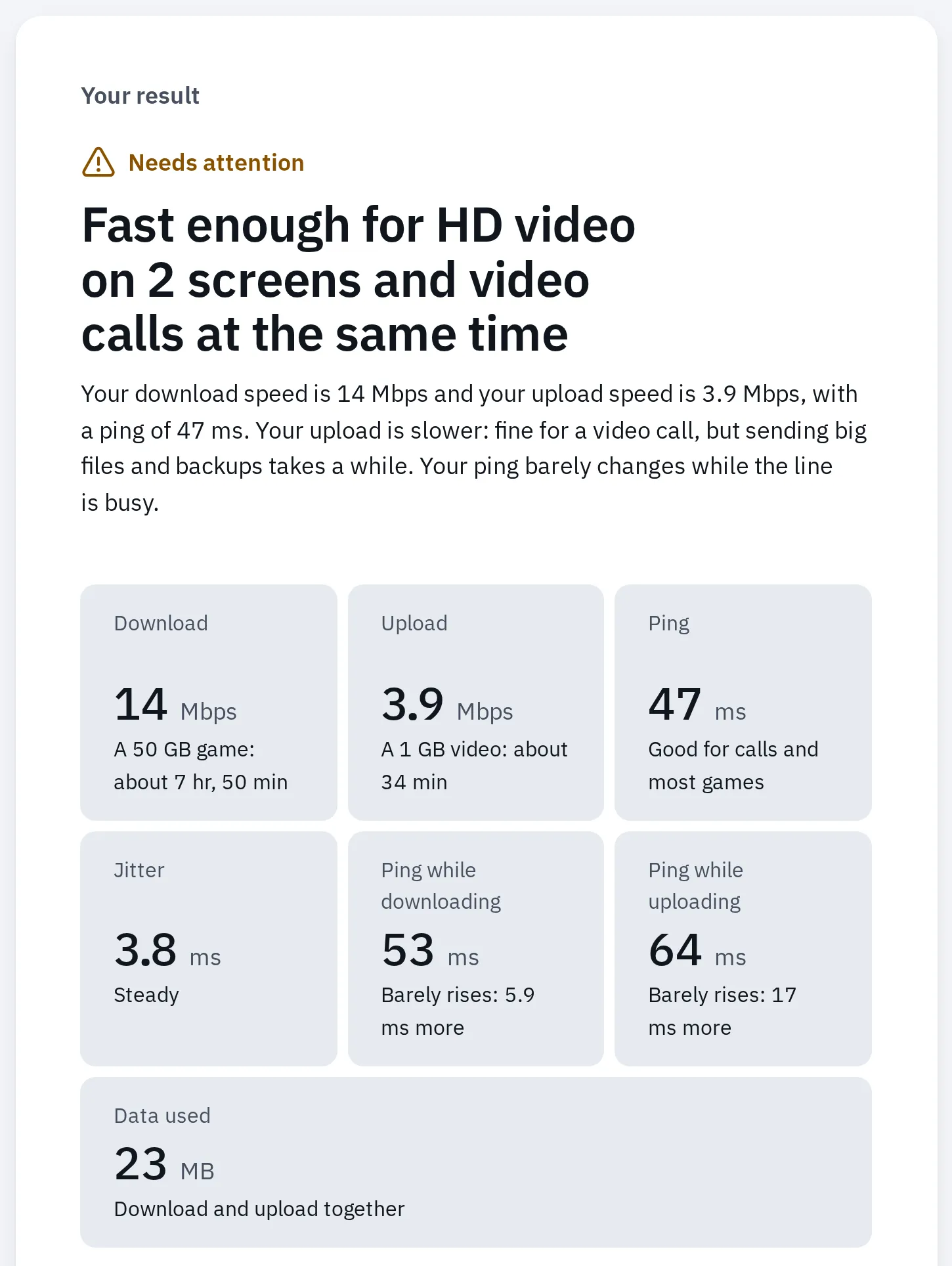
So könnte ein weit entfernter Raum aussehen. Aufgenommen in der Engine von Chrome mit absichtlich gebremster Verbindung, nicht in einem echten Zuhause.
Protokolliere deine Räume
Füge jeden Raum hinzu, während du gehst. Das Protokoll vergleicht jeden Raum mit dem Platz neben dem Router, listet die schlechtesten zuerst auf und schlägt deinen nächsten Schritt vor. Es bleibt nur in diesem Browser: Es wird nichts an uns gesendet.
So bewertet das Protokoll jeden Raum, von oben nach unten geprüft. Die Grenzen für Geschwindigkeit und Ping stammen aus unserem Speedtest und Ping-Test. Der Vergleich mit dem Router-Raum ist unsere eigene Faustregel, kein Standard, und er bewertet die Verbindung, nicht das Funksignal.
| Bewertung | Wann |
|---|---|
| Keine Verbindung | Du hast Hier keine Verbindung angehakt. |
| Schlecht | Unter 5 Mbit/s (unser Speedtest nennt das Video in Standardqualität), ein Ping von 100 ms oder mehr, oder ein Abbruch. |
| Schwach | Weniger als die halbe Geschwindigkeit neben dem Router und unter 25 Mbit/s, oder ein Ping, der 30 ms oder mehr über dem des Router-Raums liegt. |
| Gut | Alles andere. Ein leer gelassener Ping wird nicht geprüft. |
Nach einer neuen Runde zählt ein Raum als besser oder schlechter, wenn sich sein Download um ein Viertel oder mehr geändert hat oder sein Ping um 30 ms oder mehr. Speedtests schwanken von Lauf zu Lauf etwas, darum zählen kleinere Änderungen als gleich.
Deine Räume, die schlechtesten zuerst
- Neben dem RouterVergleichswert
Noch nicht getestet
Starte neben dem Router: Mache dort den Speedtest und füge das Ergebnis hinzu.
Nur in diesem Browser auf diesem Gerät gespeichert. Es wird nichts an uns gesendet.
Wo der Router stehen sollte
Router-Hersteller sind sich bei den Grundlagen einig: zentral, erhöht und frei. Google sagt: vom Boden weg und gut sichtbar, etwa auf einem Regal, wenn möglich auf Augenhöhe. Microsoft warnt, dass eine Ecke oder ein Platz unter einem Schreibtisch das Signal schwächt.
- In einem Eckschrank auf dem Boden: Viel vom Signal geht in die Außenwand und den Schrank.
- Wasser und Metall im Weg: ein Aquarium, ein Kühlschrank, ein Metallschrank.
- Die weit entfernte Ecke bekommt nichts: ein Funkloch.
- Nahe der Mitte, erhöht und frei: Die Reichweite verteilt sich auf jeden Raum.
- Die weit entfernten Räume sind jetzt in Reichweite.
Dasselbe Zuhause, derselbe Router. Nur sein Platz hat sich geändert.
| Besser | Vermeiden |
|---|---|
| Nahe der Mitte der Wohnung oder der Räume, die du am meisten nutzt (NETGEAR, Google, Microsoft). | Eine Ecke, eine Außenwand oder das andere Ende der Wohnung. TP-Link sagt, eine Außenwand schwächt das Signal auf der anderen Seite der Wohnung. |
| Vom Boden weg, auf einem Regal oder einer Fernsehbank (Google). | Der Boden, unter einem Schreibtisch, in einem Schrank oder Kasten. |
| Frei, mit wenigen Wänden zwischen ihm und den Räumen, die du nutzt. | Keller, Dachböden und Abstellkammern (NETGEAR). |
| Abseits anderer Elektrogeräte. | Mikrowellen und Babyfone (NETGEAR), schnurlose Telefone (Microsoft, Apple), Fernseher und Wandhalterungen aus Metall (TP-Link). |
Manche Materialien lassen WLAN viel besser durch als andere. Apple ordnet sie so ein:
| Was im Weg ist | Wie stark es WLAN schwächt |
|---|---|
| Holz, Glas, die meisten Kunststoffe | Gering |
| Wasser (ein Aquarium), Backstein, Marmor | Mittel |
| Putz, Beton | Hoch |
| Metall: ein Aktenschrank, ein Kühlschrank, ein Spiegel mit Metallrahmen | Sehr hoch |
Mache den Platztest
Du musst nicht raten. Verschiebe den Router und gehe dann dieselbe Route noch einmal.
- Behalte deine erste Runde im Raumprotokoll. Tippe auf Neue Runde nach einer Änderung: Deine Räume bleiben, und die Ergebnisse wandern zu Vorher.
- Ändere eine Sache und teste dann. Stelle den Router an einen besseren Platz oder hebe ihn auf ein Regal.
- Getrenntes Modem und Router: Ein längeres Netzwerkkabel dazwischen lässt den Router weiter weg stehen. Das Modem bleibt an der Anschlussdose für die Internetleitung.
- Eine Box von deinem Anbieter (Modem und Router in einem, zum Beispiel eine FRITZ!Box am Kabel- oder DSL-Anschluss): Sie muss in der Nähe der Telefon-, Kabel- oder Glasfaserdose bleiben. Hebe sie an, nimm sie aus dem Schrank oder drehe sie. Reicht das nicht, lies wenn das Verschieben des Routers nicht reicht.
- Warte, bis die Lichter des Routers zeigen, dass er wieder online ist.
- Mache den Speedtest an denselben Stellen mit demselben Gerät. Das Protokoll zeigt die neue Bewertung jedes Raums neben Vorher.
- Behalte den Platz, der am meisten geholfen hat. Hat nichts geholfen, geh zum nächsten Abschnitt.
Kannst du ihn gar nicht verschieben, etwa in einer Mietwohnung? Eine kleine Änderung hilft vielleicht trotzdem: Hebe ihn auf ein Regal, nimm ihn aus dem Schrank oder drehe ihn so, dass kein Metall davor steht. In einem Mehrfamilienhaus kann auch das WLAN der Nachbarn deins bremsen: siehe die Fragen unten.
Probiere das andere Band
Die meisten Router senden WLAN auf zwei oder drei Bändern, oft unter einem Namen. Dein Gerät wählt eines, und am Rand deiner Wohnung wählt es nicht immer gut.
| Band | Reichweite | Tempo | Gut für |
|---|---|---|---|
| 2,4 GHz | Am weitesten, und am besten durch Wände | Am langsamsten | Weit entfernte Räume, smarte Steckdosen und Kameras |
| 5 GHz | Kürzer, schwächer durch Wände | Schneller | Räume nahe am Router |
| 6 GHz (WLAN 6E und 7) | Am kürzesten | Am schnellsten | Nahe am Router. Braucht Router und Gerät, die es unterstützen |
Die Tabelle folgt dem Bandvergleich von Microsoft. NETGEAR ergänzt, dass ein WLAN-6E-Router nah bei dem Ort stehen muss, an dem du das 6-GHz-Tempo willst.
- Erlaubt es dein Router, gib dem 2,4-GHz-Band für den Test einen eigenen Namen: So teilst du die Bänder. Manche Mesh-Systeme verwalten die Bänder für dich und haben keine solche Einstellung. Dann überspringe diesen Abschnitt.
- Verbinde dich im schwachen Raum mit dem 5-GHz-Namen und mache den Speedtest, dann mit dem 2,4-GHz-Namen und mache ihn noch einmal. Auf einem Mac kannst du das Band prüfen: Halte die Wahltaste und klicke auf das WLAN-Symbol in der Menüleiste, dann zeigen die Details Kanal und Band.
- Behalte das Band, das in diesem Raum das bessere Ergebnis bringt. 2,4 GHz reicht weiter, ist aber langsamer.
- Gehe danach zurück zu einem Namen für alle Bänder. Apple empfiehlt einen Namen und sagt, getrennte Namen können Verbindungen unzuverlässiger machen.
Prüfe das Signal auf deinem Gerät
Unsere Tests zeigen, was du in einem Raum bekommst: das Tempo, den Ping und die Abbrüche. Dein Gerät kann auch zeigen, wie stark das Signal des Routers dort ist. Beides beantwortet verschiedene Fragen, und beides hilft.
Unser Speedtest und Verbindungstest
Was du bekommst
Download, Ping und Abbrüche, von deinem Gerät zu unserem Server. Enthält alles auf dem Weg: das WLAN, den Router und deine Internetleitung. Geht auf jedem Gerät, kann aber ein schwaches Signal nicht von Störungen unterscheiden.
Die Signalanzeige deines Geräts
Signalstärke
Wie stark das Funksignal des Routers ankommt, als Balken, Prozentwert oder dBm. Sagt nichts über das Tempo: Ein volles Signal kann trotzdem langsam sein, wenn die Leitung oder ein überfüllter Kanal die Grenze ist.
Windows
Öffne die Eingabeaufforderung und tippe netsh wlan show interfaces, dann drücke Enter. Microsoft nennt diesen Befehl für die WLAN-Fehlersuche. Suche die Zeile Signal. Dort steht ein Prozentwert. Führe den Befehl in jedem Raum erneut aus. Windows misst die Signalqualität als Prozentwert, bei dem 100 % für −50 dBm oder stärker steht und 0 % für −100 dBm. 50 % sind also etwa −75 dBm.
Für die Details der Verbindung ohne Befehl öffne Einstellungen, Netzwerk & Internet und dann Eigenschaften neben deinem WLAN.
Mac
Halte die Wahltaste und klicke auf das WLAN-Symbol in der Menüleiste. Apple sagt, die Details unter deinem Netzwerk enthalten den Kanal und das Band. Für einen genaueren Blick wähle im selben Menü Drahtlose Diagnose öffnen.
iPhone und iPad
Ein iPhone oder iPad zeigt nur die Balken im WLAN-Symbol, in der Statusleiste und unter Einstellungen, WLAN. Achte darauf, ob sie auf deiner Route weniger werden. Der Speedtest misst hier besser.
Android
Öffne Einstellungen Netzwerk & Internet Internet. Google sagt, die Signalstärke deines Netzwerks zeigt sich an seinem WLAN-Symbol: Ein volleres Symbol heißt ein stärkeres Signal. Die Namen weichen bei Samsung und anderen Handys ab.
Was die dBm-Zahlen bedeuten: Näher an null ist stärker, also ist −50 dBm stark und −80 dBm schwach. Es gibt keine offizielle „gute“ Grenze, aber die Hersteller geben Hinweise:
- Darunter sucht ein iPhone oder iPad nach einem besseren Access Point (Apple)
- −70 dBm
- Derselbe Punkt für einen Mac (Apple)
- −75 dBm
- Ein Google-Wifi-Punkt, der über einen Tag im Schnitt schwächer ist, bekommt in der Google-Home-App den Tipp „Verschieben“
- −77 dBm
Wenn das Verschieben des Routers nicht reicht
Manche Wohnungen sind zu groß, zu lang oder zu massiv für einen Router. Wähle die Lösung danach, was im schwachen Raum steht.
| Lösung | Am besten für | Wohin damit |
|---|---|---|
| Ein Netzwerkkabel | Einen Fernseher, Computer oder eine Spielkonsole, die nie bewegt wird. Am besten für Online-Spiele. | Direkt vom Router. Stabiler als jedes WLAN. |
| WLAN-Mesh | Mehrere schwache Räume oder Etagen. NETGEAR und TP-Link nennen es die Wahl für die Abdeckung des ganzen Zuhauses. | Punkte etwa auf halber Strecke, höchstens 2 Räume vom Router oder einem anderen Punkt entfernt (Google). |
| Ein Access Point am Kabel | Einen weit entfernten Raum, in den du ein Kabel legen kannst. | In den schwachen Raum, per Kabel angeschlossen. Ein übrig gebliebener Router kann das tun: als Access Point einrichten. |
| Ein WLAN-Repeater | Eine schwache Stelle in einer kleineren Wohnung (NETGEAR, TP-Link). | Etwa auf halber Strecke zwischen Router und schwacher Stelle (TP-Link). Nicht im Funkloch selbst. |
| Powerline-Adapter (dLAN) | Räume, in die sich schwer ein Kabel legen lässt. TP-Link schlägt sie dort vor. | Einer am Router, einer im schwachen Raum, in Wandsteckdosen. |
- Ein Punkt im Funkloch hört den Router selbst schlecht.
- Die Verbindung zum Router ist daher schwach. Geräte, die diesen Mesh-Punkt nutzen, haben langsames WLAN.
- Etwa auf halber Strecke, höchstens zwei Räume vom Router entfernt, hört der Punkt ihn noch gut.
- Von dort erreicht sein eigenes WLAN den weit entfernten Raum.
Ein drahtloser Mesh-Punkt oder Repeater braucht eine gute Verbindung zum Router. Die halbe Strecke ist besser als das Funkloch selbst. Ein Punkt am Kabel kann im weit entfernten Raum stehen.
Tippe vor dem nächsten Test im Protokoll auf Neue Runde nach einer Änderung und gehe dann deine Route. Hast du schon Mesh? Prüfe zuerst, wo deine Punkte stehen: etwa auf halber Strecke, höchstens zwei Räume auseinander. Mesh-Apps prüfen auch ihre eigenen Verbindungen: Die Google-Home-App hat Mesh testen unter Favoriten, WLAN und Punkte, und die Deco-App von TP-Link zeigt das Signal jeder Einheit, empfohlen sind 2 Balken.
Du richtest es für eine smarte Steckdose, Kamera oder einen Drucker ein? Unsere Tests laufen auf deinem Handy oder Laptop. Prüfe zum Schluss das Gerät selbst an diesem Platz: Viele smarte Geräte nutzen nur 2,4 GHz.
Häufige Fragen
Wie finde ich WLAN-Funklöcher ohne App?
Mache in jedem Raum mit demselben Gerät einen Speedtest, beginnend ein paar Schritte vom Router entfernt. Ist die Geschwindigkeit in einem Raum weniger als halb so hoch wie im Router-Raum oder der Ping viel höher, ist das WLAN dort schwach. Räume ganz ohne WLAN-Verbindung sind Funklöcher. Das Raumprotokoll auf dieser Seite sortiert sie für dich.
Sollte der Router oben oder unten stehen?
Nahe der Mitte der Wohnung, die Etagen mitgezählt. In einem Haus mit zwei Etagen rät TP-Link zu einem hohen Platz im Erdgeschoss. Vom Keller rät es ab: Von dort muss das Signal durch zwei Decken statt durch eine. Teste beide Plätze, wenn du kannst.
Warum ist das WLAN nur in einem Raum schlecht?
Meist stehen Wände, eine Decke oder etwas Großes im Weg: Metall, Beton, Wasser. Probiere den Router etwas näher an diesem Raum oder mit weniger Wänden dazwischen und teste dort dann das andere Band. Ein Gerät, das in diesem Raum bleibt, läuft am besten am Kabel.
Ist Mesh besser als ein Repeater?
Für die ganze Wohnung meist ja. NETGEAR und TP-Link nennen Repeater eine günstigere Lösung für eine schwache Stelle oder eine kleinere Wohnung und Mesh die Wahl für mehrere Räume oder Etagen. Beide brauchen eine gute Verbindung zum Router, stelle sie also auf halber Strecke auf, nicht ins Funkloch.
Geht 5 GHz durch Wände?
Nicht so gut wie 2,4 GHz. Microsoft und TP-Link sagen beide, 5 GHz ist schneller, reicht aber weniger weit, und 6 GHz noch weniger weit. In einem weit entfernten Raum geht vielleicht nur 2,4 GHz.
Volle WLAN-Balken, aber das Internet ist trotzdem langsam?
Volle Balken versprechen keine schnelle Verbindung. Teste neben dem Router und am Kabel: Ist es dort auch langsam, lies warum das Internet langsam ist. Ruckeln Gespräche nur, wenn jemand etwas herunterlädt, probiere den Bufferbloat-Test.
Kann das WLAN meiner Nachbarn Funklöcher verursachen?
Es kann dein WLAN bremsen: Microsoft nennt 2,4 GHz überfüllter als 5 GHz. Ein Funkloch kommt aber meist von Wänden und Entfernung. Hast du mehr als einen eigenen Router, rät Apple, jedem einen eigenen Kanal zu geben.
Zeigt unser Speedtest das Signal wie eine Heatmap-App?
Nein. Er misst, was du in jedem Raum wirklich bekommst, und das merkst du. Das Funksignal selbst sieht er nicht. Nimm dafür zusätzlich die Signalanzeige deines Geräts.