Kısa cevap
Modemin birkaç adım yanında, sonra interneti kullandığınız her odada bir hız testi yapın: aynı cihazla, oturduğunuz yerde. Çok daha yavaş olan, daha çok gecikme yaşayan, kopan veya hiç bağlanamayan odalar zayıf ve çekmeyen yerlerinizdir. Şu sırayla düzeltin: modemi evin ortasına yakın, yüksek ve açık bir yere taşıyın, diğer bandı deneyin, yerinden oynamayan cihazlar için kablo kullanın ve en son mesh noktası veya access point ekleyin.
Hız testiyle evi gezin
Uygulamaya gerek yok. Hız testimiz herhangi bir telefonda, tablette veya laptopta tarayıcıda çalışır. Aşağıdaki oda kaydı sonuçları tutar.
- Modemle aynı odada, birkaç adım yanında başlayın. Bu sizin en iyi durumunuz: diğer her oda onunla karşılaştırılır.
- Aynı odanın oturduğunuz uzak tarafı.
- Sıradaki oda: mutfak masası, bir çalışma masası, bir yatak.
- İki duvar ötedeki bir oda.
- Üst kat veya evin en uzak ucu.
- Görüşmelerin donduğu veya videonun yüklenmediği herhangi bir yer. Oda olmasa bile orada test edin.
Tek rota, tek cihaz, gerçekten oturduğunuz yerler. Her değişiklikten sonra aynı rotayı tekrar gezin.
- Tüm gezi boyunca tek bir cihaz kullanın, mümkünse en çok sorun çıkaranı. Telefon ve laptop farklı hızlar alır, o yüzden karıştırmayın.
- Telefonda veya tablette, mobil veriyi gezi boyunca kapalı tutun ve gezi bitince tekrar açın. Yoksa cihaz zayıf bir odada fark ettirmeden mobil veriye geçebilir: Apple’a göre iPhone veya iPad bunu Bağlantı Desteği ile yapar.
- Diğer cihazlarda büyük indirmeleri, oyun güncellemelerini ve videoyu durdurun. Yoksa biri film başlattı diye bir oda yavaş görünür.
- Modemin birkaç adım yanında durun ve hız testini çalıştırın. Microsoft’a göre en güçlü sinyal genellikle modemin hemen yanında değil, birkaç adım ötesindedir.
- Her odaya gidin. İnterneti gerçekten kullandığınız yerde durun veya oturun, kapılar her zamanki gibi olsun. Testi tekrar çalıştırın. Sonuç sizi şaşırttı mı? Bir kez daha çalıştırın.
- İndirme ve Ping değerlerini not edin ya da oda kaydında Son hız testimi kullan’a dokunun. Hiç bağlantı yok mu? Burada bağlanamadım’ı işaretleyin.
- Görüşmelerin koptuğu veya videonun durduğu bir odada, bağlantı testiyle birkaç dakika da kayıt alın ve kopmaları ekleyin. Her odada aynı süre kaydedin, örneğin 10 dakika. Hız testimiz kısa kopmaları göremez.
Hemen deneyin
İnternet hız testi
O odada gerçekte ne aldığınızı ölçer: bu cihazdan sunucumuza indirme, yükleme ve ping. Modemin radyo sinyalini ölçmez ve sonuca internet hattınız da dâhildir.
İndirme, verinin gelme hızıdır, Mbps cinsinden: yüksek olan iyidir. Ping, küçük bir mesajın sunucumuza gidip dönme süresidir, ms cinsinden: düşük olan iyidir.
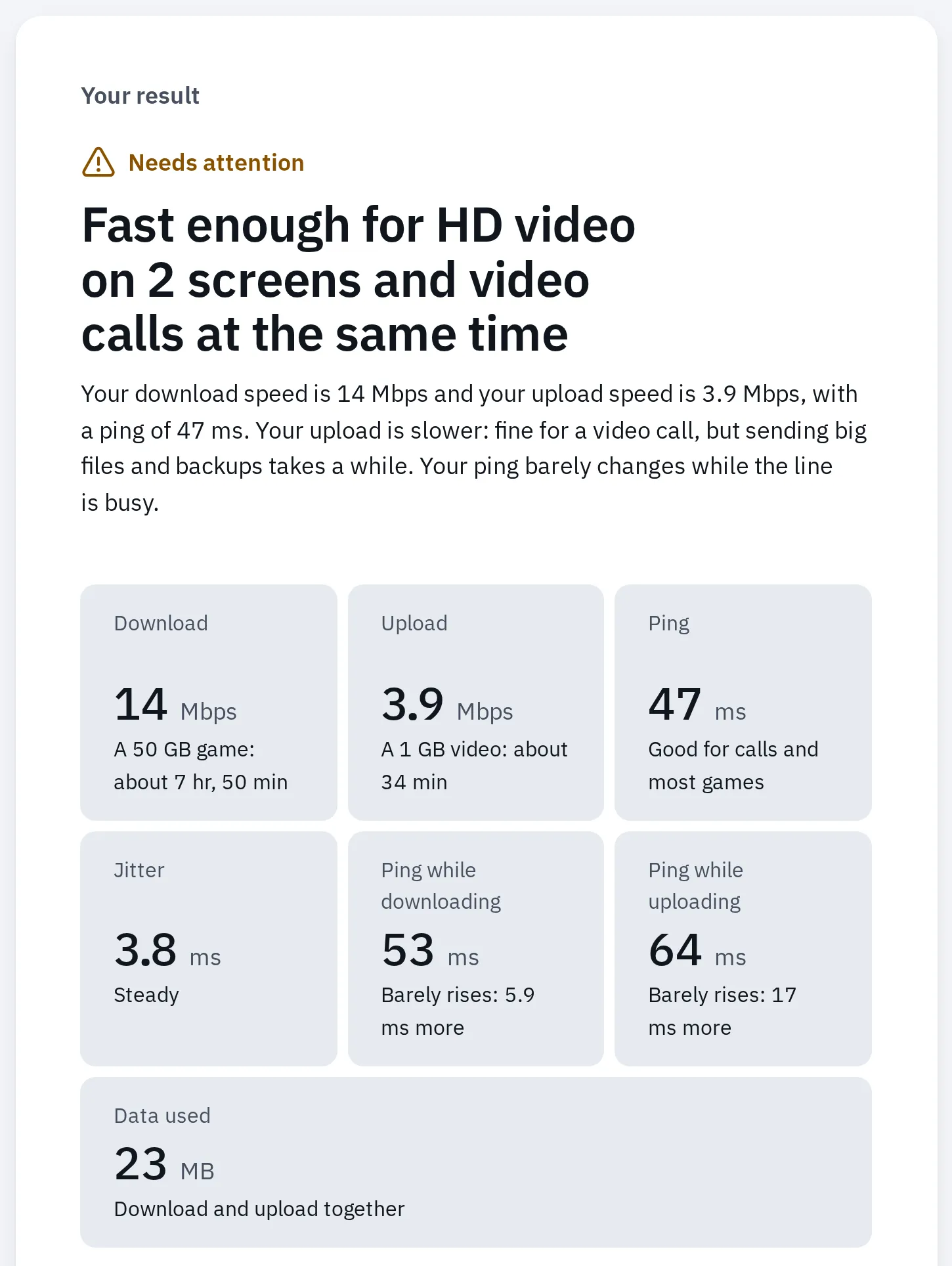
Uzak bir oda böyle görünebilir. Chrome'un motorunda, bağlantı bilerek yavaşlatılarak alındı. Gerçek bir evde değil.
Odalarınızı kaydedin
Gezerken her odayı ekleyin. Kayıt, her odayı modemin yanındaki yerle karşılaştırır, en kötüyü başa koyar ve sonraki adımı önerir. Yalnızca bu tarayıcıda kalır: bize hiçbir şey gönderilmez.
Kayıt her odayı aşağıdaki tabloyla puanlar. Satırlar yukarıdan aşağı kontrol edilir. Hız ve ping sınırları hız testimizden ve ping testimizden gelir. Modem odasıyla karşılaştırma bizim kendi pratik kuralımızdır, bir standart değildir ve radyo sinyalini değil, bağlantıyı puanlar.
| Puan | Ne zaman |
|---|---|
| Bağlantı yok | Burada bağlanamadım’ı işaretlediniz. |
| Kötü | 5 Mbps altı (hız testimiz bunu standart kaliteli video olarak adlandırır), 100 ms veya daha yüksek ping ya da herhangi bir kopma. |
| Zayıf | Modemin yanındaki hızın yarısından az hız ve 25 Mbps altı, ya da modemin yanındakinden en az 30 ms daha yüksek ping. |
| İyi | Geri kalan her şey. Boş bıraktığınız ping kontrol edilmez. |
Yeni bir turdan sonra, bir odanın indirme hızı dörtte bir veya daha fazla ya da pingi 30 ms veya daha fazla değiştiyse oda daha iyi veya daha kötü sayılır. Hız testleri her seferinde biraz değişir, bu yüzden daha küçük değişiklikler aynı sayılır.
Odalarınız, en kötüsü başta
- Modemin yanıEn iyi durumunuz
Henüz test edilmedi
Modemin yanından başlayın: orada hız testini çalıştırın ve sonucu ekleyin.
Yalnızca bu tarayıcıda, bu cihazda saklanır. Bize hiçbir şey gönderilmez.
Modem nereye konmalı
Modem üreticileri temelde aynı şeyi söyler: ortada, yüksekte ve açıkta. Google, yerden yüksekte ve göz önünde, örneğin rafta, mümkünse göz hizasında olmasını önerir. Microsoft, köşenin veya masa altının sinyali zayıflattığı konusunda uyarır.
- Köşedeki bir dolapta, yerde: sinyalin büyük kısmı dış duvara ve dolaba gider.
- Yolda su ve metal var: akvaryum, buzdolabı, metal dolap.
- Uzak köşe hiçbir şey almıyor: çekmeyen yer.
- Ortaya yakın, yüksekte ve açıkta: kapsama her odaya dağılır.
- Uzak odalar artık kapsama alanında.
Aynı ev, aynı modem. Yalnızca yeri değişti.
| Yapın | Kaçının |
|---|---|
| Evin ortasına veya en çok kullandığınız odaların ortasına yakın (NETGEAR, Google, Microsoft). | Köşe, dış duvar veya evin en uzak ucu. TP-Link, dış duvarın evin öbür tarafındaki sinyali zayıflattığını söyler. |
| Yerden yüksekte, rafta veya TV ünitesinde (Google). | Yer, masa altı, dolap veya vitrin içi. |
| Açıkta, kullandığınız odalarla arasında az duvar olan yerde. | Bodrum, çatı arası ve depolar (NETGEAR). |
| Diğer elektronik cihazlardan uzakta. | Mikrodalga fırınlar ve bebek telsizleri (NETGEAR), telsiz telefonlar (Microsoft, Apple), TV’ler ve metal TV askıları (TP-Link). |
Bazı malzemeler Wi-Fi’yi diğerlerinden çok daha iyi geçirir. Apple bunları sıralıyor:
| Yoldaki şey | Wi-Fi’yi ne kadar zayıflatır |
|---|---|
| Ahşap, cam, çoğu plastik | Az |
| Su (akvaryum), tuğla, mermer | Orta |
| Alçı, beton | Çok |
| Metal: bir dosya dolabı, buzdolabı, metal çerçeveli ayna | Çok fazla |
Yerleştirme testini yapın
Tahmin yürütmenize gerek yok. Modemi taşıyın, sonra aynı rotayı tekrar gezin.
- İlk turunuzu oda kaydında tutun. Değişiklikten sonra yeni tur’a dokunun: odalarınız kalır, sonuçlar Önce’ye taşınır.
- Tek bir şeyi değiştirin, sonra test edin. Modemi daha iyi bir yere taşıyın veya bir rafa koyun.
- Ayrı modem ve router: aralarındaki daha uzun bir ağ kablosu router’ın daha uzağa taşınmasını sağlar. Modem duvar prizinin yanında kalır.
- Sağlayıcınızın verdiği tek kutu (modem ve router bir arada): telefon, kablo veya fiber prizinin yanında kalmak zorundadır. Yükseğe koyun, dolaptan çıkarın veya çevirin. Bu yetmezse modemi taşımak yetmediğinde bölümüne bakın.
- Modemin ışıkları yeniden çevrimiçi olduğunu gösterene kadar bekleyin.
- Hız testini aynı yerlerde, aynı cihazla çalıştırın. Kayıt, her odanın yeni puanını Önce’nin yanında gösterir.
- En çok işe yarayan yeri tutun. Hiçbir şey işe yaramadıysa sonraki bölüme geçin.
Hiç taşıyamıyor musunuz, örneğin kiracıysanız? Küçük bir değişiklik yine de işe yarayabilir: bir rafa koyun, dolaptan çıkarın veya önünde metal kalmayacak şekilde çevirin. Apartmanda komşuların Wi-Fi’si de sizinkini yavaşlatabilir: aşağıdaki sorulara bakın.
Diğer bandı deneyin
Çoğu modem Wi-Fi’yi iki veya üç bantta yayınlar, çoğunlukla tek adla. Cihazınız birini seçer ama evin uzak köşelerinde her zaman doğru bandı seçmez.
| Bant | Menzil | Hız | Ne için iyi |
|---|---|---|---|
| 2,4 GHz | En uzun, duvarlardan en iyi geçer | En yavaş | Uzak odalar, akıllı prizler ve kameralar |
| 5 GHz | Daha kısa, duvarlardan daha zayıf geçer | Daha hızlı | Modeme yakın odalar |
| 6 GHz (Wi-Fi 6E ve 7) | En kısa | En hızlı | Modeme yakın yerler. Bunu destekleyen bir modem ve cihaz gerekir |
Tablo, Microsoft’un bant karşılaştırmasını izler. NETGEAR, Wi-Fi 6E modemin 6 GHz hızını istediğiniz yere yakın durması gerektiğini ekler.
- Modeminiz izin veriyorsa, test için 2,4 GHz bandına ayrı bir ad verin: bantlar nasıl ayrılır. Bazı mesh sistemleri bantları sizin yerinize yönetir ve böyle bir ayarı yoktur. O zaman bu bölümü atlayın.
- Zayıf odada 5 GHz adına bağlanın ve hız testini çalıştırın, sonra 2,4 GHz adına bağlanıp tekrar çalıştırın. Mac’te bandı kontrol edebilirsiniz: Option’ı basılı tutup menü çubuğundaki Wi-Fi simgesine tıklayın, ayrıntılar kanalı ve bandı gösterir.
- O odada daha iyi sonuç veren bandı tutun. 2,4 GHz daha uzağa ulaşır ama daha yavaştır.
- Sonra tüm bantlar için tek ada geri dönün. Apple tek ad önerir ve ayrı adların bağlantıları daha az güvenilir yapabileceğini söyler.
Cihazınızda sinyali kontrol edin
Testlerimiz bir odada ne aldığınızı gösterir: hız, ping ve kopmalar. Cihazınız da modemin sinyalinin orada ne kadar güçlü olduğunu gösterebilir. İkisi farklı sorulara cevap verir ve ikisi de işe yarar.
Hız ve bağlantı testlerimiz
Ne aldığınız
Cihazınızdan sunucumuza indirme, ping ve kopmalar. Yoldaki her şeyi içerir: Wi-Fi, modem ve internet hattınız. Her cihazda çalışır, ama zayıf sinyalle parazit arasındaki farkı söyleyemez.
Cihazınızın sinyal göstergesi
Sinyal gücü
Modemin sinyalinin orada ne kadar güçlü olduğunu çubuk, yüzde veya dBm olarak gösterir. Hız hakkında hiçbir şey söylemez: hızı hat veya yoğun bir kanal sınırlıyorsa sinyal tamken de bağlantı yavaş olabilir.
Windows
Komut İstemi’ni açın ve netsh wlan show interfaces yazıp Enter’a basın. Microsoft bu komutu Wi-Fi sorun giderme için listeler. Yüzde olarak gösterilen Sinyal satırına bakın ve her odada tekrar çalıştırın. Windows sinyal kalitesini yüzde olarak ölçer: %100, −50 dBm veya daha güçlüdür, %0 ise −100 dBm’dir. Yani %50 yaklaşık −75 dBm eder.
Komutsuz bağlantı ayrıntıları için Ayarlar’ı, sonra Ağ ve internet’i açın, sonra Wi-Fi’nizin yanındaki Özellikler’e tıklayın.
Mac
Option’ı basılı tutup menü çubuğundaki Wi-Fi simgesine tıklayın. Apple’a göre ağınızın altındaki ayrıntılar kanalı ve bandı içerir. Daha derin bir bakış için aynı menüden Kablosuz Tanılama’yı Aç’ı seçin.
iPhone ve iPad
iPhone veya iPad yalnızca durum çubuğundaki ve Ayarlar, Wi-Fi içindeki Wi-Fi simgesinde çubukları gösterir. Rotayı gezerken azalıp azalmadığına bakın. Burada daha iyi ölçü hız testidir.
Android
Ayarlar Ağ ve internet İnternet yolunu açın. Google’a göre ağınızın sinyal gücü Wi-Fi simgesinde gösterilir: simge ne kadar doluysa sinyal o kadar güçlüdür. Samsung ve diğer telefonlarda adlar farklıdır.
dBm sayıları ne anlama gelir: sıfıra yaklaştıkça güçlüdür, yani −50 dBm güçlü, −80 dBm zayıftır. Resmi bir “iyi” sınırı yok, ama üreticiler ipuçları veriyor:
- Bunun altında iPhone veya iPad daha iyi bir access point aramaya başlar (Apple)
- −70 dBm
- Mac için aynı sınır (Apple)
- −75 dBm
- Bir gün boyunca ortalaması bundan zayıf olan Google Wifi noktası, Google Home uygulamasında "Taşı" ipucu alır
- −77 dBm
Modemi taşımak yetmediğinde
Bazı evler tek modem için çok büyük veya çok uzundur ya da duvarları çok kalındır. Çözümü zayıf odadaki duruma göre seçin.
| Çözüm | En uygun olduğu durum | Nereye konur |
|---|---|---|
| Ağ kablosu | Hiç taşınmayan bir TV, bilgisayar veya oyun konsolu. Online oyunlar için en iyisi. | Doğrudan modemden. Her Wi-Fi’den daha kararlı. |
| Mesh Wi-Fi | Birkaç zayıf oda veya kat. NETGEAR ve TP-Link bunu tüm ev kapsaması için seçim olarak görür. | Yaklaşık yarı yolda, modemden veya başka bir noktadan en fazla 2 oda ötede (Google). |
| Kabloyla bağlı access point | Kablo çekebildiğiniz uzak bir oda. | Zayıf odada, kabloyla bağlı. Yedek bir modem de iş görür: access point olarak kurun. |
| Sinyal güçlendirici (range extender) | Daha küçük bir evde veya dairede tek bir zayıf nokta (NETGEAR, TP-Link). | Modem ile zayıf nokta arasında yaklaşık yarı yolda (TP-Link). Çekmeyen yerin kendisinde değil. |
| Powerline adaptörler | Kablo çekmesi zor odalar. TP-Link orada bunları önerir. | Biri modemin yanında, biri zayıf odada, duvar prizlerinde. |
- Çekmeyen yerin içindeki bir nokta modemi kendisi zor duyar.
- Yani modemle bağlantısı zayıftır ve ondan geçen her şey yavaştır.
- Yaklaşık yarı yolda, modemden en fazla iki oda ötede, nokta onu hâlâ iyi duyar.
- Oradan kendi Wi-Fi sinyali uzak odaya ulaşır.
Kablosuz bir mesh noktasının veya sinyal güçlendiricinin modemle iyi bir bağlantısı olmalıdır. Yarı yol, çekmeyen yerin kendisinden iyidir. Kabloyla bağlı bir nokta uzak odaya konabilir.
Tekrar test etmeden önce kayıtta Değişiklikten sonra yeni tur’a dokunun, sonra rotanızı gezin. Zaten mesh’iniz mi var? Önce noktalarınızın yerine bakın: yaklaşık yarı yolda, en fazla iki oda arayla. Mesh uygulamaları kendi bağlantılarını da kontrol eder: Google Home uygulamasında Wi-Fi ve Noktalar altında Test mesh vardır, TP-Link’in Deco uygulaması her ünitenin sinyalini gösterir ve 2 çubuk önerilir.
Akıllı priz, kamera veya yazıcı için mi düzeltiyorsunuz? Testlerimiz telefonunuzda veya laptopunuzda çalışır. Son olarak cihazın kendisini o noktada deneyin: birçok akıllı cihaz yalnızca 2,4 GHz kullanır.
Sık sorulan sorular
Uygulama olmadan Wi-Fi çekmeyen yerleri nasıl bulurum?
Modemin birkaç adım yanından başlayarak her odada aynı cihazla hız testi çalıştırın. Hızı modem odasındakinin yarısından az olan, pingi çok daha yüksek olan veya hiç bağlanamayan odalar çekmeyen yerlerinizdir. Bu sayfadaki oda kaydı onları sizin için sıralar.
Modem üst katta mı, alt katta mı olmalı?
Katları da hesaba katarak evin ortasına yakın bir yerde. İki katlı bir evde TP-Link zemin katta yüksek bir yeri önerir. Bodrumdan kaçınmanızı söyler: oradan sinyal bir kat yerine iki kattan geçmek zorunda kalır. Mümkünse iki yeri de test edin.
Wi-Fi neden yalnızca bir odada kötü?
Genellikle araya giren duvarlar, bir kat veya büyük bir şey yüzünden: metal, beton, su. Modemi o odaya biraz yaklaştırın veya arada daha az duvar kalsın, sonra orada diğer bandı test edin. O odada duran bir cihaz en iyi kabloyla çalışır.
Mesh, sinyal güçlendiriciden daha mı iyi?
Tüm ev için genellikle evet. NETGEAR ve TP-Link, sinyal güçlendiricileri tek bir zayıf nokta veya daha küçük bir ev için daha ucuz bir çözüm, mesh’i ise birkaç oda veya kat için tercih olarak görür. İkisinin de modemle iyi bir bağlantısı olmalı, bu yüzden çekmeyen yere değil, yarı yola koyun.
5 GHz duvarlardan geçer mi?
2,4 GHz kadar iyi geçmez. Microsoft ve TP-Link, 5 GHz’in daha hızlı ama daha kısa menzilli, 6 GHz’in ise daha da kısa menzilli olduğunu söyler. Uzak bir odada işe yarayan 2,4 GHz olabilir.
Wi-Fi çubukları tam ama internet yine yavaş mı?
Tam çubuk hızlı bağlantı sözü vermez. Modemin yanında ve kabloyla test edin: orada da yavaşsa internet neden yavaş yazısına bakın. Görüşmeler yalnızca biri indirme yaparken gecikiyorsa bufferbloat testini deneyin.
Komşumun Wi-Fi'si çekmeyen yerlere yol açabilir mi?
Wi-Fi’nizi yavaşlatabilir: Microsoft 2,4 GHz’i 5 GHz’den daha kalabalık bulur. Ama çekmeyen yer genellikle duvarlardan ve mesafeden gelir. Kendinize ait birden fazla modeminiz varsa Apple her birine ayrı bir kanal vermenizi önerir.
Hız testimiz, ısı haritası uygulaması gibi sinyali haritalıyor mu?
Hayır. Her odada gerçekte ne aldığınızı ölçer, fark ettiğiniz de budur. Radyo sinyalinin kendisini göremez. Onun için cihazınızdaki sinyal göstergesini de kullanın.