Krótka odpowiedź
Zrób test prędkości kilka kroków od routera, a potem w każdym pokoju, w którym korzystasz z internetu: tym samym urządzeniem, w miejscu, w którym naprawdę siedzisz. Pokoje, w których jest dużo wolniej, ping jest wyższy, połączenie się rwie albo go brak, to twoje słabe i martwe strefy. Naprawiaj je w tej kolejności: najpierw postaw router bliżej środka domu, na półce lub innym podwyższeniu, poza szafką. Potem wypróbuj drugie pasmo i podłącz kablem urządzenia, które stoją w jednym miejscu. Dopiero na końcu dodaj punkt mesh lub punkt dostępowy.
Przejdź się po domu z testem prędkości
Nie potrzebujesz aplikacji. Nasz test prędkości działa w przeglądarce na każdym telefonie, tablecie i laptopie, a dziennik pokoi poniżej zapamiętuje wyniki.
- Zacznij kilka kroków od routera, w tym samym pokoju. Z tym wynikiem porównasz pomiary z pozostałych pokoi.
- Druga strona tego samego pokoju, tam, gdzie siedzisz.
- Następny pokój: stół w kuchni, biurko, łóżko.
- Pokój za dwiema ścianami.
- Piętro wyżej albo drugi koniec domu.
- Każde miejsce, w którym rozmowy się zawieszają lub wideo przestaje się ładować. Sprawdź je, nawet jeśli to nie pokój.
Jedna trasa, jedno urządzenie, miejsca, w których naprawdę siedzisz. Potem ta sama trasa jeszcze raz po każdej zmianie.
- We wszystkich pokojach używaj tego samego urządzenia. Jeśli możesz, wybierz to, na którym Wi-Fi działa najgorzej. Telefon i laptop mogą uzyskać różne wyniki, więc podczas pomiarów nie zmieniaj urządzenia.
- Na czas testów wyłącz w telefonie lub tablecie dane komórkowe, a po zakończeniu włącz je ponownie. Gdy Wi-Fi jest słabe, iPhone lub iPad może po cichu korzystać z danych komórkowych dzięki funkcji Pomoc w zakresie połączeń, jak podaje Apple.
- Na innych urządzeniach wstrzymaj pobieranie dużych plików, aktualizacje gier i odtwarzanie filmów. Inaczej jeden pokój wyda się wolny tylko dlatego, że ktoś włączył film.
- Stań kilka kroków od routera i uruchom test prędkości. Microsoft zauważa, że najsilniejszy sygnał jest zwykle kilka kroków od routera, a nie tuż obok niego.
- Przejdź do każdego pokoju. Stań lub usiądź tam, gdzie naprawdę korzystasz z internetu, zostaw drzwi otwarte lub zamknięte tak jak zwykle. Uruchom test jeszcze raz. Zaskakujący wynik? Zrób test jeszcze raz.
- Zapisz Pobieranie i Ping albo dotknij Użyj ostatniego wyniku w dzienniku pokoi. Wcale nie ma połączenia? Zaznacz Nie udało się tu połączyć.
- Jeśli rozmowy się urywają lub wideo się zatrzymuje, uruchom w tym pokoju test stabilności i dopisz liczbę wykrytych przerw. Testuj przez tyle samo czasu w każdym pokoju, na przykład 10 minut. Test prędkości nie wykrywa krótkich przerw.
Przetestuj teraz
Test prędkości internetu (speedtest)
Mierzy to, co naprawdę dostajesz w tym pokoju: pobieranie, wysyłanie i ping z tego urządzenia do naszego serwera. Nie mierzy sygnału radiowego routera, a wynik obejmuje też twoje łącze internetowe.
Pobieranie to prędkość, z jaką dane do ciebie przychodzą, w Mb/s: więcej znaczy lepiej. Ping to czas, w jakim malutka wiadomość dociera do naszego serwera i wraca, w ms: mniej znaczy lepiej.
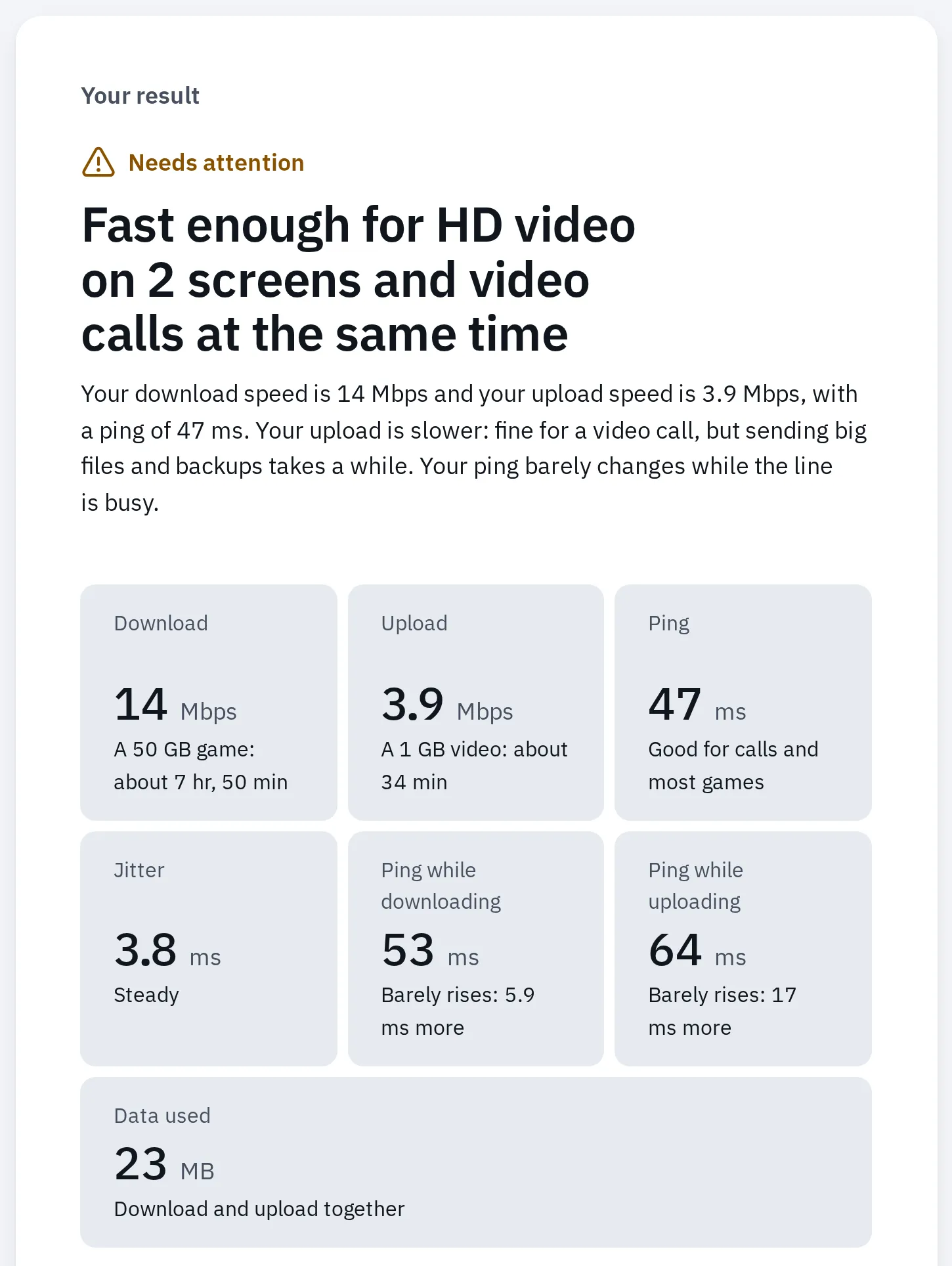
Taki wynik możesz zobaczyć w pokoju daleko od routera. Zrzut pokazuje symulację w silniku Chrome z celowo spowolnionym połączeniem, a nie prawdziwy dom.
Zapisuj pokoje w dzienniku
Dodawaj każdy pokój po drodze. Dziennik porównuje każdy pokój z miejscem przy routerze, wymienia najgorsze jako pierwsze i podpowiada, co zrobić dalej. Zostaje tylko w tej przeglądarce: nic do nas nie jest wysyłane.
Dziennik sprawdza kryteria w poniższej tabeli od góry i przyznaje pierwszą pasującą ocenę. Granice prędkości i pingu pochodzą z naszego testu prędkości i testu pingu. Porównanie z pokojem z routerem to nasza własna, przybliżona zasada, a nie norma. Ocenia ono połączenie, a nie sygnał radiowy.
| Ocena | Kiedy |
|---|---|
| Brak połączenia | Zaznaczono Nie udało się tu połączyć. |
| Złe | Poniżej 5 Mb/s (nasz test prędkości wiąże ten próg z oglądaniem wideo w standardowej jakości), ping 100 ms lub więcej albo jakakolwiek przerwa. |
| Słabe | Mniej niż połowa prędkości przy routerze i poniżej 25 Mb/s albo ping o 30 ms lub więcej wyższy niż w pokoju z routerem. |
| Dobre | Wszystko inne. Jeśli nie wpiszesz pingu, dziennik nie uwzględni go w ocenie. |
Po nowej rundzie dziennik oznacza pokój jako teraz lepiej lub teraz gorzej, gdy jego prędkość pobierania zmieniła się o jedną czwartą lub więcej albo ping o 30 ms lub więcej. Testy prędkości trochę się różnią od uruchomienia do uruchomienia, więc mniejsze zmiany liczą się jako to samo.
Twoje pokoje, od najgorszego
- Przy routerzePunkt odniesienia
Jeszcze nie sprawdzono
Zacznij przy routerze: uruchom tam test prędkości i dodaj wynik.
Zapisane tylko w tej przeglądarce, na tym urządzeniu. Nic nie jest do nas wysyłane.
Gdzie postawić router
Producenci routerów zgadzają się co do podstaw: centralnie, wysoko i w otwartym miejscu. Google mówi: nad podłogą i na widoku, na przykład na półce, jeśli się da, to na wysokości oczu. Microsoft ostrzega, że narożnik lub miejsce pod biurkiem osłabia sygnał.
- W szafce w rogu, na podłodze: dużo sygnału ucieka w zewnętrzną ścianę i do szafki.
- Na drodze woda i metal: akwarium, lodówka, metalowa szafka.
- Daleki róg nie dostaje nic: martwa strefa.
- Blisko środka, wysoko i w otwartym miejscu: zasięg obejmuje wszystkie pokoje.
- Dalekie pokoje są teraz w zasięgu.
Ten sam dom, ten sam router. Zmieniło się tylko jego miejsce.
| Rób | Unikaj |
|---|---|
| Blisko środka domu albo pokoi, z których korzystasz najczęściej (NETGEAR, Google, Microsoft). | Narożnika, ściany zewnętrznej lub drugiego końca domu. TP-Link podaje, że ściana zewnętrzna osłabia sygnał po drugiej stronie domu. |
| Nad podłogą, na półce lub szafce RTV (Google). | Podłogi, miejsca pod biurkiem, wnętrza szafy lub szafki. |
| W otwartym miejscu, z niewieloma ścianami między routerem a pokojami, z których korzystasz. | Piwnic, strychów i schowków (NETGEAR). |
| Z dala od innej elektroniki. | Kuchenek mikrofalowych i niań elektronicznych (NETGEAR), telefonów bezprzewodowych (Microsoft, Apple), telewizorów i metalowych uchwytów do nich (TP-Link). |
Niektóre materiały przepuszczają Wi-Fi dużo lepiej niż inne. Apple tworzy ich ranking:
| Co stoi na drodze | Jak bardzo osłabia Wi-Fi |
|---|---|
| Drewno, szkło, większość tworzyw sztucznych | Mało |
| Woda (akwarium), cegła, marmur | Średnio |
| Tynk, beton | Mocno |
| Metal: szafka na dokumenty, lodówka, lustro w metalowej ramie | Bardzo mocno |
Zrób test rozmieszczenia
Nie musisz zgadywać. Przenieś router, potem przejdź tę samą trasę jeszcze raz.
- Zachowaj pierwszą rundę w dzienniku pokoi. Dotknij Nowa runda po zmianie: pokoje zostają, a wyniki przechodzą do części Przed.
- Zmień jedną rzecz, potem sprawdź. Przenieś router w lepsze miejsce albo postaw go na półce.
- Osobny modem i router: dłuższy kabel sieciowy między nimi pozwala odsunąć router dalej. Modem zostaje przy gniazdku.
- Jedno urządzenie od operatora (modem i router w jednym): musi stać blisko gniazdka telefonicznego, kablowego lub światłowodowego. Podnieś je, wyjmij z szafki albo obróć. Jeśli to za mało, zobacz część „Gdy przeniesienie routera nie wystarcza”.
- Poczekaj, aż diody routera pokażą, że znów jest online.
- Uruchom test prędkości w tych samych miejscach, tym samym urządzeniem. Dziennik pokazuje nową ocenę każdego pokoju obok części Przed.
- Zostaw router w miejscu, w którym wyniki poprawiły się najbardziej. Jeśli nic nie pomogło, przejdź do następnej części.
Nie możesz go przenieść wcale, na przykład w wynajmowanym mieszkaniu? Mała zmiana też może pomóc: postaw router na półce, wyjmij go z szafki albo obróć tak, żeby przed nim nie stał żaden metal. W bloku Wi-Fi sąsiadów też może spowalniać twoje: zobacz pytania poniżej.
Wypróbuj drugie pasmo
Większość routerów nadaje Wi-Fi w dwóch lub trzech pasmach, często pod jedną nazwą. Urządzenie wybiera jedno, a na skraju domu nie zawsze wybiera dobrze.
| Pasmo | Zasięg | Prędkość | Dobre do |
|---|---|---|---|
| 2,4 GHz | Największy zasięg, sygnał najlepiej przenika przez ściany | Najniższa | Dalekich pokoi, inteligentnych gniazdek i kamer |
| 5 GHz | Mniejszy zasięg, ściany bardziej osłabiają sygnał | Wyższa | Pokoi blisko routera |
| 6 GHz (Wi-Fi 6E i 7) | Najkrótszy | Najwyższa | Pomieszczeń blisko routera. Router i urządzenie muszą obsługiwać pasmo 6 GHz |
Tabela opiera się na porównaniu pasm Microsoftu. Aby skorzystać z szybszego pasma 6 GHz, urządzenie musi być blisko routera Wi-Fi 6E (NETGEAR).
- Jeśli router na to pozwala, na czas testu nadaj pasmu 2,4 GHz osobną nazwę: jak rozdzielić pasma. Niektóre systemy mesh same zarządzają pasmami i nie mają takiego ustawienia; wtedy pomiń tę część.
- W pokoju ze słabym zasięgiem połącz się z siecią 5 GHz i uruchom test prędkości. Potem przełącz się na sieć 2,4 GHz i powtórz test. Na Macu możesz sprawdzić pasmo: przytrzymaj Option i kliknij ikonę Wi-Fi na pasku menu, a szczegóły pokażą kanał i pasmo.
- Zostań przy paśmie, które daje lepszy wynik w tym pokoju. 2,4 GHz sięga dalej, ale jest wolniejsze.
- Potem wróć do jednej nazwy dla wszystkich pasm. Apple zaleca jedną nazwę i podaje, że osobne nazwy mogą pogarszać niezawodność połączeń.
Sprawdź sygnał na swoim urządzeniu
Nasze testy pokazują, co dostajesz w pokoju: prędkość, ping i przerwy. Twoje urządzenie może też pokazać, jak silny jest tam sygnał routera. Obie rzeczy odpowiadają na różne pytania i obie się przydają.
Nasze testy prędkości i stabilności
Parametry połączenia
Testy mierzą prędkość pobierania, ping i przerwy w połączeniu między twoim urządzeniem a naszym serwerem. Wyniki uwzględniają wszystko po drodze: Wi-Fi, router i twoje łącze internetowe. Testy działają na każdym urządzeniu, ale nie pozwalają odróżnić słabego sygnału od zakłóceń.
Odczyt sygnału na twoim urządzeniu
Siła sygnału Wi-Fi
Siłę sygnału routera zobaczysz w postaci kresek, procentów lub wartości w dBm. Nawet przy pełnym zasięgu internet może działać wolno, jeśli łącze jest wolne lub kanał jest zatłoczony.
Windows
Otwórz Wiersz polecenia, wpisz netsh wlan show interfaces i naciśnij Enter. Microsoft podaje to polecenie do rozwiązywania problemów z Wi-Fi. Poszukaj wiersza Sygnał z wartością w procentach i uruchom polecenie jeszcze raz w każdym pokoju. Windows mierzy jakość sygnału w procentach, gdzie 100% to −50 dBm lub silniej, a 0% to −100 dBm, więc 50% to około −75 dBm.
Aby zobaczyć szczegóły połączenia bez wpisywania polecenia, otwórz Ustawienia, wybierz Sieć i Internet, a potem kliknij Właściwości obok swojej sieci Wi-Fi.
Mac
Przytrzymaj Option i kliknij ikonę Wi-Fi na pasku menu. Apple podaje, że szczegóły pod nazwą twojej sieci zawierają kanał i pasmo. Aby zajrzeć głębiej, wybierz Otwórz Diagnostykę sieci bezprzewodowej w tym samym menu.
iPhone i iPad
Na iPhonie lub iPadzie siłę sygnału widać tylko na ikonie Wi-Fi na pasku stanu oraz w sekcji Wi-Fi w aplikacji Ustawienia. Obserwuj, czy po drodze liczba kresek maleje. Lepszą miarą jest tu test prędkości.
Android
Otwórz Ustawienia Sieć i internet Internet. Google podaje, że siła sygnału twojej sieci jest pokazana na jej ikonie Wi-Fi: pełniejsza ikona oznacza silniejszy sygnał. Nazwy różnią się w Samsungu i innych telefonach.
Co znaczą liczby dBm: bliżej zera znaczy silniej, więc −50 dBm to silny sygnał, a −80 dBm to słaby. Nie ma oficjalnej granicy „dobrego” sygnału, ale producenci dają wskazówki:
- Poniżej tego iPhone lub iPad zaczyna szukać lepszego punktu dostępowego (Apple)
- −70 dBm
- Ta sama granica dla Maca (Apple)
- −75 dBm
- Punkt Google Wifi, który w ciągu doby ma średnio słabszy sygnał, dostaje wskazówkę „Przenieś” w aplikacji Google Home
- −77 dBm
Gdy przeniesienie routera nie wystarcza
Niektóre domy są za duże, za długie lub mają zbyt grube ściany, by wystarczył jeden router. Wybierz rozwiązanie odpowiednie dla urządzeń w pokoju ze słabym zasięgiem.
| Rozwiązanie | Najlepsze dla | Gdzie je postawić |
|---|---|---|
| Kabel sieciowy | Telewizora, komputera lub konsoli, które nigdy się nie ruszają. Najlepszy do gier online. | Prosto od routera. Stabilniejszy niż jakiekolwiek Wi-Fi. |
| Wi-Fi mesh | Kilku pokoi lub pięter ze słabym zasięgiem. NETGEAR i TP-Link nazywają to wyborem na zasięg w całym domu. | Punkty mniej więcej w połowie drogi, nie dalej niż 2 pokoje od routera lub innego punktu (Google). |
| Punkt dostępowy na kablu | Dalekiego pokoju, do którego można poprowadzić kabel. | W pokoju ze słabym zasięgiem, połączony kablem. Może nim być zapasowy router: ustaw go jako punkt dostępowy. |
| Wzmacniacz zasięgu | Jednego miejsca ze słabym zasięgiem w mniejszym domu lub mieszkaniu (NETGEAR, TP-Link). | Mniej więcej w połowie drogi między routerem a miejscem ze słabym zasięgiem (TP-Link). Nie w samej martwej strefie. |
| Adaptery powerline | Pokoi trudnych do okablowania. TP-Link sugeruje je tam. | Jeden przy routerze, drugi w pokoju ze słabym zasięgiem. Oba podłącz do gniazdek ściennych. |
- Punkt w martwej strefie odbiera słaby sygnał z routera.
- Połączenie z routerem jest więc słabe i wszystko przez nie idzie wolno.
- Mniej więcej w połowie drogi, nie dalej niż dwa pokoje od routera, punkt nadal odbiera silny sygnał.
- Stamtąd jego własne Wi-Fi sięga do dalekiego pokoju.
Bezprzewodowy punkt mesh lub wzmacniacz potrzebuje dobrego połączenia z routerem. Połowa drogi jest lepsza niż sama martwa strefa. Punkt na kablu może stać w dalekim pokoju.
Zanim sprawdzisz jeszcze raz, dotknij Nowa runda po zmianie w dzienniku, potem przejdź swoją trasę. Masz już mesh? Najpierw sprawdź, gdzie stoją punkty: mniej więcej w połowie drogi, nie dalej niż dwa pokoje od siebie. Aplikacje mesh same sprawdzają swoje połączenia: aplikacja Google Home ma Test mesh w części Wi-Fi i punkty, a aplikacja Deco od TP-Link pokazuje sygnał każdej jednostki, przy czym zalecane są 2 kreski.
Naprawiasz zasięg dla inteligentnego gniazdka, kamery lub drukarki? Nasze testy działają na telefonie lub laptopie. Na koniec użyj samego urządzenia w tym miejscu: wiele inteligentnych urządzeń korzysta tylko z 2,4 GHz.
Najczęstsze pytania
Jak znaleźć martwe strefy Wi-Fi bez aplikacji?
Zrób test prędkości w każdym pokoju tym samym urządzeniem, zaczynając kilka kroków od routera. Pokoje z prędkością mniejszą niż połowa tej z pokoju z routerem, znacznie wyższym pingiem lub bez połączenia to twoje martwe strefy. Dziennik pokoi na tej stronie ustawia je za ciebie w kolejności.
Czy router powinien stać na piętrze, czy na dole?
Blisko środka domu, licząc piętra. W domu z parterem i jednym piętrem TP-Link radzi postawić go wysoko na parterze. Ostrzega przed piwnicą: stamtąd sygnał musi przejść przez dwa stropy zamiast jednego. Jeśli możesz, sprawdź oba miejsca.
Dlaczego Wi-Fi jest słabe tylko w jednym pokoju?
Zwykle przez ściany, strop lub coś dużego na drodze: metal, beton, wodę. Spróbuj postawić router trochę bliżej tego pokoju albo z mniejszą liczbą ścian po drodze, potem sprawdź tam drugie pasmo. Urządzenie, które stoi w tym pokoju, najlepiej działa na kablu.
Czy mesh jest lepszy niż wzmacniacz zasięgu?
Dla całego domu zwykle tak. NETGEAR i TP-Link nazywają wzmacniacze tańszym rozwiązaniem dla jednego słabego miejsca lub mniejszego domu, a mesh wyborem na kilka pokoi lub pięter. Jedno i drugie potrzebuje dobrego połączenia z routerem, więc postaw je w połowie drogi, a nie w martwej strefie.
Czy 5 GHz przechodzi przez ściany?
Nie tak dobrze jak 2,4 GHz. Microsoft i TP-Link podają, że 5 GHz jest szybsze, ale ma mniejszy zasięg, a 6 GHz jeszcze mniejszy. W dalekim pokoju to 2,4 GHz może być tym, które działa.
Pełne kreski Wi-Fi, a internet nadal wolny?
Pełne kreski nie gwarantują szybkiego połączenia. Sprawdź przy routerze i na kablu: jeśli tam też jest wolno, zobacz dlaczego internet jest wolny. Jeśli rozmowy się opóźniają tylko wtedy, gdy ktoś coś pobiera, wypróbuj test bufferbloat.
Czy Wi-Fi sąsiada może powodować martwe strefy?
Może spowalniać twoje Wi-Fi: Microsoft podaje, że pasmo 2,4 GHz jest bardziej zatłoczone niż 5 GHz. Martwa strefa zwykle bierze się jednak ze ścian i odległości. Jeśli masz więcej niż jeden własny router, Apple radzi nadać każdemu osobny kanał.
Czy nasz test prędkości rysuje mapę sygnału jak aplikacja z mapą zasięgu?
Nie. Mierzy to, co naprawdę dostajesz w każdym pokoju, a właśnie to odczuwasz. Nie widzi samego sygnału radiowego. Do tego użyj też odczytu sygnału na swoim urządzeniu.