結論
ルーターから数歩の場所で速度テストをして、次にネットを使うすべての部屋でも行います。同じ機器で、いつも座る場所で測ります。ほかよりずっと遅い、ラグが多い、切れる、つながらない部屋が、弱い場所や不感地帯です。直すときは、この順番で行います。ルーターを家の中心の高くて開けた場所に動かす、別の周波数帯を試す、動かない機器には有線を使う、そのあとで初めてメッシュのポイントやアクセスポイントを足します。
速度テストを持って家のなかを歩く
アプリは要りません。当サイトのスピードテストは、どのスマホ、タブレット、パソコンでも、ブラウザで動きます。結果は、下の部屋の記録に残せます。
- 同じ部屋のなかで、ルーターから数歩の場所から始めます。これがいちばんよい状態です。ほかの部屋は、これと比べます。
- 同じ部屋の反対側で、いつも座る場所。
- 隣の部屋:キッチンのテーブル、机、ベッド。
- 壁を2枚はさんだ部屋。
- 上の階、または家の端。
- 通話が固まったり、動画が読み込まれなくなったりする場所。部屋でなくても、そこで測ります。
1つの経路、1台の機器、実際に座る場所。何かを変えるたびに、同じ経路をもう一度歩きます。
- 歩く間は、1台の機器を使います。できるなら、いちばんつながりにくい機器にします。スマホとノートパソコンでは速度が違うので、混ぜません。
- スマホやタブレットでは、歩く間はモバイルデータ通信をオフにして、終わったらオンに戻します。そうしないと、弱い部屋でこっそりモバイルデータ通信を使うことがあります。Appleによると、iPhoneとiPadでは接続アシストがこれを行います。
- ほかの機器の大きなダウンロード、ゲームの更新、動画を止めます。そうしないと、誰かが映画を見始めただけで、その部屋が遅く見えます。
- ルーターから数歩の場所に立って、速度テストを行います。Microsoftによると、電波がいちばん強いのは、ふつうルーターのすぐ横ではなく、少し離れた場所です。
- 各部屋に歩いていきます。実際にネットを使う場所に立つか座り、ドアはふだんの状態にします。もう一度テストします。意外な結果が出たら、もう1回測ります。
- 下りとPingを書きとめるか、部屋の記録の直前の速度テストを使うをタップします。まったくつながらないときは、ここでは接続できなかったにチェックを入れます。
- 通話が切れたり、動画が止まったりする部屋では、回線の安定性テストでも数分記録して、その切断の回数も記録に加えます。どの部屋でも同じ長さ、たとえば10分で記録します。当サイトのスピードテストでは、短い切断は見えません。
今すぐテスト
スピードテスト
その部屋で実際に出る速度を測ります。この機器から当サイトのサーバーまでの下り、上り、Pingです。ルーターの電波の強さは測りません。結果には、インターネット回線の影響も含まれます。
下りは、データが入ってくる速さです。単位はMbpsで、高いほどよい値です。Pingは、小さなメッセージが当サイトのサーバーに届いて戻るまでの時間です。単位はmsで、低いほどよい値です。
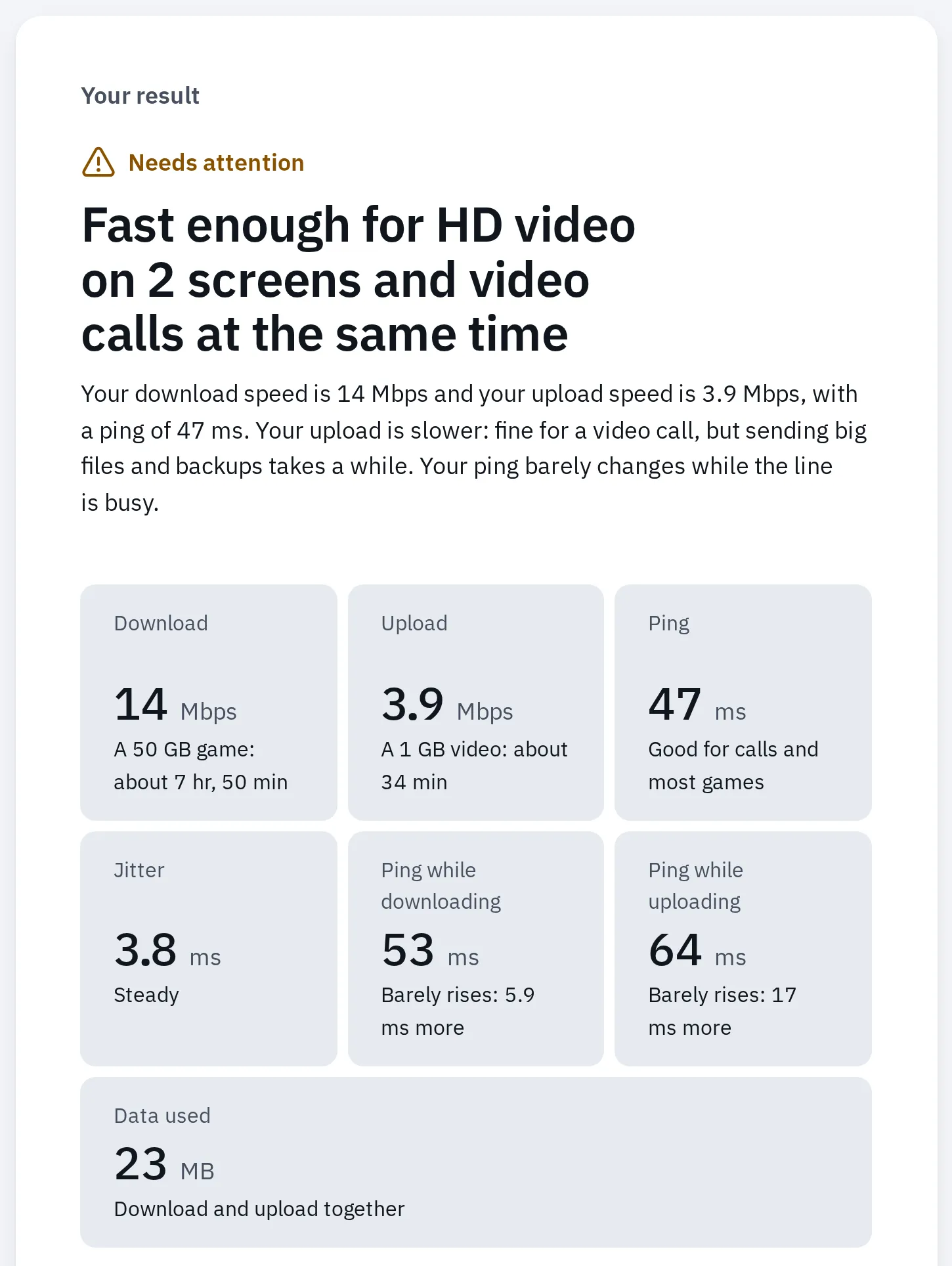
遠い部屋では、このような結果になることがあります。実際の家ではなく、Chromeのエンジンで通信をわざと遅くして撮影しました。
部屋を記録する
測るごとに、部屋を足していきます。記録は、すべての部屋をルーターの横と比べ、悪い順に並べて、次にすることを提案します。記録はこのブラウザにだけ残り、当サイトには送られません。
記録は、各部屋を次の表のように評価します。条件は、上の行から順に当てはめます。速度とPingの基準は、当サイトのスピードテストとPing測定にあるものです。ルーターの部屋との比較は、当サイト独自の目安であり、規格ではありません。また、評価するのは電波ではなく接続です。
| 評価 | 条件 |
|---|---|
| 接続なし | ここでは接続できなかったにチェックを入れた。 |
| 悪い | 5 Mbps未満(当サイトのスピードテストでは標準画質の動画の速さ)、Pingが100 ms以上、または切断がある。 |
| 弱い | ルーターの横の半分未満の速度で、かつ25 Mbps未満、またはPingがルーターの部屋より30 ms以上高い。 |
| 良い | それ以外すべて。空欄にしたPingは調べません。 |
変更後に測り直したとき、下りが4分の1以上、またはPingが30 ms以上変わった部屋は、良くなったか悪くなったと数えます。速度テストは毎回少しずつ変わるので、それより小さな変化は「ほぼ同じ」とします。
部屋(悪い順)
- ルーターの横いちばんよい状態
まだテストしていません
ルーターの横から始めます。そこで速度テストを行い、結果を追加します。
このブラウザ、この機器にだけ保存されます。当サイトには何も送られません。
ルーターの置き場所
ルーターのメーカーの意見は、基本的に一致しています。中心に、高く、ものに囲まれずに置くことです。Googleは、床から離し、棚の上など、よく見える場所に、できれば目の高さに置くよう述べています。Microsoftは、角や机の下では電波が弱くなると警告しています。
- 隅の収納棚の中の床の上:電波の多くが、外壁と棚に吸われます。
- 水や金属が間にある:水槽、冷蔵庫、金属の棚。
- 奥の角には何も届きません:不感地帯です。
- 中心の近くで、高く、ものに囲まれていない:電波がすべての部屋に行き渡ります。
- 奥の部屋も、届く範囲に入りました。
同じ家、同じルーター。置き場所だけを変えました。
| すること | 避けること |
|---|---|
| 家の中心の近く。または、よく使う部屋が集まる範囲の中心の近く(NETGEAR、Google、Microsoft)。 | 角、外壁の近く、家の端。TP-Linkによると、外壁の近くでは、家の反対側の電波が弱くなります。 |
| 床から離して、棚やテレビ台の上(Google)。 | 床、机の下、収納棚やキャビネットの中。 |
| ものに囲まれずに、よく使う部屋との間の壁が少ない場所。 | 地下室、屋根裏、押し入れ(NETGEAR)。 |
| ほかの電子機器から離す。 | 電子レンジ、ベビーモニター(NETGEAR)、コードレス電話(Microsoft、Apple)、テレビと金属のテレビ壁掛け金具(TP-Link)。 |
Wi-Fiを通しやすい材質と、通しにくい材質があります。Appleは、次のように順位づけしています。
| 間にあるもの | Wi-Fiを弱める度合い |
|---|---|
| 木、ガラス、たいていのプラスチック | 低い |
| 水(水槽)、レンガ、大理石 | 中くらい |
| 漆喰、コンクリート | 高い |
| 金属:ファイル用キャビネット、冷蔵庫、金属の枠の鏡 | とても高い |
置き場所のテストをする
勘に頼る必要はありません。ルーターを動かして、同じ経路をもう一度歩きます。
- 最初の回は、部屋の記録に残しておきます。変更後の測定を始めるをタップします。部屋は残り、結果は前回に移ります。
- 1つだけ変えて、テストします。ルーターをよい場所に動かすか、棚の上に上げます。
- モデム(光回線ではONU)とルーターが別のとき:間のLANケーブルを長くすると、ルーターをもっと遠くに動かせます。モデムは、壁の回線の差し込み口の近くに置いたままにします。
- プロバイダから借りた1台(モデムとルーターが一体)のとき:電話線やケーブルテレビの差し込み口、光コンセントの近くに置く必要があります。持ち上げる、キャビネットから出す、向きを変えるなどをします。それで足りないときは、ルーターを動かすだけでは足りないときを見てください。
- ルーターのランプで、またオンラインになったのを確かめるまで待ちます。
- 同じ場所で、同じ機器で、速度テストを行います。記録には、各部屋の新しい評価が、前回の横に表示されます。
- いちばん効果があった場所のままにします。何も効果がなかったときは、次の節へ進みます。
賃貸の家などで、ルーターをまったく動かせないときも、小さな変更が役立つことがあります。棚の上に上げる、キャビネットから出す、前に金属のものがないよう向きを変える、などです。マンションやアパートでは、近所のWi-Fiが自分のWi-Fiを遅くすることもあります。下の質問を見てください。
別の周波数帯を試す
たいていのルーターは、2つか3つの周波数帯でWi-Fiを送っていて、名前(SSID)は同じであることが多いです。機器が1つを選びますが、家の端では、よい選び方をするとは限りません。
| 周波数帯 | 届く距離 | 速度 | 向いているもの |
|---|---|---|---|
| 2.4 GHz | いちばん長く、壁にもいちばん強い | いちばん遅い | 遠い部屋、スマートプラグ、カメラ |
| 5 GHz | 短く、壁には弱い | 速い | ルーターに近い部屋 |
| 6 GHz(Wi-Fi 6EとWi-Fi 7) | いちばん短い | いちばん速い | ルーターの近く。対応したルーターと機器が必要 |
この表は、Microsoftの周波数帯の比較に従っています。NETGEARは、Wi-Fi 6Eのルーターは、6 GHzの速度がほしい場所の近くに置く必要がある、と加えています。
- ルーターでできるなら、テストのために2.4 GHzに別の名前をつけます。周波数帯を分ける方法を見てください。メッシュのシステムには、周波数帯を自動で管理して、この設定がないものがあります。その場合は、この節を飛ばします。
- 弱い部屋で、5 GHzの名前につないで速度テストを行い、次に2.4 GHzの名前につないで、もう一度行います。Macでは周波数帯を確かめられます。Optionキーを押しながらメニューバーのWi-Fiアイコンをクリックすると、詳細にチャンネルと周波数帯が表示されます。
- その部屋で結果がよいほうの周波数帯を使います。2.4 GHzは遠くまで届きますが、遅くなります。
- そのあと、すべての周波数帯で1つの名前に戻します。Appleは1つの名前を勧めていて、名前が別々だと接続が不安定になることがある、と説明しています。
機器で電波の強さを確かめる
当サイトのテストは、その部屋で実際に出る結果を示します。速度、Ping、切断です。機器でも、そこでのルーターの電波の強さを見られます。この2つはわかることが違い、どちらも役に立ちます。
当サイトのスピードテストと安定性テスト
実際の結果
機器から当サイトのサーバーまでの、下り、Ping、切断です。途中のすべてを含みます。Wi-Fi、ルーター、インターネット回線です。どの機器でも使えますが、弱い電波と電波干渉は区別できません。
機器の電波の表示
電波の強さ
ルーターの電波が、どれだけ強く届いているかです。バー、パーセント、dBmで表示されます。速度はわかりません。回線や混んだチャンネルが上限なら、電波が満タンでも遅いことがあります。
Windows
コマンド プロンプトを開いて、netsh wlan show interfacesと入力し、Enterキーを押します。Microsoftは、Wi-Fiのトラブルシューティングにこのコマンドを挙げています。パーセントで表示されるシグナルの行を見て、部屋ごとにもう一度実行します。Windowsは、信号品質をパーセントで測り、100%は-50 dBm以上、0%は-100 dBmです。そのため、50%はおよそ-75 dBmです。
コマンドを使わずに接続の詳細を見るには、設定、ネットワークとインターネットを開き、Wi-Fiの横のプロパティを開きます。
Mac
Optionキーを押しながら、メニューバーのWi-Fiアイコンをクリックします。Appleによると、お使いのネットワークの下の詳細に、チャンネルと周波数帯が含まれます。もっと詳しく見るには、同じメニューのワイヤレス診断を開くを選びます。
iPhone・iPad
iPhoneとiPadで見られるのは、ステータスバーと、設定のWi-FiにあるWi-Fiアイコンのバーだけです。経路を歩く間に、バーが減るかを見ます。ここでは、速度テストのほうがよい測り方です。
Android
設定 ネットワークとインターネット インターネットを開きます。Googleによると、ネットワークの電波の強さは、Wi-Fiアイコンに表示されます。アイコンが満たされているほど、電波が強い状態です。Samsungなどのスマホでは、メニューの名前が違います。
dBmの数字の意味は、0に近いほど強いということです。-50 dBmは強く、-80 dBmは弱い状態です。公式の「良い」の線はありませんが、メーカーが目安を示しています。
- これより弱いと、iPhoneとiPadは、よりよいアクセスポイントを探し始めます(Apple)
- −70 dBm
- Macでの同じ基準(Apple)
- −75 dBm
- 1日の平均がこれより弱いGoogle Wifiのポイントには、Google Homeアプリで「移動」のヒントが出ます
- −77 dBm
ルーターを動かすだけでは足りないとき
家が大きすぎる、細長い、壁が厚すぎるなどで、1台のルーターでは足りないことがあります。弱い部屋の状況に合わせて、直し方を選びます。
| 直し方 | 向いているもの | 置く場所 |
|---|---|---|
| LANケーブル | 動かさないテレビ、パソコン、ゲーム機。オンラインゲームにいちばん向いています。 | ルーターから直接。どのWi-Fiよりも安定します。 |
| メッシュWi-Fi | 弱い部屋や階がいくつもあるとき。NETGEARとTP-Linkは、家全体をカバーするなら、これを選ぶと述べています。 | ルーターや別のポイントから2部屋以内の、ちょうど中間あたり(Google)。 |
| ケーブルでつなぐアクセスポイント | ケーブルを引ける遠い部屋。 | 弱い部屋に置き、ケーブルでつなぎます。余ったルーターでもできます。アクセスポイントとして設定します。 |
| Wi-Fi中継機 | 小さめの家やマンションの、1か所の弱い場所(NETGEAR、TP-Link)。 | ルーターと弱い場所の、ちょうど中間あたり(TP-Link)。不感地帯そのものには置きません。 |
| 電力線通信(PLC)アダプター | 配線しにくい部屋。TP-Linkは、そこで勧めています。 | ルーターの近くと弱い部屋に1つずつ置き、どちらも壁のコンセントに差します。 |
- 不感地帯のなかにあるポイントは、ルーターの電波がよく届きません。
- そのため、ルーターに戻る接続が弱くなり、通るものがすべて遅くなります。
- ルーターから2部屋以内の、ちょうど中間あたりなら、ポイントはルーターの電波をよく受けられます。
- そこからなら、ポイント自身のWi-Fiが奥の部屋に届きます。
無線のメッシュのポイントや中継機には、ルーターとのよい接続が必要です。不感地帯そのものより、中間のほうがよい場所です。ケーブルでつなぐポイントなら、奥の部屋に置けます。
もう一度テストする前に、記録で変更後の測定を始めるをタップして、経路を歩きます。すでにメッシュを使っているときは、先にポイントの場所を確かめます。ちょうど中間あたりで、2部屋以内が目安です。メッシュのアプリでも、ポイント間の接続を確かめられます。Google Homeアプリでは、WifiとPointsの下にメッシュのテストがあります。TP-LinkのDecoアプリは、各ユニットの電波を表示し、バー2本を勧めています。
スマートプラグ、カメラ、プリンターのために直していますか? 当サイトのテストは、スマホかノートパソコンで動きます。最後に、その場所で機器自身を使って確かめます。多くのスマート機器は、2.4 GHzだけを使います。
よくある質問
アプリなしでWi-Fiの不感地帯を見つけるには、どうすればいいですか?
同じ機器で、ルーターから数歩の場所から始めて、各部屋で速度テストを行います。ルーターの部屋の半分未満の速度、ずっと高いPing、または接続なしの部屋が、不感地帯です。このページの部屋の記録が、順位をつけてくれます。
ルーターは、上の階と下の階のどちらに置くのがいいですか?
上下の階も含めて、家の中心の近くです。2階建ての家では、TP-Linkは1階の高いところを勧めています。地下は避けるよう警告しています。そこからでは、電波が1つではなく2つの階を通る必要があるからです。できれば、両方の場所でテストします。
1つの部屋だけWi-Fiが悪いのはなぜですか?
たいてい、壁、床、大きなもの(金属、コンクリート、水)が間にあるからです。ルーターをその部屋に少し近づけるか、間の壁が少なくなる場所に移してみて、その部屋で別の周波数帯もテストします。その部屋に置いたままの機器には、ケーブルがいちばんです。
メッシュは、中継機よりよいですか?
家全体なら、たいていそうです。NETGEARとTP-Linkは、中継機を、1か所の弱い場所や小さめの家向けの、より安い方法と呼んでいます。メッシュは、複数の部屋や階向けです。どちらも、ルーターとのよい接続が必要なので、不感地帯ではなく、中間に置きます。
5 GHzは壁を通りますか?
2.4 GHzほどは通りません。MicrosoftもTP-Linkも、5 GHzは速いが届く距離が短く、6 GHzはさらに短いと述べています。遠い部屋では、使えるのは2.4 GHzかもしれません。
Wi-Fiのバーは満タンなのに、ネットが遅いのはなぜですか?
バーが満タンでも、速い接続とは限りません。ルーターの横と、ケーブルでテストします。そこでも遅いなら、ネットが遅い理由を見てください。誰かがダウンロードしているときだけ通話が遅れるなら、Bufferbloatテストを試します。
近所のWi-Fiが、不感地帯の原因になりますか?
自分のWi-Fiを遅くすることはあります。Microsoftは、2.4 GHzは5 GHzより混み合うと述べています。ただし、不感地帯は、たいてい壁と距離が原因です。自分のルーターが複数あるときは、Appleは、それぞれに別のチャンネルを割り当てるよう勧めています。
当サイトのスピードテストは、ヒートマップのアプリのように電波を地図にしますか?
いいえ。各部屋で実際に出る速度を測ります。それが、体感に近いものです。電波そのものは見えません。電波は、機器の電波の表示でも調べてください。