Risposta breve
Fai uno speed test a pochi passi dal router, poi in ogni stanza dove usi internet: stesso dispositivo, stesso posto dove ti siedi. Le stanze molto più lente, con più lag, con cadute o senza connessione sono i tuoi punti deboli e le tue zone morte. Sistemale in quest’ordine: sposta il router in un punto centrale, alto e libero, prova l’altra banda, usa un cavo per ciò che sta fermo e solo dopo aggiungi un punto mesh o un access point.
Gira per casa con uno speed test
Non serve un’app. Il nostro speed test funziona nel browser su qualsiasi smartphone, tablet o portatile, e il registro delle stanze qui sotto conserva i risultati.
- Parti a pochi passi dal router, nella stessa stanza. È il tuo caso migliore: ogni altra stanza si confronta con questo.
- Il lato opposto della stessa stanza, dove ti siedi.
- La stanza dopo: il tavolo della cucina, una scrivania, un letto.
- Una stanza a due muri di distanza.
- Il piano di sopra o l'estremità opposta della casa.
- Qualsiasi punto dove le chiamate si bloccano o il video smette di caricarsi. Prova lì anche se non è una stanza.
Un percorso, un dispositivo, i punti dove ti siedi davvero. Poi lo stesso percorso dopo ogni cambiamento.
- Usa un solo dispositivo per tutto il giro, se puoi quello che fa più fatica. Smartphone e portatili hanno velocità diverse, quindi non mischiarli.
- Su uno smartphone o un tablet, spegni i dati mobili per il giro e riaccendili dopo. Altrimenti, dove il Wi-Fi è debole, il dispositivo può passare ai dati mobili senza avvisarti: un iPhone o un iPad lo fa con Assistente connettività, dice Apple.
- Metti in pausa download pesanti, aggiornamenti dei giochi e video sugli altri dispositivi. Altrimenti una stanza sembra lenta solo perché qualcuno ha avviato un film.
- Mettiti a pochi passi dal router ed esegui lo speed test. Microsoft ricorda che il segnale più forte di solito è a circa un metro dal router, non proprio accanto.
- Vai in ogni stanza. Stai in piedi o siediti dove usi davvero internet, con le porte come di solito. Esegui di nuovo il test. Un risultato che ti sorprende? Rifallo un’altra volta.
- Annota Download e Ping, oppure tocca Usa il mio ultimo speed test nel registro delle stanze. Nessuna connessione? Metti la spunta a Non riesco a connettermi qui.
- In una stanza dove le chiamate cadono o il video si ferma, registra anche per qualche minuto con il test di stabilità e aggiungi le sue cadute. Registra per lo stesso tempo in ogni stanza, per esempio 10 minuti. Il nostro speed test non vede le cadute brevi.
Provalo ora
Test di velocità internet (speed test)
Misura quello che ottieni davvero in quella stanza: download, upload e ping da questo dispositivo al nostro server. Non misura il segnale radio del router, e il risultato comprende anche la tua linea internet.
Il Download è la velocità con cui arrivano i dati, in Mb/s: più alto è meglio. Il Ping è il tempo che un piccolo messaggio impiega ad arrivare al nostro server e tornare, in ms: più basso è meglio.
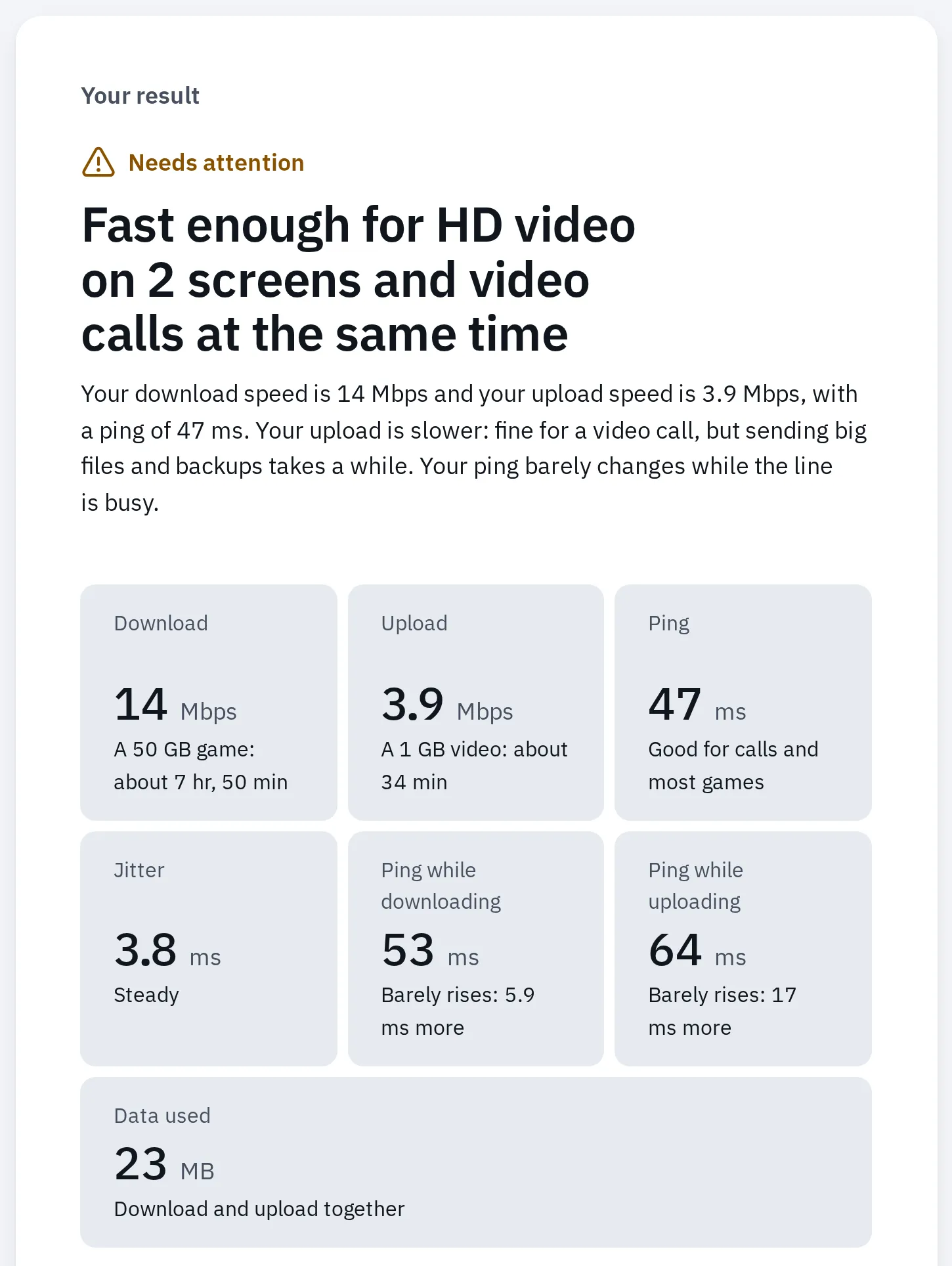
Una stanza lontana può dare un risultato così. Ottenuto nel motore di Chrome con la connessione rallentata apposta, non in una casa vera.
Registra le tue stanze
Aggiungi ogni stanza mentre vai avanti. Il registro confronta ogni stanza con il punto accanto al router, elenca prima le peggiori e ti suggerisce la mossa successiva. Resta solo in questo browser: non ci viene inviato nulla.
Come il registro valuta ogni stanza, controllando dall’alto in basso. I limiti di velocità e ping vengono dal nostro speed test e dal nostro test del ping. Il confronto con la stanza del router è una nostra regola pratica, non uno standard, e valuta la connessione, non il segnale radio.
| Valutazione | Quando |
|---|---|
| Nessuna connessione | Hai messo la spunta a Non riesco a connettermi qui. |
| Scarsa | Meno di 5 Mb/s (per il nostro speed test è la qualità video standard), un ping di 100 ms o più, oppure una qualsiasi caduta. |
| Debole | Meno della metà della velocità accanto al router e meno di 25 Mb/s, oppure un ping di 30 ms o più sopra quello della stanza del router. |
| Buona | Tutto il resto. Un ping lasciato vuoto non viene controllato. |
Dopo un nuovo giro, il registro mostra ora meglio o ora peggio quando la velocità di download cambia di almeno un quarto o il ping cambia di almeno 30 ms. Gli speed test variano un po’ da una prova all’altra, quindi i cambiamenti più piccoli contano come uguali.
Le tue stanze, le peggiori per prime
- Accanto al routerIl tuo caso migliore
Non ancora provata
Parti accanto al router: esegui lì lo speed test e aggiungi il risultato.
Salvato solo in questo browser, su questo dispositivo. Non ci viene inviato nulla.
Dove mettere il router
I produttori di router sono d’accordo sulle basi: al centro, in alto e in un punto libero. Google dice sollevato da terra e in vista, per esempio su uno scaffale, se puoi all’altezza degli occhi. Microsoft avverte che un angolo o un posto sotto una scrivania indeboliscono il segnale.
- In un armadietto d'angolo, per terra: gran parte del segnale va nel muro esterno e nell'armadietto.
- Acqua e metallo in mezzo: un acquario, un frigorifero, un mobile di metallo.
- L'angolo lontano non riceve nulla: una zona morta.
- Vicino al centro, sollevato e in un punto libero: la copertura è divisa tra tutte le stanze.
- Ora le stanze lontane sono raggiunte.
Stessa casa, stesso router. È cambiato solo il suo posto.
| Da fare | Da evitare |
|---|---|
| Vicino al centro della casa, o delle stanze che usi di più (NETGEAR, Google, Microsoft). | Un angolo, un muro esterno o l’estremità opposta della casa. TP-Link dice che un muro esterno indebolisce il segnale dall’altra parte della casa. |
| Sollevato da terra, su uno scaffale o su un mobile TV (Google). | Il pavimento, sotto una scrivania, dentro un armadietto o un mobile. |
| In un punto libero, con pochi muri tra lui e le stanze che usi. | Seminterrati, soffitte e ripostigli (NETGEAR). |
| Lontano da altri apparecchi elettronici. | Forni a microonde e baby monitor (NETGEAR), telefoni cordless (Microsoft, Apple), TV e supporti TV di metallo (TP-Link). |
Alcuni materiali lasciano passare il Wi-Fi molto meglio di altri. Apple li mette in ordine:
| Cosa c’è in mezzo | Quanto indebolisce il Wi-Fi |
|---|---|
| Legno, vetro, la maggior parte delle plastiche | Poco |
| Acqua (un acquario), mattoni, marmo | Medio |
| Intonaco, cemento | Molto |
| Metallo: uno schedario, un frigorifero, uno specchio con cornice di metallo | Moltissimo |
Fai la prova del posto
Non devi andare a indovinare. Sposta il router, poi rifai lo stesso percorso.
- Tieni il primo giro nel registro delle stanze. Tocca Nuovo giro dopo un cambiamento: le tue stanze restano e i risultati passano a Prima.
- Cambia una sola cosa, poi prova. Sposta il router in un posto migliore, oppure sollevalo su uno scaffale.
- Un modem e un router separati: un cavo di rete più lungo tra i due permette di spostare il router più lontano. Il modem resta vicino alla sua presa a muro.
- Un solo apparecchio dell’operatore (modem e router insieme): deve restare vicino alla presa del telefono o della fibra. Sollevalo, toglilo dal mobile o giralo. Se non basta, vedi quando spostare il router non basta.
- Aspetta che le spie del router mostrino che è di nuovo online.
- Esegui lo speed test negli stessi punti, con lo stesso dispositivo. Il registro mostra la nuova valutazione di ogni stanza accanto a Prima.
- Tieni il posto che ha aiutato di più. Se nulla ha aiutato, passa alla sezione successiva.
Non puoi spostarlo per niente, per esempio in un appartamento in affitto? Può aiutare anche un piccolo cambiamento: sollevalo su uno scaffale, toglilo dal mobile o giralo in modo che davanti non ci sia metallo. In un condominio, anche il Wi-Fi dei vicini può rallentare il tuo: vedi le domande qui sotto.
Prova l’altra banda
La maggior parte dei router manda il Wi-Fi su due o tre bande, spesso con un solo nome. Il tuo dispositivo ne sceglie una e non sempre sceglie bene ai margini della casa.
| Banda | Portata | Velocità | Va bene per |
|---|---|---|---|
| 2,4 GHz | La più lunga, e la migliore attraverso i muri | La più lenta | Stanze lontane, prese smart e telecamere |
| 5 GHz | Più corta, più debole attraverso i muri | Più veloce | Stanze vicine al router |
| 6 GHz (Wi-Fi 6E e 7) | La più corta | La più veloce | Vicino al router. Servono un router e un dispositivo che la supportino |
La tabella segue il confronto tra le bande di Microsoft. NETGEAR aggiunge che un router Wi-Fi 6E deve stare vicino a dove vuoi la velocità dei 6 GHz.
- Se il router lo permette, dai alla banda 2,4 GHz un nome suo per la prova: come dividere le bande. Alcuni sistemi mesh gestiscono le bande da soli e non hanno questa impostazione: in quel caso salta questa sezione.
- Nella stanza debole, collegati al nome dei 5 GHz ed esegui lo speed test, poi al nome dei 2,4 GHz ed eseguilo di nuovo. Su un Mac puoi controllare la banda: tieni premuto Opzione e fai click sull’icona Wi-Fi nella barra dei menu, e i dettagli mostrano il canale e la banda.
- Tieni la banda che dà il risultato migliore in quella stanza. I 2,4 GHz arrivano più lontano ma sono più lenti.
- Dopo, torna a un solo nome per tutte le bande. Apple consiglia un solo nome e dice che nomi separati possono rendere le connessioni meno affidabili.
Controlla il segnale sul tuo dispositivo
I nostri test mostrano quello che ottieni in una stanza: la velocità, il ping e le cadute. Anche il tuo dispositivo può mostrare quanto è forte lì il segnale del router. I due rispondono a domande diverse, e servono entrambi.
I nostri test di velocità e di stabilità
Quello che ottieni
Download, ping e cadute, dal tuo dispositivo al nostro server. Comprende tutto quello che c’è in mezzo: il Wi-Fi, il router e la tua linea internet. Funziona su ogni dispositivo, ma non distingue un segnale debole da un’interferenza.
La lettura del segnale sul tuo dispositivo
Quanto è forte il segnale del router
L’intensità del segnale Wi-Fi si legge in tacche, in percentuale o in dBm. L’intensità del segnale non indica la velocità della connessione. Anche con tutte le tacche, la connessione può essere lenta se il limite è la linea o se il canale Wi-Fi è affollato.
Windows
Apri il Prompt dei comandi, scrivi netsh wlan show interfaces, poi premi Invio. Microsoft cita questo comando per risolvere i problemi del Wi-Fi. Cerca la riga Segnale, una percentuale, ed eseguilo di nuovo in ogni stanza. Windows misura la qualità del segnale come percentuale dove il 100% è −50 dBm o più forte e lo 0% è −100 dBm, quindi il 50% è circa −75 dBm.
Per i dettagli della connessione senza comandi, apri Impostazioni, Rete e Internet, poi Proprietà accanto al tuo Wi-Fi.
Mac
Tieni premuto Opzione e fai click sull’icona Wi-Fi nella barra dei menu. Apple dice che i dettagli sotto la tua rete comprendono il canale e la banda. Per guardare più a fondo, scegli Apri Diagnosi wireless nello stesso menu.
iPhone e iPad
Un iPhone o un iPad mostra solo le tacche dell’icona Wi-Fi, nella barra di stato e in Impostazioni, Wi-Fi. Guarda se calano mentre fai il percorso. Qui è meglio lo speed test.
Android
Apri Impostazioni Rete e Internet Internet. Google dice che l’intensità del segnale della tua rete si vede sull’icona Wi-Fi: un’icona più piena vuol dire un segnale più forte. I nomi cambiano su Samsung e su altri smartphone.
Più il valore in dBm è vicino a zero, più il segnale è forte. Per esempio, a −50 dBm il segnale è forte e a −80 dBm è debole. Non c’è una soglia ufficiale di “buono”, ma i produttori danno qualche indicazione:
- Sotto questo valore, un iPhone o un iPad inizia a cercare un access point migliore (Apple)
- −70 dBm
- La stessa soglia per un Mac (Apple)
- −75 dBm
- Un punto Google Wifi con una media più debole di questa in un giorno riceve un consiglio "Sposta" nell'app Google Home
- −77 dBm
Quando spostare il router non basta
Alcune case sono troppo grandi, troppo lunghe o troppo robuste per un solo router. Scegli la soluzione in base a cosa c’è nella stanza debole.
| Soluzione | Ideale per | Dove va |
|---|---|---|
| Un cavo di rete | Una TV, un computer o una console che non si muove mai. Il migliore per i giochi online. | Direttamente dal router. Più stabile di qualsiasi Wi-Fi. |
| Wi-Fi mesh | Più stanze o piani deboli. NETGEAR e TP-Link lo indicano come la scelta per coprire tutta la casa. | Punti circa a metà strada, a non più di 2 stanze dal router o da un altro punto (Google). |
| Un access point con un cavo | Una stanza lontana dove puoi far passare un cavo. | Nella stanza debole, collegato con un cavo. Può farlo un router che non usi: configuralo come access point. |
| Un ripetitore Wi-Fi (range extender) | Un solo punto debole in una casa o un appartamento più piccoli (NETGEAR, TP-Link). | Circa a metà strada tra il router e il punto debole (TP-Link). Non nella zona morta stessa. |
| Adattatori powerline | Stanze difficili da cablare. TP-Link li suggerisce lì. | Uno vicino al router, uno nella stanza debole, nelle prese a muro. |
- Un punto dentro la zona morta sente male il router.
- Quindi il collegamento verso il router è debole, e tutto ciò che passa di lì è lento.
- Circa a metà strada, a non più di due stanze dal router, il punto lo sente ancora bene.
- Da lì, il suo Wi-Fi arriva alla stanza lontana.
Un punto mesh senza fili o un ripetitore ha bisogno di un buon collegamento con il router. A metà strada è meglio che nella zona morta stessa. Un punto con un cavo può stare nella stanza lontana.
Prima di provare di nuovo, tocca Nuovo giro dopo un cambiamento nel registro, poi rifai il tuo percorso. Hai già un mesh? Controlla prima dove sono i tuoi punti: circa a metà strada, a non più di due stanze di distanza. Anche le app dei sistemi mesh controllano i loro collegamenti: l’app Google Home ha Test mesh sotto Wi-Fi e Punti, e l’app Deco di TP-Link mostra il segnale di ogni unità, con 2 tacche consigliate.
Stai sistemando il problema per una presa smart, una telecamera o una stampante? I nostri test funzionano sul tuo smartphone o portatile. Finisci usando il dispositivo stesso in quel punto: molti dispositivi smart usano solo i 2,4 GHz.
Domande frequenti
Come trovo le zone morte del Wi-Fi senza un'app?
Esegui uno speed test in ogni stanza con lo stesso dispositivo, partendo a pochi passi dal router. Le stanze con meno della metà della velocità della stanza del router, un ping molto più alto o nessuna connessione sono le tue zone morte. Il registro delle stanze in questa pagina le mette in classifica per te.
Il router va al piano di sopra o a quello di sotto?
Vicino al centro della casa, contando i piani. In una casa a due piani, TP-Link consiglia in alto al piano terra. Sconsiglia il seminterrato: da lì il segnale deve attraversare due piani invece di uno. Prova entrambi i posti, se puoi.
Perché il Wi-Fi va male in una sola stanza?
Di solito per muri, un solaio o qualcosa di grosso in mezzo: metallo, cemento, acqua. Prova a spostare il router un po’ più vicino a quella stanza o dove ci sono meno muri in mezzo, poi prova lì l’altra banda. Un dispositivo che resta in quella stanza va meglio con un cavo.
Il mesh è meglio di un ripetitore?
Per tutta la casa, di solito sì. NETGEAR e TP-Link dicono che i ripetitori sono una soluzione più economica per un solo punto debole o per una casa più piccola, e il mesh la scelta per più stanze o piani. Entrambi hanno bisogno di un buon collegamento con il router, quindi mettilo a metà strada, non nella zona morta.
I 5 GHz passano attraverso i muri?
Non bene come i 2,4 GHz. Microsoft e TP-Link dicono entrambe che i 5 GHz sono più veloci ma arrivano meno lontano, e i 6 GHz ancora meno. In una stanza lontana, può essere la banda dei 2,4 GHz quella che funziona.
Tacche del Wi-Fi piene, ma internet è comunque lento?
Le tacche piene non garantiscono una connessione veloce. Prova accanto al router e con un cavo: se è lento anche lì, vedi perché internet è lento. Se le chiamate hanno lag solo quando qualcuno scarica, prova il test del bufferbloat.
Il Wi-Fi del vicino può causare zone morte?
Può rallentare il tuo Wi-Fi: Microsoft dice che i 2,4 GHz sono più affollati dei 5 GHz. Una zona morta, però, di solito nasce da muri e distanza. Se hai più di un router tuo, Apple consiglia di dare a ognuno un canale suo.
Il nostro speed test fa una mappa del segnale come un'app con la heatmap?
No. Misura quello che ottieni davvero in ogni stanza, che è quello che noti. Non può vedere il segnale radio in sé. Per quello, usa anche la lettura del segnale sul tuo dispositivo.