Resposta curta
Faça um teste de velocidade a poucos passos do roteador. Depois faça outro em cada cômodo onde você usa a internet, com o mesmo aparelho e no lugar onde você fica. Os cômodos bem mais lentos, com mais atraso, com quedas ou sem conexão são seus pontos fracos e pontos sem sinal. Resolva nesta ordem: ponha o roteador num lugar central, alto e aberto, teste a outra banda, use cabo nos aparelhos que ficam parados e só então acrescente um ponto mesh ou um ponto de acesso.
Percorra a casa com um teste de velocidade
Você não precisa de app. Nosso teste de velocidade roda no navegador, em qualquer celular, tablet ou notebook. O registro de cômodos abaixo guarda os resultados.
- Comece a poucos passos do roteador, no mesmo cômodo. Este é o seu melhor caso: todos os outros cômodos são comparados com ele.
- O outro lado do mesmo cômodo, onde você se senta.
- O cômodo ao lado: a mesa da cozinha, uma escrivaninha, uma cama.
- Um cômodo a duas paredes de distância.
- O andar de cima ou o outro extremo da casa.
- Qualquer lugar onde as chamadas travam ou o vídeo para de carregar. Teste lá, mesmo que não seja um cômodo.
Um trajeto, um aparelho, os lugares onde você realmente fica. Depois repita o mesmo trajeto após cada mudança.
- Use um só aparelho em todo o trajeto, de preferência o que mais sofre. Celulares e notebooks têm velocidades diferentes, então não misture.
- No celular ou tablet, desligue os dados móveis durante o trajeto e ligue de novo depois. Senão, um cômodo fraco pode usar dados móveis sem você perceber. Segundo a Apple, o iPhone e o iPad fazem isso com a Assistência de Conectividade.
- Pause downloads grandes, atualizações de jogos e vídeos nos outros aparelhos. Senão, um cômodo parece lento só porque alguém abriu um filme.
- Fique a poucos passos do roteador e faça o teste de velocidade. A Microsoft diz que o sinal mais forte costuma ficar a alguns passos do roteador, não colado nele.
- Vá até cada cômodo. Fique no lugar onde você realmente usa a internet, com as portas como ficam normalmente. Faça o teste de novo. Um resultado que surpreende? Faça mais uma vez.
- Anote o Download e o Ping, ou toque em Usar meu último teste de velocidade no registro de cômodos. Sem conexão nenhuma? Marque Não consegui conectar aqui.
- Num cômodo onde as chamadas caem ou o vídeo para, grave também alguns minutos com o teste de estabilidade e anote o número de quedas no registro. Grave o mesmo tempo em cada cômodo, por exemplo 10 minutos. Nosso teste de velocidade não vê quedas curtas.
Teste agora
Teste de velocidade da internet
Ele mede o que você realmente recebe naquele cômodo: download, upload e ping deste aparelho até o nosso servidor. Ele não mede o sinal de rádio do roteador, e o resultado também inclui a sua linha de internet.
Download é a rapidez com que os dados chegam, em Mb/s: quanto maior, melhor. Ping é o tempo que uma mensagem minúscula leva para chegar ao nosso servidor e voltar, em ms: quanto menor, melhor.
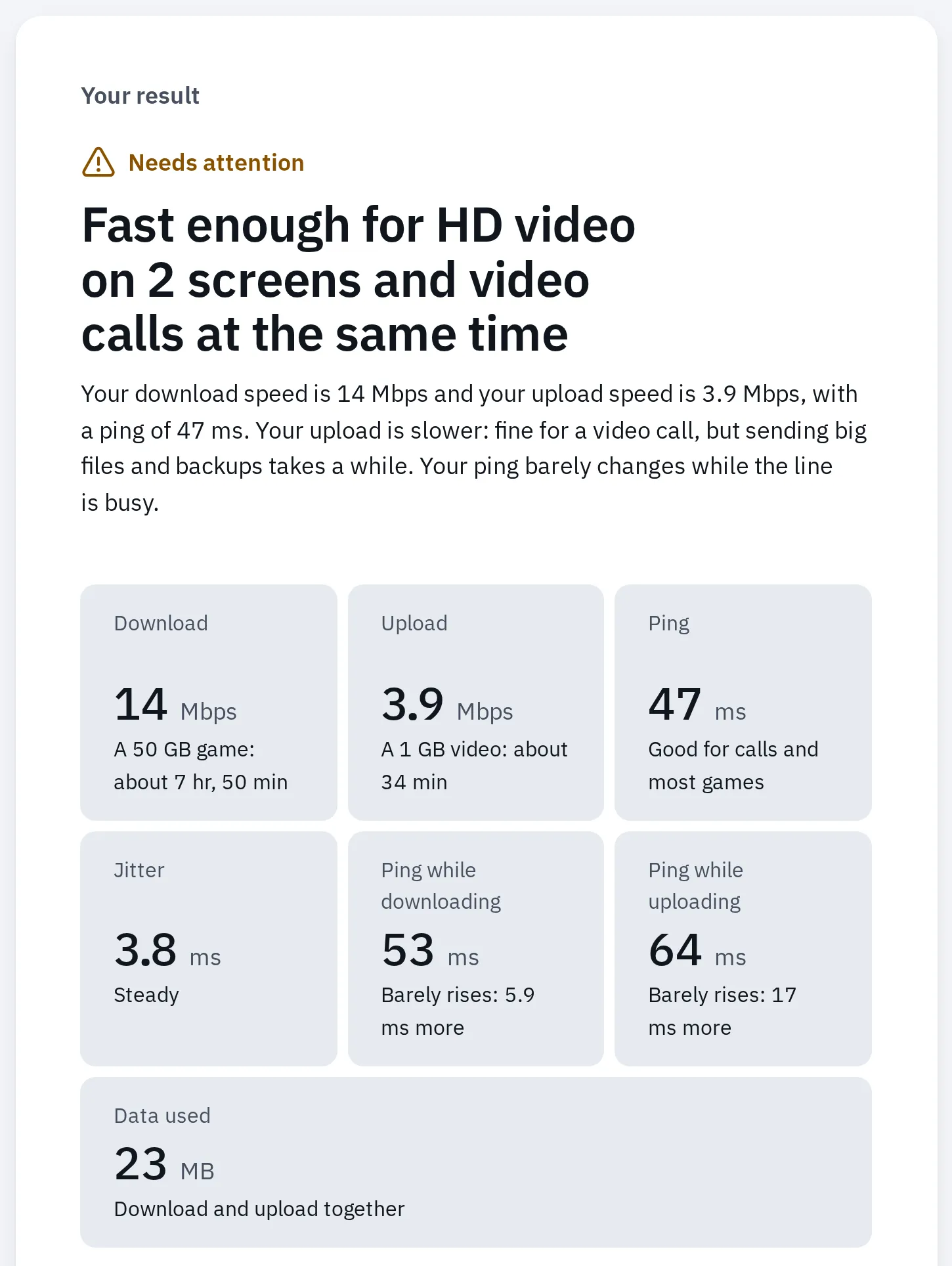
Um cômodo distante pode ficar assim. Imagem feita no motor do Chrome, com a conexão deixada lenta de propósito, não numa casa de verdade.
Registre seus cômodos
Adicione cada cômodo durante o trajeto. O registro compara todos com o lugar ao lado do roteador, mostra os piores primeiro e sugere o próximo passo. Ele fica só neste navegador: nada é enviado para nós.
Veja como o registro avalia cada cômodo, na ordem de cima para baixo. Os limites de velocidade e ping vêm do nosso teste de velocidade e do nosso teste de ping. A comparação com o cômodo do roteador é uma regra prática nossa, não um padrão, e avalia a conexão, não o sinal de rádio.
| Avaliação | Quando |
|---|---|
| Sem conexão | Você marcou Não consegui conectar aqui. |
| Ruim | Menos de 5 Mb/s (nosso teste de velocidade chama isso de vídeo em qualidade padrão), ping de 100 ms ou mais, ou qualquer queda. |
| Fraco | Menos da metade da velocidade ao lado do roteador e menos de 25 Mb/s, ou um ping 30 ms ou mais acima do cômodo do roteador. |
| Bom | Todo o resto. Um ping deixado em branco não é verificado. |
Depois de uma nova rodada, um cômodo conta como melhor ou pior quando o download mudou 25% ou mais, ou o ping mudou 30 ms ou mais. Os testes de velocidade variam um pouco a cada vez, então mudanças menores contam como iguais.
Seus cômodos, os piores primeiro
- Ao lado do roteadorSeu melhor caso
Ainda não testado
Comece ao lado do roteador: faça o teste de velocidade lá e adicione o resultado.
Salvo só neste navegador, neste aparelho. Nada é enviado para nós.
Onde pôr o roteador
Os fabricantes concordam no básico: no centro, no alto e em local aberto. O Google diz para ficar longe do chão e à vista, como numa prateleira, na altura dos olhos se possível. A Microsoft avisa que um canto ou um lugar embaixo da mesa enfraquece o sinal.
- Num armário de canto, no chão: boa parte do sinal vai para a parede externa e para o armário.
- Água e metal no caminho: um aquário, uma geladeira, um armário de metal.
- O canto distante não recebe nada: um ponto sem sinal.
- Perto do meio, no alto e em local aberto: o alcance se divide entre todos os cômodos.
- Os cômodos distantes agora estão no alcance.
Mesma casa, mesmo roteador. Só o lugar mudou.
| Faça | Evite |
|---|---|
| Perto do meio da casa, ou dos cômodos que você mais usa (NETGEAR, Google, Microsoft). | Um canto, uma parede externa ou o outro extremo da casa. A TP-Link diz que uma parede externa enfraquece o sinal do outro lado da casa. |
| Longe do chão, numa prateleira ou num rack de TV (Google). | O chão, embaixo da mesa, dentro de um armário ou de um gabinete. |
| Em local aberto, com poucas paredes entre ele e os cômodos que você usa. | Porões, sótãos e armários embutidos (NETGEAR). |
| Longe de outros aparelhos eletrônicos. | Micro-ondas e babás eletrônicas (NETGEAR), telefones sem fio (Microsoft, Apple), TVs e suportes de TV de metal (TP-Link). |
Alguns materiais deixam o Wi-Fi passar bem mais que outros. A Apple faz esta lista:
| O que está no caminho | Quanto enfraquece o Wi-Fi |
|---|---|
| Madeira, vidro, a maioria dos plásticos | Pouco |
| Água (um aquário), tijolo, mármore | Médio |
| Gesso, concreto | Muito |
| Metal: um arquivo de aço, uma geladeira, um espelho com moldura de metal | Muitíssimo |
Faça o teste de posição
Você não precisa adivinhar. Mude o roteador de lugar e percorra o mesmo trajeto de novo.
- Guarde a primeira rodada no registro de cômodos. Toque em Nova rodada após uma mudança: seus cômodos ficam, e os resultados passam para Antes.
- Mude uma coisa e teste. Leve o roteador para um lugar melhor ou suba-o numa prateleira.
- Modem e roteador separados: um cabo de rede mais longo entre eles deixa o roteador ir mais longe. O modem fica perto da tomada da parede.
- Uma caixa só da operadora (modem e roteador juntos): ela precisa ficar perto da tomada do telefone, do cabo ou da fibra. Suba-a, tire-a do armário ou gire-a. Se isso não bastar, veja quando mudar o roteador de lugar não basta.
- Espere até as luzes do roteador mostrarem que ele está online de novo.
- Faça o teste de velocidade nos mesmos lugares, com o mesmo aparelho. O registro mostra a nova avaliação de cada cômodo ao lado de Antes.
- Fique com o lugar que mais ajudou. Se nada ajudou, vá para a próxima seção.
Não pode mover de jeito nenhum, por exemplo num apartamento alugado? Uma pequena mudança ainda pode ajudar: suba o roteador numa prateleira, tire-o do armário ou gire-o para que não fique metal na frente. Num prédio, o Wi-Fi dos vizinhos também pode deixar o seu mais lento: veja as perguntas abaixo.
Teste a outra banda
A maioria dos roteadores envia Wi-Fi em duas ou três bandas, muitas vezes com o mesmo nome. Seu aparelho escolhe uma, e nem sempre escolhe bem na borda da casa.
| Banda | Alcance | Velocidade | Boa para |
|---|---|---|---|
| 2,4 GHz | O maior, e o melhor através de paredes | A mais lenta | Cômodos distantes, tomadas e câmeras inteligentes |
| 5 GHz | Menor, mais fraco através de paredes | Mais rápida | Cômodos perto do roteador |
| 6 GHz (Wi-Fi 6E e 7) | O menor | A mais rápida | Perto do roteador. Precisa de roteador e aparelho compatíveis |
A tabela segue a comparação de bandas da Microsoft. A NETGEAR acrescenta que um roteador Wi-Fi 6E precisa ficar perto de onde você quer a velocidade de 6 GHz.
- Se o seu roteador permitir, dê à banda de 2,4 GHz um nome só dela durante o teste: como separar as bandas. Alguns sistemas mesh cuidam das bandas sozinhos e não têm essa opção. Nesse caso, pule esta seção.
- No cômodo fraco, entre na rede de 5 GHz e faça o teste de velocidade. Depois entre na de 2,4 GHz e faça o teste de novo. No Mac, você pode ver a banda: segure Option e clique no ícone de Wi-Fi na barra de menus. Os detalhes mostram o canal e a banda.
- Fique com a banda que der o melhor resultado naquele cômodo. A de 2,4 GHz alcança mais longe, mas é mais lenta.
- Depois, volte a usar um nome só para todas as bandas. A Apple recomenda um nome só e diz que nomes separados podem deixar as conexões menos confiáveis.
Veja o sinal no seu aparelho
Nossos testes mostram o que você recebe num cômodo: a velocidade, o ping e as quedas. Seu aparelho também pode mostrar a força do sinal do roteador ali. Os dois respondem a perguntas diferentes, e os dois ajudam.
Nossos testes de velocidade e estabilidade
O que você recebe
Download, ping e quedas, do seu aparelho até o nosso servidor. Inclui tudo no caminho: o Wi-Fi, o roteador e a sua linha de internet. Funciona em qualquer aparelho, mas não diferencia sinal fraco de interferência.
A leitura de sinal do seu aparelho
Com que força o roteador chega
Com que força o rádio do roteador chega, em barras, porcentagem ou dBm. Não diz nada sobre a velocidade: um sinal cheio ainda pode ser lento se a linha ou um canal lotado for o limite.
Windows
Abra o Prompt de Comando, digite netsh wlan show interfaces e pressione Enter. A Microsoft indica esse comando para resolver problemas de Wi-Fi. Procure a linha Sinal (em inglês, Signal), que mostra uma porcentagem, e rode o comando de novo em cada cômodo. O Windows mede a qualidade do sinal em porcentagem: 100% é −50 dBm ou mais forte e 0% é −100 dBm, então 50% é cerca de −75 dBm.
Para ver os detalhes da conexão sem comando, abra Configurações, Rede e Internet e depois Propriedades ao lado do seu Wi-Fi.
Mac
Segure Option e clique no ícone de Wi-Fi na barra de menus. A Apple diz que os detalhes sob o nome da sua rede incluem o canal e a banda. Para uma análise mais completa, escolha Abrir Diagnóstico Sem Fio nesse mesmo menu.
iPhone e iPad
Um iPhone ou iPad mostra só as barras no ícone de Wi-Fi, na barra de status e em Ajustes, Wi-Fi. Veja se elas diminuem ao percorrer o trajeto. Aqui, o teste de velocidade mede melhor.
Android
Abra Configurações Rede e Internet Internet. O Google diz que a força do sinal da sua rede aparece no ícone de Wi-Fi: um ícone mais cheio significa um sinal mais forte. Os nomes mudam na Samsung e em outros celulares.
O que os números de dBm significam: quanto mais perto de zero, mais forte. Então −50 dBm é forte e −80 dBm é fraco. Não existe um limite oficial de “bom”, mas os fabricantes dão pistas:
- Abaixo disso, um iPhone ou iPad começa a procurar um ponto de acesso melhor (Apple)
- −70 dBm
- O mesmo limite para um Mac (Apple)
- −75 dBm
- Um ponto Google Wifi com média mais fraca que isso ao longo de um dia recebe a dica "Mover" no app Google Home
- −77 dBm
Quando mudar o roteador de lugar não basta
Algumas casas são grandes, compridas ou têm paredes grossas demais para um roteador só. Escolha a solução pelo que há no cômodo fraco.
| Solução | Melhor para | Onde fica |
|---|---|---|
| Um cabo de rede | Uma TV, um computador ou um console que nunca se move. O melhor para jogos online. | Direto do roteador. Mais estável que qualquer Wi-Fi. |
| Wi-Fi mesh | Vários cômodos ou andares fracos. A NETGEAR e a TP-Link o chamam de a escolha para cobrir a casa toda. | Pontos mais ou menos no meio do caminho, a no máximo 2 cômodos do roteador ou de outro ponto (Google). |
| Um ponto de acesso com cabo | Um cômodo distante aonde você consegue levar um cabo. | No cômodo fraco, ligado por cabo. Um roteador sobrando pode servir: configure-o como ponto de acesso. |
| Um repetidor de sinal | Um ponto fraco numa casa ou apartamento menor (NETGEAR, TP-Link). | Mais ou menos no meio do caminho entre o roteador e o ponto fraco (TP-Link). Não no próprio ponto sem sinal. |
| Adaptadores powerline | Cômodos difíceis de ligar por cabo. A TP-Link os sugere nesses casos. | Um perto do roteador e outro no cômodo fraco, nas tomadas da parede. |
- Um ponto mesh colocado na área sem sinal ouve mal o roteador.
- Então o link de volta ao roteador é fraco, e tudo que passa por ele fica lento.
- Mais ou menos no meio, a no máximo dois cômodos do roteador, o ponto ainda o ouve bem.
- De lá, o Wi-Fi do próprio ponto alcança o cômodo distante.
Um ponto mesh sem fio ou repetidor precisa de um bom link com o roteador. O meio do caminho é melhor que o próprio ponto sem sinal. Um ponto com cabo pode ir para o cômodo distante.
Antes de testar de novo, toque em Nova rodada após uma mudança no registro e percorra o seu trajeto. Já tem mesh? Veja primeiro onde ficam os pontos: mais ou menos no meio do caminho, a no máximo dois cômodos de distância. Os apps de mesh também testam os próprios links: o app Google Home tem Testar rede mesh em Wi-Fi e Pontos, e o app Deco da TP-Link mostra o sinal de cada unidade, com 2 barras recomendadas.
Quer resolver para uma tomada inteligente, uma câmera ou uma impressora? Nossos testes rodam no celular ou no notebook. Termine usando o próprio aparelho naquele lugar: muitos aparelhos inteligentes só usam 2,4 GHz.
Perguntas frequentes
Como achar pontos sem sinal de Wi-Fi sem um app?
Faça um teste de velocidade em cada cômodo com o mesmo aparelho, começando a poucos passos do roteador. Os cômodos com menos da metade da velocidade do cômodo do roteador ou com ping bem mais alto têm sinal fraco. Onde o Wi-Fi não conecta, marque Não consegui conectar aqui: são seus pontos sem sinal. O registro de cômodos desta página ordena todos para você.
O roteador deve ficar no andar de cima ou no de baixo?
Perto do meio da casa, contando os andares. Numa casa de dois andares, a TP-Link aconselha o térreo, num lugar alto. Ela alerta contra o porão: de lá, o sinal precisa atravessar dois andares em vez de um. Teste os dois lugares, se puder.
Por que o Wi-Fi é ruim só em um cômodo?
Em geral por paredes, um piso ou algo grande no caminho: metal, concreto, água. Tente deixar o roteador um pouco mais perto desse cômodo ou com menos paredes no meio. Depois teste a outra banda lá. Um aparelho que fica nesse cômodo funciona melhor com cabo.
Mesh é melhor que um repetidor?
Para a casa toda, em geral sim. A NETGEAR e a TP-Link chamam o repetidor de solução mais barata para um ponto fraco ou uma casa menor, e o mesh de escolha para vários cômodos ou andares. Os dois precisam de um bom link com o roteador, então coloque o aparelho no meio do caminho, não no ponto sem sinal.
O 5 GHz atravessa paredes?
Não tão bem quanto o 2,4 GHz. A Microsoft e a TP-Link dizem que o 5 GHz é mais rápido, mas alcança menos, e o 6 GHz menos ainda. Num cômodo distante, o 2,4 GHz pode ser o que funciona.
Barras de Wi-Fi cheias, mas a internet continua lenta?
Barras cheias não garantem uma conexão rápida. Teste ao lado do roteador e com cabo: se estiver lento lá também, veja por que a internet está lenta. Se as chamadas ficam com atraso só quando alguém baixa algo, tente o teste de bufferbloat.
O Wi-Fi do vizinho pode causar pontos sem sinal?
Ele pode deixar o seu Wi-Fi mais lento: a Microsoft diz que o 2,4 GHz é mais congestionado que o 5 GHz. Mas um ponto sem sinal costuma vir de paredes e distância. Se você tem mais de um roteador seu, a Apple aconselha dar a cada um o seu próprio canal.
O nosso teste de velocidade mapeia o sinal como um app de mapa de calor?
Não. Ele mede o que você realmente recebe em cada cômodo, que é o que você sente. Ele não vê o sinal de rádio em si. Para isso, use também a leitura de sinal do seu aparelho.