Respuesta corta
Haz un test de velocidad a unos pasos del router y luego en cada habitación donde uses internet: con el mismo dispositivo y en el sitio donde te sientas. Las habitaciones con mucha menos velocidad, más lag, cortes o sin conexión son tus zonas débiles y tus zonas sin cobertura. Arréglalas en este orden: mueve el router a un sitio central, elevado y despejado, prueba la otra banda, usa un cable para lo que no se mueve y solo después añade un punto mesh o un punto de acceso.
Recorre la casa con un test de velocidad
No necesitas ninguna app. Nuestro test de velocidad funciona en el navegador de cualquier móvil, tableta o portátil, y el registro de habitaciones de más abajo guarda los resultados.
- Empieza a unos pasos del router, en la misma habitación. Es tu mejor caso: todas las demás habitaciones se comparan con él.
- El otro lado de la misma habitación, donde te sientas.
- La habitación de al lado: la mesa de la cocina, un escritorio, una cama.
- Una habitación a dos paredes de distancia.
- La planta de arriba o el otro extremo de la casa.
- Cualquier sitio donde las llamadas se congelan o el vídeo deja de cargar. Haz el test ahí aunque no sea una habitación.
Una ruta, un dispositivo, los sitios donde te sientas de verdad. Luego la misma ruta otra vez tras cada cambio.
- Usa un solo dispositivo en todo el recorrido, a ser posible el que más se resiente. Los móviles y los portátiles consiguen velocidades distintas, así que no los mezcles.
- En un móvil o una tableta, desactiva los datos móviles durante el recorrido y vuelve a activarlos después. Si no, en una habitación con poca señal el móvil puede usar datos móviles sin que lo notes: un iPhone o un iPad lo hace con la Asistencia de conectividad, según Apple.
- Pausa las descargas grandes, las actualizaciones de juegos y el vídeo en los demás dispositivos. Si no, una habitación puede parecer lenta solo porque alguien ha puesto una película.
- Colócate a unos pasos del router y haz el test de velocidad. Microsoft indica que la señal más fuerte suele estar a un metro o dos del router, no pegado a él.
- Ve a cada habitación. Ponte o siéntate donde usas internet de verdad, con las puertas como suelen estar. Haz el test otra vez. ¿Un resultado te sorprende? Repítelo una vez más.
- Apunta la Descarga y el Ping, o toca Usar último resultado en el registro de habitaciones. ¿No hay conexión? Marca No hay conexión aquí.
- En una habitación donde se cortan las llamadas o el vídeo se detiene, registra también unos minutos con el test de estabilidad y añade sus cortes. Registra el mismo tiempo en cada habitación, por ejemplo 10 minutos. Nuestro test de velocidad no ve los cortes breves.
Pruébalo ahora
Test de velocidad de internet
Mide lo que consigues de verdad en esa habitación: descarga, subida y ping desde este dispositivo hasta nuestro servidor. No mide la señal de radio del router, y el resultado incluye también tu línea de internet.
La Descarga es la rapidez con que entran los datos, en Mb/s: más es mejor. El Ping es lo que tarda un mensaje diminuto en llegar a nuestro servidor y volver, en ms: menos es mejor.
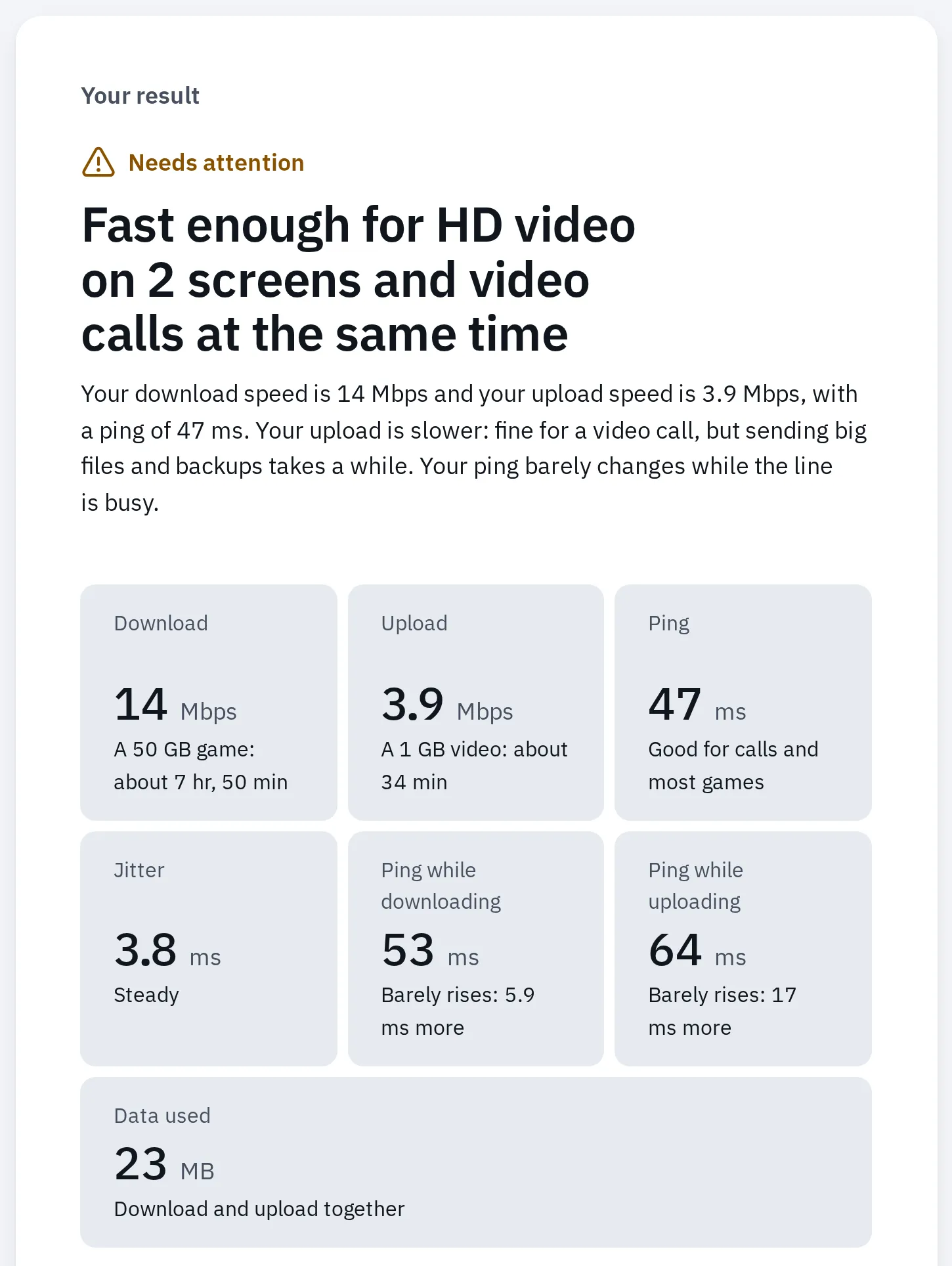
Así podría verse una habitación lejana. Hecho con el motor de Chrome y la conexión frenada a propósito, no en una casa real.
Registra tus habitaciones
Añade cada habitación sobre la marcha. El registro compara cada habitación con el sitio junto al router, ordena las peores primero y te sugiere tu próximo paso. Se queda solo en este navegador: no se nos envía nada.
Así valora el registro cada habitación, de arriba abajo. Los límites de velocidad y de ping vienen de nuestro test de velocidad y de nuestro test de ping. La comparación con la habitación del router es una regla práctica nuestra, no un estándar, y valora la conexión, no la señal de radio.
| Valoración | Cuándo |
|---|---|
| Sin conexión | Has marcado No hay conexión aquí. |
| Mala | Menos de 5 Mb/s (nuestro test de velocidad lo llama vídeo de calidad estándar), un ping de 100 ms o más, o cualquier corte. |
| Débil | Menos de la mitad de la velocidad junto al router y menos de 25 Mb/s, o un ping 30 ms o más por encima del de la habitación del router. |
| Buena | Todo lo demás. Un ping que dejaste vacío no se comprueba. |
Después de una ronda nueva, una habitación cuenta como mejor o peor cuando su descarga ha cambiado una cuarta parte o más, o su ping 30 ms o más. Los tests de velocidad varían un poco de una vez a otra, así que los cambios más pequeños cuentan como iguales.
Habitaciones con peor conexión primero
- Junto al routerTu mejor caso
Aún sin probar
Empieza junto al router: haz el test de velocidad ahí y añade el resultado.
Se guarda solo en este navegador, en este dispositivo. No se nos envía nada.
Dónde poner el router
Los fabricantes de routers coinciden en lo básico: en el centro, elevado y despejado. Google dice que lejos del suelo y a la vista, como en una estantería, a la altura de los ojos si puedes. Microsoft avisa de que una esquina o un sitio debajo de un escritorio debilitan la señal.
- En un armario de una esquina, en el suelo: gran parte de la señal se va a la pared exterior y al armario.
- Agua y metal por medio: una pecera, una nevera, un armario metálico.
- El rincón lejano no recibe nada: una zona sin cobertura.
- Cerca del centro, elevado y despejado: el alcance se reparte entre todas las habitaciones.
- Las habitaciones lejanas ya están al alcance.
La misma casa, el mismo router. Solo ha cambiado su sitio.
| Haz esto | Evita esto |
|---|---|
| Cerca del centro de la casa, o de las habitaciones que más usas (NETGEAR, Google, Microsoft). | Una esquina, una pared exterior o el extremo de la casa. TP-Link dice que una pared exterior debilita la señal al otro lado de la casa. |
| Lejos del suelo, en una estantería o en un mueble de televisión (Google). | El suelo, debajo de un escritorio, dentro de un armario o un mueble. |
| Despejado, con pocas paredes entre él y las habitaciones que usas. | Sótanos, áticos y trasteros (NETGEAR). |
| Lejos de otros aparatos electrónicos. | Microondas y vigilabebés (NETGEAR), teléfonos inalámbricos (Microsoft, Apple), televisores y soportes de televisor metálicos (TP-Link). |
Algunos materiales dejan pasar el Wi-Fi mucho mejor que otros. Apple los ordena:
| Qué hay por medio | Cuánto debilita el Wi-Fi |
|---|---|
| Madera, vidrio, casi todos los plásticos | Poco |
| Agua (una pecera), ladrillo, mármol | Algo |
| Yeso, hormigón | Mucho |
| Metal: un archivador, una nevera, un espejo con marco metálico | Muchísimo |
Haz la prueba de colocación
No hace falta adivinar. Mueve el router y recorre otra vez la misma ruta.
- Guarda tu primera ronda en el registro de habitaciones. Toca Nueva ronda tras un cambio: tus habitaciones se quedan y los resultados pasan a Antes.
- Cambia una sola cosa y prueba. Mueve el router a un sitio mejor, o súbelo a una estantería.
- Un módem y un router separados: un cable de red más largo entre los dos permite alejar más el router. El módem se queda junto a su toma de la pared.
- Una sola caja de tu operador (módem y router en uno): tiene que quedarse cerca de la toma de teléfono, de cable o de fibra. Súbela, sácala del mueble o gírala. Si no basta, mira cuándo mover el router no es suficiente.
- Espera a que las luces del router muestren que vuelve a estar conectado.
- Haz el test de velocidad en los mismos sitios, con el mismo dispositivo. El registro muestra la nueva valoración de cada habitación junto a Antes.
- Quédate con el sitio que mejor ha funcionado. Si nada ha funcionado, pasa a la sección siguiente.
¿No puedes moverlo en absoluto, por ejemplo en un piso de alquiler? Un pequeño cambio aún puede ayudar: súbelo a una estantería, sácalo del mueble o gíralo para que no haya metal delante. En un bloque de pisos, el Wi-Fi de los vecinos también puede ralentizar el tuyo: mira las preguntas de más abajo.
Prueba la otra banda
La mayoría de los routers emiten Wi-Fi en dos o tres bandas, a menudo con un solo nombre. Tu dispositivo elige una, y no siempre elige bien en las zonas más alejadas de tu casa.
| Banda | Alcance | Velocidad | Buena para |
|---|---|---|---|
| 2,4 GHz | La que llega más lejos y mejor atraviesa paredes | La más lenta | Habitaciones lejanas, enchufes inteligentes y cámaras |
| 5 GHz | Menos alcance, peor a través de paredes | Más rápida | Habitaciones cerca del router |
| 6 GHz (Wi-Fi 6E y 7) | La de menos alcance | La más rápida | Cerca del router. Necesita un router y un dispositivo compatibles |
La tabla sigue la comparación de bandas de Microsoft. NETGEAR añade que un router Wi-Fi 6E debe estar cerca de donde quieras la velocidad de 6 GHz.
- Si tu router te deja, da a la banda de 2,4 GHz su propio nombre para la prueba: cómo separar las bandas. Algunos sistemas mesh gestionan las bandas por ti y no tienen ese ajuste; en ese caso, salta esta sección.
- En la habitación débil, conéctate a la red de 5 GHz y haz el test de velocidad; luego a la de 2,4 GHz y hazlo otra vez. En un Mac puedes comprobar la banda: mantén pulsada la tecla Opción (⌥) y haz clic en el icono de Wi-Fi de la barra de menús. Los detalles muestran el canal y la banda.
- Quédate con la banda que dé el mejor resultado en esa habitación. 2,4 GHz llega más lejos pero es más lenta.
- Después, vuelve a un solo nombre para todas las bandas. Apple recomienda un solo nombre y dice que nombres separados pueden hacer las conexiones menos fiables.
Comprueba la señal en tu dispositivo
Nuestros tests muestran lo que consigues en una habitación: la velocidad, el ping y los cortes. Tu dispositivo también puede mostrar lo fuerte que es allí la señal del router. Las dos cosas responden a preguntas distintas, y las dos ayudan.
Nuestros tests de velocidad y de estabilidad
Lo que consigues
Descarga, ping y cortes, desde tu dispositivo hasta nuestro servidor. Incluye todo lo que hay por el camino: el Wi-Fi, el router y tu línea de internet. Funciona en todos los dispositivos, pero no distingue una señal débil de una interferencia.
La lectura de señal de tu dispositivo
Cuánto se oye el router
Con qué fuerza llega la señal de radio del router, en barras, en porcentaje o en dBm. No dice nada de la velocidad: con la señal al máximo, la conexión puede ir lenta si el límite es la línea o un canal saturado.
Windows
Abre el Símbolo del sistema, escribe netsh wlan show interfaces y pulsa Intro. Microsoft cita este comando para solucionar problemas de Wi-Fi. Busca la línea Señal, un porcentaje, y vuelve a ejecutarlo en cada habitación. Windows mide la calidad de la señal como un porcentaje en el que 100 % es −50 dBm o más fuerte y 0 % es −100 dBm, así que 50 % son unos −75 dBm.
Para ver los detalles de la conexión sin comandos, abre Configuración, Red e Internet y luego Propiedades junto a tu Wi-Fi.
Mac
Mantén pulsada la tecla Opción (⌥) y haz clic en el icono de Wi-Fi de la barra de menús. Apple dice que los detalles bajo tu red incluyen el canal y la banda. Para verlo más a fondo, elige Abrir Diagnóstico Inalámbrico en ese mismo menú.
iPhone e iPad
Un iPhone o un iPad solo muestra las barras del icono de Wi-Fi, en la barra de estado y en Ajustes, Wi-Fi. Mira si bajan mientras recorres la ruta. Aquí es mejor fiarte del test de velocidad.
Android
Abre Ajustes Redes e Internet Internet. Google dice que la intensidad de la señal de tu red se ve en su icono de Wi-Fi: un icono más lleno significa una señal más fuerte. Los nombres cambian en Samsung y otros móviles.
Qué significan los números de dBm: cuanto más cerca de cero, más fuerte, así que −50 dBm es fuerte y −80 dBm es débil. No hay un límite oficial para una señal “buena”, pero los fabricantes dan pistas:
- Por debajo de esto, un iPhone o un iPad empieza a buscar un punto de acceso mejor (Apple)
- −70 dBm
- El mismo punto para un Mac (Apple)
- −75 dBm
- Un punto Google Wifi con una media más débil que esto a lo largo de un día recibe un consejo de "Mover" en la app Google Home
- −77 dBm
Cuando mover el router no basta
Algunas casas son demasiado grandes, alargadas o de paredes muy gruesas para un solo router. Elige la solución según lo que haya en la habitación débil.
| Solución | Lo mejor para | Dónde va |
|---|---|---|
| Un cable de red | Un televisor, un ordenador o una consola que nunca se mueve. Lo mejor para juegos online. | Directo desde el router. Más estable que cualquier Wi-Fi. |
| Wi-Fi mesh | Varias habitaciones o plantas débiles. NETGEAR y TP-Link la recomiendan para cubrir toda la casa. | Puntos a medio camino, a no más de 2 habitaciones del router o de otro punto (Google). |
| Un punto de acceso con cable | Una habitación lejana a la que puedes llevar un cable. | En la habitación débil, conectado por cable. Puede servir un router de sobra: configúralo como punto de acceso. |
| Un repetidor de Wi-Fi | Un punto débil en una casa o un piso más pequeño (NETGEAR, TP-Link). | A medio camino entre el router y el punto débil (TP-Link). No en la propia zona sin cobertura. |
| Adaptadores PLC (powerline) | Habitaciones difíciles de cablear. TP-Link los sugiere ahí. | Uno junto al router y otro en la habitación débil, en enchufes de la pared. |
- Un punto dentro de la zona sin cobertura oye mal al router.
- Así que el enlace de vuelta al router es débil, y todo lo que pasa por él va lento.
- A medio camino, a no más de dos habitaciones del router, el punto lo sigue oyendo bien.
- Desde ahí, su propio Wi-Fi llega a la habitación lejana.
Un punto mesh inalámbrico o un repetidor necesita un buen enlace con el router. A medio camino es mejor que en la propia zona sin cobertura. Un punto con cable sí puede ir en la habitación lejana.
Antes de volver a probar, toca Nueva ronda tras un cambio en el registro y recorre tu ruta. ¿Ya tienes mesh? Comprueba antes dónde están tus puntos: a medio camino, a no más de dos habitaciones de distancia. Las apps de mesh también comprueban sus propios enlaces. En la app Google Home, entra en Favoritos, Wi-Fi y Puntos Wifi, y toca Prueba de malla. La app Deco de TP-Link muestra la señal de cada unidad y recomienda 2 barras.
¿Quieres mejorar el Wi-Fi de un enchufe inteligente, una cámara o una impresora? Nuestros tests se ejecutan en tu móvil o tu portátil. Al final, prueba el propio dispositivo en ese sitio: muchos dispositivos inteligentes solo usan 2,4 GHz.
Preguntas frecuentes
¿Cómo encuentro las zonas sin cobertura Wi-Fi sin una app?
Haz un test de velocidad en cada habitación con el mismo dispositivo, empezando a unos pasos del router. Las habitaciones con menos de la mitad de la velocidad que junto al router, un ping mucho más alto o sin conexión son tus zonas sin cobertura. El registro de habitaciones de esta página las ordena por ti.
¿El router debe estar arriba o abajo?
Cerca del centro de la casa, contando las plantas. En una casa de dos plantas, TP-Link aconseja ponerlo en alto en la planta baja. Desaconseja el sótano: desde ahí la señal tiene que atravesar dos plantas en lugar de una. Prueba los dos sitios si puedes.
¿Por qué el Wi-Fi va mal solo en una habitación?
Normalmente por paredes, un suelo o algo grande por medio: metal, hormigón, agua. Prueba a acercar un poco el router a esa habitación o a dejar menos paredes por medio, y luego prueba ahí la otra banda. Un dispositivo que se queda en esa habitación va mejor con cable.
¿Es mejor una red mesh que un repetidor?
Para toda la casa, normalmente sí. NETGEAR y TP-Link ven los repetidores como una solución más barata para un punto débil o una casa más pequeña, y la red mesh como la opción para varias habitaciones o plantas. Cualquiera de los dos necesita un buen enlace con el router, así que colócalo a medio camino, no en la zona sin cobertura.
¿La banda de 5 GHz atraviesa las paredes?
No tan bien como la de 2,4 GHz. Microsoft y TP-Link dicen que la de 5 GHz es más rápida pero llega menos lejos, y la de 6 GHz todavía menos. En una habitación lejana, puede que la que funcione sea la de 2,4 GHz.
¿Tienes todas las barras de Wi-Fi, pero internet va lento?
Las barras llenas no garantizan una conexión rápida. Prueba junto al router y con un cable: si también va lento, mira por qué va lento internet. Si las llamadas van con lag solo cuando alguien descarga, prueba el test de bufferbloat.
¿El Wi-Fi de un vecino puede causar zonas sin cobertura?
Puede ralentizar tu Wi-Fi: Microsoft dice que la banda de 2,4 GHz está más saturada que la de 5 GHz. Pero una zona sin cobertura suele venir de paredes y distancia. Si tienes más de un router propio, Apple aconseja dar a cada uno su propio canal.
¿Nuestro test de velocidad dibuja la señal como una app de mapa de calor?
No. Mide lo que consigues de verdad en cada habitación, que es lo que notas. No puede ver la propia señal de radio. Para eso, usa también la lectura de señal de tu dispositivo.