Respuesta corta
Tres ajustes marcan casi toda la diferencia. Dile a la TV que hay un PC conectado, para que el texto se vea nítido. Activa también la señal HDMI completa de su puerto: Deep Colour, Input Signal Plus o formato mejorado. Activa el modo juego, para que el ratón y el mando respondan con menos retardo. Para 120 Hz, usa el puerto marcado 4K 120Hz y un cable HDMI Ultra High Speed. Elige tu TV más abajo para ver los nombres exactos de los menús.
Tus ajustes, en orden
Elige tu TV y para qué la usas. La lista muestra qué cambiar y en qué orden: primero el puerto, luego la TV y después tu ordenador o consola. Los nombres salen de las guías de los fabricantes para los modelos que citamos; otros años pueden variar un poco.
TV LG, uso: Trabajo en el PC. Cambia esto, en este orden
- Usa el puerto y el cable rápidos. En los C4, C5, B4, B5 y QNED86, LG indica 4K a 120 Hz en los cuatro puertos HDMI. Los UT80 y QNED80 se quedan en 60 Hz. Usa un cable HDMI Ultra High Speed. Qué puerto y qué cable
- Dile a la TV que hay un ordenador conectado. Pulsa Entrada para abrir el Home Hub y elige Editar entradas. Pon el icono de tu entrada HDMI en PC y elige Guardar. Por qué esto mejora el texto
- Activa la señal HDMI completa de ese puerto. Abre Ajustes, General, Dispositivos externos, Configuración HDMI y pon HDMI Deep Colour en 4K para este puerto. Desactivado significa 4K a 60 Hz con menos color.
- Activa el modo juego. Abre Ajustes, General, Optimizador de juegos y actívalo. Elige el modo de imagen Optimizador de juegos. Con una consola, activa ahí ALLM. Qué hace el modo juego
- Muestra la imagen entera. La solución de LG para una imagen de ordenador cortada es el icono PC. Si siguen faltando bordes, pon Imagen, Relación de aspecto, Just Scan en Activado.
- Baja la nitidez. Baja Nitidez hasta que las letras no tengan contorno claro ni oscuro, y desactiva la reducción de ruido y el suavizado de movimiento.
- Configura el ordenador. Elige la resolución marcada como Recomendado (3840 × 2160 en una TV 4K). Después sube la Escala hasta que el texto se lea bien desde tu asiento. 60 Hz bastan para trabajar; elige 120 Hz si la lista lo ofrece. La escala para tu asiento
- Arregla el sonido. ¿No tienes barra de sonido? Elige la TV como salida de sonido en el ordenador. Con barra de sonido: enchúfala al puerto eARC (HDMI 2 en los C4 y C5, HDMI 3 en los B4 y B5). En Sonido, Salida de sonido, elige Dispositivo HDMI(ARC) y activa Compatibilidad con eARC en Sonido, Configuración avanzada. LG avisa de que el sonido puede ir con retraso con Optimizador de juegos activado: si pasa, pon Seleccionar el formato de audio de entrada HDMI en PCM. Sonido y sincronización de labios
- Comprueba que el texto se ve nítido. Ejecuta nuestro test de submuestreo de croma en la TV y mira desde cerca. Abrir el test de submuestreo de croma
Los mismos ajustes por marca. Los menús cambian un poco según el año del modelo: la lista de arriba tiene los pasos completos.
| Ajuste | LG | Samsung | Sony | TCL | Hisense |
|---|---|---|---|---|---|
| Puerto para 4K a 120 Hz | Los cuatro en C4, C5, B4, B5, QNED86 | Casi siempre HDMI 4 (2019–2023); los cuatro en algunos, como el QN90D | HDMI IN (4K 120 Hz) | HDMI 1 y 2 en el QM8K | Depende del modelo |
| Etiqueta de ordenador | Editar entradas, icono PC | Editar, icono PC | Tipo de contenido PC (antiguos: Gráficos) | No aparece en la guía del QM8K | Modo de imagen PC/Juego |
| Señal HDMI completa | HDMI Deep Colour: 4K | Input Signal Plus | Formato mejorado (avanzado) | No aparece en la guía del QM8K | Formato HDMI: Mejorado |
| Modo juego | Optimizador de juegos | Modo Juego: Activado | Tipo de contenido Juego | Game Master | Modo de imagen PC/Juego; Instant Game Response: Auto para consolas |
| VRR | VRR, VRR & G-Sync, AMD FreeSync Premium | Activado con el Modo Juego | VRR (Variable Refresh Rate) | En Game Master | AMD FreeSync |
| Imagen entera | Just Scan | Ajustes de tamaño de imagen: 16:9 estándar | Modo panorámico: Completo | Overscan desactivado | Overscan desactivado |
| Puerto de la barra de sonido | eARC: HDMI 2 (C4, C5) o HDMI 3 (B4, B5) | Marcado ARC | HDMI IN 3 | HDMI 4 (QM8K) | Marcado eARC |
¿Otra marca? Busca el mismo tipo de palabras en los ajustes de imagen y en los de las entradas HDMI: PC, Juego, Enhanced o Deep Colour, y VRR.
Usa el puerto y el cable adecuados
- El puerto de la TV marcado 4K 120Hz o 144Hz. En algunas TV, son solo uno o dos de los puertos.
- El puerto eARC. Resérvalo para una barra de sonido, si tienes una (mira Sonido, más abajo).
- Un cable HDMI Ultra High Speed. Su caja lleva una etiqueta con un código que puedes escanear.
- En un ordenador de sobremesa con tarjeta gráfica, el puerto HDMI de la tarjeta, abajo. Los puertos de más arriba son de la placa base.
El puerto, el cable y el puerto del ordenador tienen que ser lo bastante rápidos. El más lento marca el límite.
-
Busca el puerto rápido de la TV. Lee la letra pequeña junto a cada puerto, o la ficha técnica de la TV. Una etiqueta “HDMI 2.1” por sí sola no promete 4K a 120 Hz: cada función de HDMI 2.1 es opcional, dice HDMI Licensing. Busca la propia frecuencia.
-
Usa un cable HDMI Ultra High Speed. HDMI Licensing nombra cuatro tipos de cable:
Nombre del cable Admite hasta High Speed 4K a 30 Hz (10,2 Gbps) Premium High Speed 4K a 60 Hz con HDR (18 Gbps) Ultra High Speed 4K a 120 Hz, 8K a 60 Hz (48 Gbps) Ultra96 4K a 240 Hz (96 Gbps, para HDMI 2.2) Importa el nombre, no un número de versión. HDMI Licensing dice que el nombre debe estar impreso en el propio cable. La etiqueta de la caja tiene un código: escanéalo con la cámara del móvil para comprobar que el cable está certificado. Samsung recomienda un cable de menos de 3 m. PlayStation y Xbox recomiendan el cable que venía con la consola.
-
¿Ordenador de sobremesa con tarjeta gráfica? Enchufa el cable al puerto HDMI de la tarjeta, no a los puertos de más arriba, que son de la placa base. NVIDIA dice que sus tarjetas GeForce RTX series 30 y 40 admiten HDMI 2.1. Para otras tarjetas y para portátiles, busca 4K a 120 Hz en la ficha técnica.
-
En un Mac con HDMI, usa ese puerto. Apple indica 4K hasta 240 Hz en algunos MacBook Pro, Mac mini y Mac Studio de 2023 en adelante, y dice que no se admiten adaptadores para esas frecuencias. Los Mac más antiguos con HDMI se quedan en 4K a 60 Hz o 30 Hz. ¿No hay puerto HDMI, como en un MacBook Air? Usa un adaptador de USB-C a HDMI y comprueba la resolución y la frecuencia de actualización que indica.
-
No uses adaptadores, docks ni conmutadores mientras pruebas. Muchos se quedan en 60 Hz. Si siguen sin salir los 120 Hz, mira el cable o el puerto lo limitan.
Texto nítido: modo PC y color completo
Las películas no necesitan el color de cada punto, así que las señales HDMI suelen ahorrar espacio: el ordenador o el aparato conectado envía el brillo completo de cada punto, pero el color de uno de cada cuatro. Eso se llama 4:2:0 (submuestreo de croma). El texto negro sobre blanco sigue nítido. El texto de color y las palabras pequeñas sobre color se emborronan. El color completo en cada punto es 4:4:4 o RGB, y es lo que necesita un ordenador.
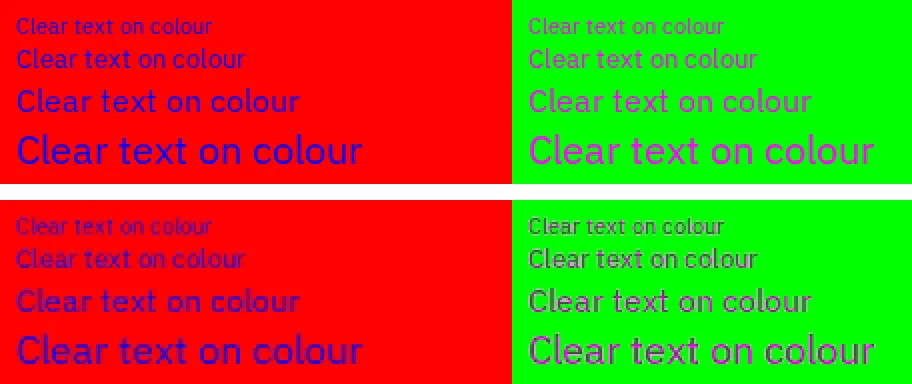
El patrón de texto sobre color de nuestro test de croma, ampliado. Arriba: como lo muestra una señal 4:4:4. Abajo: los mismos píxeles con el color compartido por cada bloque de cuatro, como lo envía una señal 4:2:0 (hicimos esta copia, no es una foto de una TV).
Dos ajustes de la TV ayudan. La etiqueta PC o el modo PC le dice a la TV que deje de tratar la imagen como una película. El ajuste de señal HDMI completa (Deep Colour, Input Signal Plus, formato mejorado) permite que ese puerto acepte una señal 4:4:4. Además, el ordenador debe enviar RGB o 4:4:4. LG pone cifras: con HDMI Deep Colour desactivado, el puerto solo admite 4K a 60 Hz en 4:2:0. Samsung dice que con Input Signal Plus desactivado, un ordenador recibe 4K a 30 Hz.
Pruébalo ahora
Test de submuestreo de croma (chroma subsampling)
Ejecútalo en la TV y mira desde cerca, o con la cámara del móvil. Si las palabras sobre color se ven borrosas mientras las palabras negras sobre blanco siguen nítidas, la TV sigue recibiendo menos color.
¿Sigue borroso? Las soluciones del test cubren el ajuste PC de cada marca, el formato de color en los ajustes de NVIDIA, AMD e Intel, y qué probar en un Mac: mira el texto sobre color se ve borroso. Si hasta el texto negro se ve borroso, la imagen se está redimensionando: mira todo se ve un poco borroso.
Poco retardo: modo juego
Una TV mejora las películas con procesado, como el suavizado de movimiento y la reducción de ruido. Eso tarda, así que la imagen llega tarde. El modo juego apaga casi todo eso. Lo notas en un puntero del ratón que sigue a tu mano y en un juego que responde con menos retardo.
¿Tienes que activarlo tú?
- Una PS5, Xbox o Switch 2Normalmente no: con ALLM (modo de baja latencia automático) la consola le pide a la TV el modo juego cuando empieza una partida. Comprueba que ALLM está activado en la consola.
- Un ordenadorSí, por regla general. Samsung, por ejemplo, pone el Modo Juego en Auto para consolas, pero dice que lo pongas en Activado para un ordenador.
- Películas en la misma entradaCon ALLM, la TV vuelve a su modo anterior cuando empieza una película, dice HDMI Licensing. Con el modo juego en Activado, se queda activado.
120 Hz y VRR
A 120 Hz la TV muestra una imagen nueva 120 veces por segundo en lugar de 60, así que el movimiento y el ratón se ven más fluidos. VRR (frecuencia de actualización variable) hace que la TV espere a cada fotograma nuevo, para que los juegos no tengan tearing ni tirones cuando baja la tasa de fotogramas. Los dos necesitan el puerto rápido, el cable y la señal HDMI completa de antes.
Windows
- Abre Inicio Configuración Sistema Pantalla y selecciona la TV.
- En Resolución de pantalla, elige la marcada como Recomendado: la propia de la TV, como 3840 × 2160.
- Abre Pantalla avanzada y elige la frecuencia más alta junto a Elegir una frecuencia de actualización: 120 Hz o más en una TV que la tenga.
- Activa VRR en la app de tu tarjeta gráfica: mira G-SYNC o FreeSync.
- Con una tarjeta NVIDIA, abre el Panel de control de NVIDIA, Cambiar la resolución, marca Usar la configuración de color de NVIDIA y pon Formato de color de salida en RGB.
Mac
- Abre el menú Apple, luego Ajustes del Sistema Pantallas y selecciona la TV.
- Elige Predeterminada para la resolución, o un tamaño de texto mayor.
- Elige la frecuencia más alta en el menú Frecuencia de actualización, si tu Mac la muestra.
- ¿La imagen no encaja en la TV? Apple muestra ahí un ajuste de Overscan para algunas TV. Si no, usa los ajustes de tamaño de imagen de la TV.
Solo algunos Mac envían 4K a 120 Hz o más por HDMI: mira el puerto y el cable.
PS5
- Abre Ajustes Pantalla y vídeo Salida de vídeo.
- Activa Salida de 120 Hz. El juego debe admitir 120 Hz para usarla.
- Activa VRR, y ALLM si tu TV lo tiene.
PlayStation recomienda el cable HDMI que venía con la PS5, en el puerto HDMI 2.1 de la TV. La PS5 también tiene Probar salida 1440p, para las TV que admiten 1440p.
Xbox Series X|S
- Pulsa el botón Xbox y abre Perfil y sistema Configuración General Opciones de TV y pantalla.
- Pon Frecuencia de actualización en 120 Hz. En una Xbox Series X, pon también Resolución en 4K UHD; en una Series S, 120 Hz puede bajar la resolución.
- En Modos de vídeo, marca Permitir frecuencia de actualización variable y Permitir modo de baja latencia automático.
Xbox dice que 4K a 120 Hz necesita un cable HDMI Ultra High Speed y una TV con HDMI 2.1.
Switch 2
- En el menú HOME, abre Configuración de la consola Pantalla.
- Activa Salida de 120 Hz. Nintendo la admite a 1080p y 1440p, no a 4K.
- Para VRR en la TV, actualiza primero el sistema y la base: Nintendo añadió VRR en modo TV con la actualización del sistema 23.0.0, y necesita una actualización de la base. Luego activa Salida VRR en los ajustes de VRR.
Información de salida de vídeo, en los mismos ajustes, muestra qué señales admite tu TV.
Pruébalo ahora
Test de Hz (tasa de refresco)
Ejecútalo en la TV: pon ahí la ventana del navegador del ordenador. Calcula la frecuencia por las veces que el navegador dibuja, y dice si llega a 120 Hz. Compárala con la que elegiste. Un ordenador ocupado o el ahorro de energía pueden bajar el resultado, así que mide otra vez antes de cambiar ajustes.
Nuestro test no se puede ejecutar en una consola. Algunas TV muestran la señal de entrada en su menú de juego: la Game Bar de Hisense, por ejemplo, muestra la tasa de fotogramas y si VRR y ALLM están activados. La Switch 2 tiene Información de salida de vídeo.
Pon el texto del tamaño adecuado para tu asiento
- Un monitor 4K de 27 pulgadas (68 cm), a unos 70 cm de tus ojos.
- Una TV 4K de 55 pulgadas (140 cm), a unos 1,4 m.
- Las dos ocupan el mismo ángulo, así que el texto necesita la misma escala en ambas: 150 %.
Lo que cuenta es lo grande que se ve la pantalla desde tu asiento. El doble de tamaño al doble de distancia se ve igual.
Deja la resolución en la propia de la TV (Recomendado) y haz las cosas más grandes con Escala en Windows o con un tamaño de texto mayor en un Mac. Una resolución más baja deja el texto borroso: mira pon el texto más grande sin que se vea borroso. Microsoft elige una escala inicial a partir de los píxeles de la pantalla y de una distancia típica para cada tipo de pantalla. Esta es la misma regla para TV 4K, con tu propia distancia:
| TV 4K | En el escritorio, 70 cm | 1 m | 1,4 m | Sofá, 2,5 m |
|---|---|---|---|---|
| 42 o 43 pulgadas (107 o 109 cm) | 100 % | 150 % | 200 % | 250 %, aún pequeño |
| 48 pulgadas (122 cm) | 100 % | 125 % | 200 % | 250 %, aún pequeño |
| 55 pulgadas (140 cm) | 100 % | 100 % | 150 % | 250 % |
| 65 pulgadas (165 cm) | 100 % | 100 % | 125 % | 250 % |
Calculado con la regla de escala predeterminada de Microsoft, la que usa Windows para elegir una escala por sí mismo. La regla se detiene en 250 %. “Aún pequeño” es nuestra marca para lo que se ve claramente más pequeño de lo que Windows prevé, incluso a 250 %. Entonces siéntate más cerca, haz también el texto más grande o usa las apps de la propia TV desde el sofá. Un paso más o menos está bien si te va mejor a la vista.
Sonido: barra de sonido, eARC y sincronización de labios
- Un cable HDMI del ordenador o la consola al puerto rápido de la TV lleva la imagen y el sonido.
- La TV muestra la imagen, con el modo juego y VRR funcionando.
- Un segundo cable HDMI, desde el puerto eARC de la TV, lleva solo el sonido de vuelta.
- Al puerto HDMI eARC (o HDMI ARC) de la barra de sonido.
La imagen y el sonido entran juntos en la TV. La TV envía el sonido a la barra de sonido.
- Conecta la barra de sonido al puerto eARC de la TV. HDMI Licensing dice que uses el puerto marcado eARC y que puede que tengas que activar eARC en el menú de la TV. eARC puede llevar Dolby Atmos, Dolby TrueHD y DTS:X, si la TV y la barra de sonido los admiten.
- Elige la barra de sonido como salida de sonido de la TV, en los ajustes de sonido de la TV (LG: Salida de sonido; Samsung: Salida de sonido; Sony: Salida de audio).
- En el ordenador, elige la TV como salida de sonido. En Windows, abre Configuración Sistema Sonido y elige la TV en Salida. En un Mac, abre Ajustes del Sistema Sonido Salida y selecciona la TV.
- ¿Los labios y el sonido no coinciden? La mayoría de las TV tienen un ajuste de sincronización A/V o de retardo de audio: los ajustes por marca. Algunas lo bloquean en modo Juego o PC (Sony lo hace), así que usa entonces el ajuste de la propia barra de sonido. Mídelo con el test de latencia de audio.
¿Por qué no enchufar el ordenador a la barra de sonido y la barra a la TV? Entonces la barra de sonido también tiene que dejar pasar 4K a 120 Hz y VRR. Mira su manual antes de conectarla así. Con la TV en medio, la imagen rápida va directa a la TV. Para altavoces 5.1 y un receptor, mira cómo configurar el sonido envolvente.
Una TV OLED como monitor
Las TV OLED muestran negros profundos y un movimiento rápido, pero lo que se queda quieto en pantalla durante horas puede quedar marcado: una barra de tareas, un dock, el mapa de un juego. Las pruebas largas y las garantías están en riesgo de burn-in en OLED. Los hábitos más sencillos están en reduce el riesgo en una pantalla que ya tienes: deja que la pantalla se apague cuando te levantes, oculta la barra de tareas y mantén activo el cuidado del panel del fabricante. Para limpiarla, mira cómo limpiar una pantalla sin dañarla.
Preguntas frecuentes
¿Sirve una TV como monitor del ordenador?
Puede servir, con los ajustes de arriba. En una TV de 60 Hz, los mismos pasos dan texto nítido y poco retardo; solo sobran los pasos de 120 Hz. Una TV 4K de 42 a 48 pulgadas en un escritorio da texto nítido y mucho espacio. Ojo con las TV que solo llegan a 60 Hz, con un escritorio con poco fondo para ese tamaño y con el texto que sigue borroso porque la TV recibe menos color: el test de submuestreo de croma lo muestra. ¿La has comprado para probar? Pruébala antes de que acabe el plazo de devolución: si la compraste por internet a una empresa, tienes 14 días naturales desde que la recibes para desistir sin dar motivo.
¿Por qué el texto de mi TV se ve borroso si el ordenador está en 4K?
Normalmente la TV recibe menos color (4:2:0) o afila y redimensiona la imagen. Pon el icono o el modo de la entrada en PC, activa la señal HDMI completa de ese puerto y baja la Nitidez. Ejecuta el test de submuestreo de croma para ver cuál es.
¿Por qué solo puedo elegir 60 Hz?
Algo de la cadena es demasiado lento: el puerto de la TV, el cable, el puerto del ordenador o un adaptador. El ajuste de la señal HDMI completa también tiene que estar activado en ese puerto. Revisa cada uno en usa el puerto y el cable adecuados y ejecuta el test de tasa de refresco.
La pantalla se pone negra o parpadea tras un cambio. ¿Qué hago?
La TV no admite esa señal en este puerto o con este cable. Vuelve a poner la frecuencia desde otra pantalla, como la del propio portátil, y revisa el cable y el puerto. Revisa el ajuste de señal HDMI completa de ese puerto: Input Signal Plus en Samsung, HDMI Deep Colour: 4K en LG, Formato mejorado en Sony. Si el problema empezó al activar ese ajuste, LG dice que vuelvas a poner HDMI Deep Colour en Desactivado: el dispositivo o el cable no puede con ello. ¿No tienes otra pantalla? Mira pantalla negra pero el ordenador está encendido.
¿Cómo hago que la TV sea una segunda pantalla en lugar de una copia?
En Windows, pulsa Windows + P y elige Extender para tener más espacio, Duplicar para la misma imagen en las dos, o Solo segunda pantalla para usar solo la TV. En un Mac, abre Ajustes del Sistema Pantallas y elige cómo se usa la TV: como pantalla extendida o como duplicado.
¿Funcionan los adaptadores de DisplayPort a HDMI?
Solo hasta donde llegue el adaptador. Para 4K a 120 Hz, tiene que venderse para HDMI 2.1 a 4K 120 Hz, y tiene que indicar VRR si quieres VRR. Apple dice que no se admiten adaptadores para las frecuencias HDMI más altas de sus Mac. El puerto HDMI de la propia tarjeta gráfica es la opción más segura.
¿Debo activar HDR en el escritorio?
Solo si te gusta cómo se ve. HDR en el escritorio de Windows puede hacer que las ventanas normales se vean más apagadas. Puedes dejarlo desactivado para trabajar y activarlo para juegos y películas en HDR. Mira qué es HDR y por qué el HDR puede verse apagado.
¿Por qué se corta el borde de la imagen?
Es overscan: la TV amplía un poco la imagen, como hace con los canales de televisión. Pon el icono de la entrada en PC, o activa Just Scan, 16:9 estándar o Modo panorámico: Completo, o desactiva Overscan. En un Mac, Pantallas también puede tener un ajuste de Overscan para TV.