Respuesta corta
Casi siempre el sonido sale por otro sitio, como un monitor sin altavoces o unos auriculares Bluetooth, o algo está en silencio. Haz clic en el icono del altavoz, elige tus altavoces y comprueba que nada esté silenciado ni con el volumen al mínimo. Después reproduce un sonido de prueba aquí abajo.
Paso 1: reproduce un sonido de prueba
Pruébalo ahora
Probar sonido (test de altavoces)
Pulsa Sonido izquierdo y después Sonido derecho. Si los oyes por los altavoces que quieres, funcionan en este navegador, así que el problema es una app o una web. Si no oyes nada, prueba las soluciones de abajo en orden.
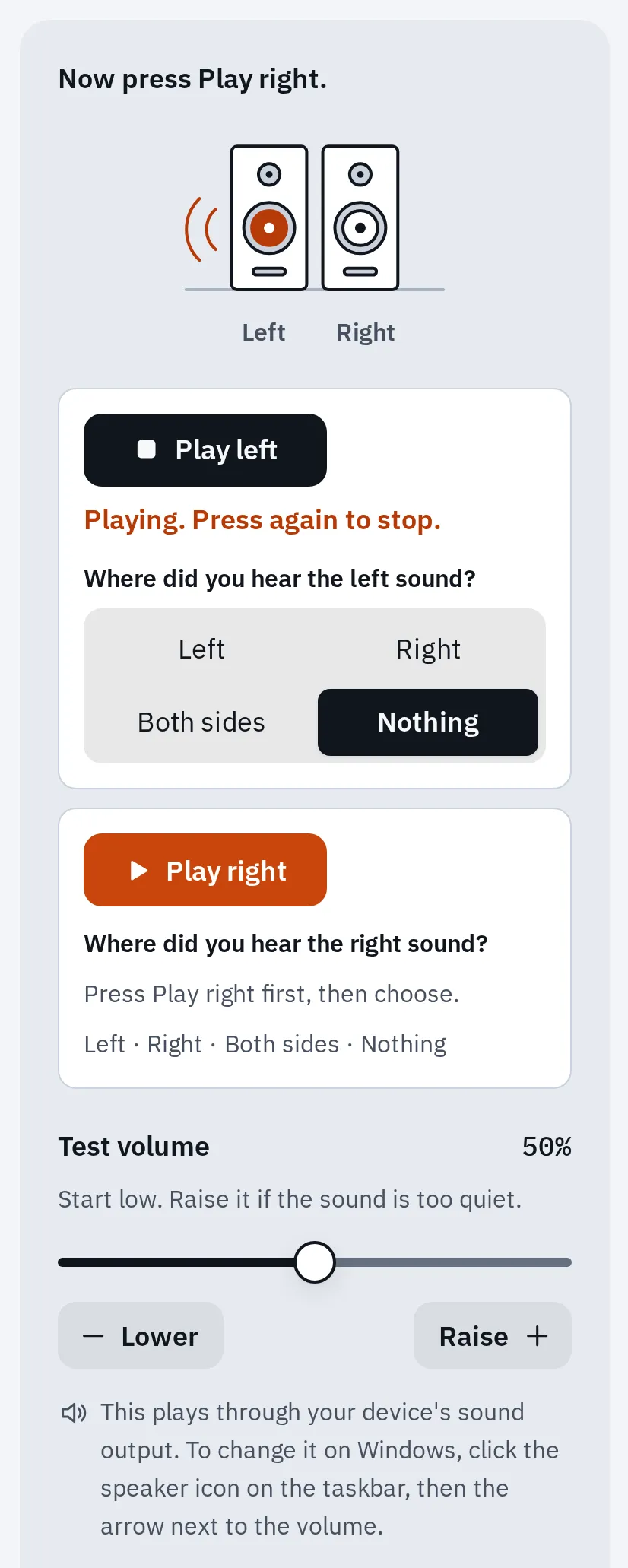
¿No has oído nada? Elige Nada y el resultado te dice qué revisar. El test suena por la salida de sonido que use ahora tu ordenador.
¿Ayudas a un familiar por teléfono? Mira cómo guiarle durante el test.
1. Elige la salida correcta
- La lista de salidas de sonido de tu ordenador.
- Un monitor o una tele: al conectarlos por HDMI pueden pasar a ser la salida, aunque no tengan altavoces.
- Unos auriculares Bluetooth que siguen conectados.
- Los altavoces por los que quieres oír.
Un ordenador reproduce el sonido por una sola salida a la vez. Si elige un monitor sin altavoces, o unos auriculares que están en otra habitación, no oyes nada.
Windows
- Selecciona el icono Altavoces de la barra de tareas, junto al reloj.
- Selecciona la flecha › a la derecha del control deslizante del volumen (Seleccionar una salida de sonido). En Windows 10, selecciona la flecha junto al nombre del altavoz.
- Elige tus altavoces o tus auriculares.
También puedes abrir Inicio Configuración Sistema Sonido y elegir el dispositivo en Salida. Así pasa a ser el predeterminado.
Mac
- Desenchufa los auriculares o los altavoces externos que no quieras usar.
- Abre Menú Apple Ajustes del Sistema Sonido y haz clic en Salida.
- Elige tus altavoces. Comprueba que Volumen de salida no esté del todo a la izquierda y que Silenciar no esté marcado.
¿Usas los altavoces de una pantalla con unos auriculares enchufados? El Mac puede volver a los auriculares. Desenchúfalos primero y después elige la pantalla.
Chromebook
- Abajo a la derecha, selecciona la hora.
- Selecciona Configuración de audio.
- En Salida, elige tus altavoces. El que se está usando tiene una marca verde.
También puedes abrir Configuración Dispositivo Audio.
Un monitor o una tele por HDMI suele aparecer como salida de sonido. Si no tiene altavoces y está elegido, no oyes nada. Elige tus altavoces o, si los tiene, mira cómo usar los altavoces del monitor.
2. Quita el silencio y sube todos los volúmenes
El sonido pasa por varios controles de volumen. Si uno está en silencio o a cero, silencia todo lo que viene después.
- La tecla de silencio: muchos portátiles tienen una tecla de altavoz en la fila de arriba. En algunos hay que mantener pulsada Fn a la vez. Mira qué teclas cambian el volumen.
- El volumen del ordenador: el control deslizante del paso 1. Un altavoz en silencio muestra una x o un icono tachado.
- Altavoces externos: comprueba que estén encendidos y que su propia rueda de volumen esté subida.
- La app: los reproductores, los juegos y los navegadores tienen su propio volumen.
Windows
Abre Inicio Configuración Sistema Sonido Mezclador de volumen. En Aplicaciones, comprueba que la app sin sonido no esté silenciada ni con el volumen bajo. Mira también su Dispositivo de salida: una app puede usar una salida distinta a la del resto de Windows. En Windows 10, haz clic con el botón derecho en el icono del altavoz y elige Abrir el Mezclador de volumen.
Mac
El volumen propio de una app solo puede subir hasta el Volumen de salida del Mac. Sube primero el del Mac y después el de la app.
3. Revisa los cables y los puertos
- Empuja bien los conectores. En un ordenador de sobremesa, enchufa los altavoces en la toma verde; la rosa es para el micrófono.
- Desenchufa los auriculares: en algunos ordenadores los altavoces no suenan mientras hay unos auriculares enchufados.
- Enchufa los altavoces o los auriculares USB en otro puerto USB.
- Prueba con otros altavoces o auriculares, o prueba los tuyos en otro dispositivo.
En un Mac, comprueba que los altavoces USB aparecen: mantén pulsada Opción, elige Menú Apple Información del Sistema y haz clic en USB.
4. Arréglalo en Windows
¿Sigue sin oírse nada en Windows? Prueba esto en orden y reproduce el sonido de prueba después de cada paso.
Ejecuta el solucionador de problemas de audio
El solucionador de problemas de audio de Microsoft ahora se ejecuta en la app Obtener ayuda y revisa tus ajustes de sonido por ti. Ábrelo desde el enlace de Microsoft o, en Windows 11, desde Inicio Configuración Sistema Solucionar problemas Otros solucionadores de problemas: selecciona Ejecutar junto a Audio.
Desactiva las mejoras de audio
Abre Inicio Configuración Sistema Sonido y selecciona tus altavoces en Salida. En Configuración avanzada, pon Mejoras de audio en Desactivado. En Windows 10, abre Sonido en el Panel de control, haz clic con el botón derecho en tus altavoces en la pestaña Reproducción y elige Propiedades. En la pestaña Mejoras, marca Deshabilitar todas las mejoras (o Deshabilitar todos los efectos de sonido).
Actualiza y reinicia
Instala las actualizaciones en Configuración Windows Update y después elige Inicio Inicio/apagado Actualizar y reiniciar. El reinicio aplica las actualizaciones relacionadas con el sonido.
Reinstala o revierte el controlador de sonido
- Escribe administrador de dispositivos en el cuadro de búsqueda y ábrelo.
- Abre Controladoras de sonido y vídeo y dispositivos de juego.
- Si el sonido dejó de funcionar tras una actualización: haz clic con el botón derecho en tu dispositivo de sonido y elige Propiedades Controlador Revertir al controlador anterior. Si el botón está en gris, pasa al paso 4.
- Haz clic con el botón derecho en él, elige Desinstalar el dispositivo, marca Intentar quitar el controlador de este dispositivo, selecciona Desinstalar y reinicia. Windows vuelve a instalar el controlador solo.
- ¿Sigue sin sonar? Descarga el controlador de sonido de tu modelo exacto desde la web de soporte del fabricante de tu ordenador.
¿Windows dice No hay ningún dispositivo de salida de audio instalado? En el Administrador de dispositivos, elige Ver Mostrar dispositivos ocultos y después Acción Buscar cambios de hardware. Si al hacer clic con el botón derecho en tu dispositivo de sonido aparece Habilitar el dispositivo, elígelo. Si el dispositivo no aparece, instala el controlador de sonido desde la web del fabricante de tu ordenador.
Reinicia el servicio de sonido de Windows
- Escribe servicios en el cuadro de búsqueda y abre Servicios.
- Haz clic con el botón derecho en Audio de Windows y elige Reiniciar.
- Haz lo mismo con Compilador de extremo de audio de Windows.
En Ubuntu, mira cómo arreglar la falta de sonido en Ubuntu.
Sin sonido en YouTube o en el navegador
Si el test de sonido suena pero un vídeo no, tu ordenador y tu navegador funcionan. Algo está silenciando esa pestaña, esa web o el navegador.
- El reproductor: mira el botón de altavoz y el control de volumen del propio vídeo.
- La pestaña: en Chrome, haz clic con el botón derecho en la pestaña y elige Dejar de silenciar sitio, si aparece. En Firefox, haz clic en el botón del altavoz de la pestaña o pulsa Ctrl + M.
- El ajuste de sonido del sitio (Chrome): selecciona Ver información del sitio a la izquierda de la dirección web, después Configuración del sitio, y comprueba que Sonido no esté en silencio. Para revisar todos los sitios, abre Configuración Privacidad y seguridad Configuración de sitios Configuración de contenido adicional Sonido.
- El volumen del navegador (Windows): en el Mezclador de volumen, comprueba que tu navegador no esté silenciado, con el volumen bajo o enviado a otra salida. Después recarga la pestaña.
- Reinicia el navegador. ¿Sigue sin sonar? Desactiva los bloqueadores de anuncios y otras extensiones, y prueba con otro navegador.
¿Los vídeos no empiezan con sonido solos? Es el bloqueo de reproducción automática, no un fallo. Firefox impide que los vídeos con sonido empiecen solos, y Safari también puede hacerlo. Pulsa reproducir y el sonido funciona. Para cambiarlo, usa Reproducción automática en los ajustes de Privacidad y seguridad de Firefox, o Safari Ajustes Sitios web Reproducción automática.
Si el test de sonido tampoco suena pero otras apps sí, mira el volumen y la salida del navegador en el Mezclador de volumen de Windows, y los ajustes de sonido de la pestaña y del sitio que hay arriba. Después recarga la página.
Cuando falla el hardware
Lo más probable es que fallen los propios altavoces cuando:
- los auriculares funcionan en el ordenador, pero sus altavoces siguen sin sonar con todas las soluciones de arriba, o
- los altavoces externos tampoco suenan en un segundo dispositivo.
¿Aún tienes dudas? La prueba del cambio muestra si falla el altavoz, el ordenador o la app.
Si los altavoces integrados de un portátil siguen sin sonar, contacta con el fabricante para que lo revise o lo repare, y mira antes su garantía. Mientras tanto, puedes usar auriculares o altavoces USB o Bluetooth.
Preguntas frecuentes
¿Por qué se ha ido de repente el sonido de mi ordenador?
Normalmente un dispositivo nuevo ha tomado la salida: un monitor, una tele o unos auriculares Bluetooth. Una actualización o una app en silencio también pueden provocarlo. Elige otra vez tus altavoces como en el paso 1 y reproduce el sonido de prueba.
¿Por qué no hay sonido por mi monitor HDMI?
Puede que el monitor no tenga altavoces o que no esté elegido como salida. Mira cómo usar los altavoces del monitor.
¿Por qué YouTube no suena y otras webs sí?
Esa pestaña o esa web está en silencio, o el volumen del propio reproductor está bajo. Quita el silencio de la pestaña y mira el botón de altavoz del reproductor, como se explica arriba.
Mi Chromebook no tiene sonido. ¿Qué reviso?
Pulsa la tecla de subir el volumen de la fila de arriba y abre la Configuración de audio para comprobar la salida. Si las teclas de volumen no cambian nada, puede que ya estés en el volumen máximo o mínimo.
Mi móvil no suena. ¿Es lo mismo?
No: los móviles tienen sus propios ajustes, como el modo Silencio. Mira el altavoz del móvil no funciona.