Réponse courte
Forcez d’abord le redémarrage du téléphone : cela peut débloquer un écran figé. Ensuite, débranchez le chargeur, retirez la coque et la protection d’écran, puis nettoyez et séchez l’écran. Une partie de l’écran reste-t-elle sans réponse, ou l’écran appuie-t-il tout seul ? Faites le test ci-dessous pour voir où.
L’écran ne répond pas du tout
Impossible d’ouvrir une page web avec un écran mort : commencez donc par les boutons. Un redémarrage forcé n’efface rien.
- Appuyez sur le bouton de volume haut et relâchez-le aussitôt.
- Appuyez sur le bouton de volume bas et relâchez-le aussitôt.
- Maintenez le bouton latéral enfoncé jusqu’à ce que le logo Apple apparaisse.
Redémarrage forcé sur un iPhone 8 ou plus récent : appuyez sur les boutons dans cet ordre.
iPhone et iPad
- iPhone 8, SE (2e génération) et plus récents : appuyez sur le bouton de volume haut et relâchez-le aussitôt, puis faites de même avec le volume bas. Ensuite, maintenez le bouton latéral enfoncé.
- Relâchez quand le logo Apple apparaît. Selon Apple, cela peut prendre plus de 10 secondes.
- iPhone 7 : maintenez ensemble le bouton latéral et le volume bas jusqu’à l’apparition du logo Apple.
- iPhone 6s, SE (1re génération) et plus anciens : maintenez ensemble le bouton principal et le bouton latéral ou supérieur.
Si l’iPhone reste noir, chargez-le pendant une heure et réessayez.
Google Pixel
- Écran allumé mais figé : maintenez le bouton d’alimentation environ 30 secondes. Selon Google, le téléphone redémarre.
- L’écran reste noir : branchez le téléphone, puis maintenez ensemble le volume haut et le bouton d’alimentation pendant au moins 20 secondes.
- Si un robot Android et Start apparaissent, appuyez sur volume bas jusqu’à ce que Power off s’affiche, puis appuyez sur le bouton d’alimentation. Chargez le téléphone, puis rallumez-le.
- Un voyant rouge indique que la batterie est vide. Chargez-la 30 minutes ou plus.
Samsung Galaxy
- Maintenez enfoncées en même temps la touche Latérale et la touche Volume bas.
- Continuez plus de 7 secondes, jusqu’à ce que le téléphone redémarre tout seul.
Suivez ensuite ces étapes d’Apple et de Samsung, en testant après chacune :
- Débranchez le chargeur, le câble et tout accessoire. Si le toucher fonctionne alors, essayez un autre chargeur, un autre câble ou une autre prise.
- Retirez la coque et la protection d’écran. Samsung explique que les protections collées seulement sur les bords peuvent laisser des zones mortes.
- Nettoyez et séchez l’écran avec un chiffon doux et sec. Séchez vos mains et retirez vos gants.
Toujours mort : sauvegardez le contenu du téléphone
iPhone et iPad
Si vous avez déjà activé le Contrôle vocal, dites à Siri « Active le Contrôle vocal ». Vous pourrez alors donner des commandes à la voix au lieu de toucher l’écran. Sinon, contactez Apple pour une réparation et demandez ce qu’il adviendra de vos données avant tout effacement.
Android
Selon Samsung, vous pouvez brancher une souris ou un clavier USB sur le téléphone avec un adaptateur USB-C vers USB. Servez-vous-en pour déverrouiller le téléphone et sauvegarder vos photos. Samsung cite aussi Smart Switch, sur un ordinateur, pour la sauvegarde.
Étape 2 : vérifiez quelles parties de l’écran fonctionnent
Dès que l’écran répond, même en partie, trouvez où il échoue.
Testez maintenant
Test d’écran tactile
Peignez la zone de test avec un doigt, puis lancez Surveiller les touches fantômes avec le téléphone posé sans bouger. Les carrés vides montrent où aucun toucher n’a atteint la page, et les points montrent des touches que personne n’a faites. Les barres du navigateur et les balayages sur les bords peuvent masquer les bords : un bord vide ne prouve donc pas un dommage. Testez aussi une fois sans coque ni protection.
Les appuis sont ignorés ou lents
Les réglages d’accessibilité peuvent faire ignorer à un téléphone les appuis rapides ou les touchers répétés. On croirait un écran cassé.
iPhone et iPad
Ouvrez Réglages Accessibilité Toucher Adaptation du toucher. Selon Apple, quand Durée de maintien ou Assistance au toucher est activé, les appuis et balayages plus courts que la durée choisie sont ignorés. Ignorer les répétitions traite des appuis rapides comme un seul. Désactivez-les, ou appuyez sur Réinitialiser l’adaptation du toucher.
Google Pixel
Ouvrez Paramètres Affichage et toucher Sensibilité du toucher. Sur un Pixel 8a ou plus ancien, activez Mode protection d’écran si vous avez une protection, ou désactivez-le si vous n’en avez pas. Sur un Pixel 9, activez ou désactivez Toucher adaptatif, et essayez Diagnostic du toucher dans Paramètres Affichage et toucher.
Samsung Galaxy
- Si TalkBack est activé, désactivez-le dans Paramètres Accessibilité. Avec TalkBack, appuyez une fois pour sélectionner, appuyez deux fois pour ouvrir et faites défiler avec deux doigts.
- Dans Paramètres Accessibilité Interaction et dextérité, remettez par défaut le délai d’appui prolongé, la durée d’appui et l’option qui ignore les touchers répétés.
- Dans Paramètres Accessibilité Améliorations de la visibilité Loupe, désactivez Raccourci de la loupe. Samsung explique que son triple appui peut faire manquer des appuis rapides.
Une zone ne répond pas
- Sans la coque ni la protection, peignez de nouveau l’écran. Tournez le téléphone sur le côté et testez encore : les bords masqués par le navigateur se déplacent.
- Samsung : activez Sensibilité du toucher dans Paramètres Affichage si vous gardez une protection.
- Redémarrez et mettez à jour le téléphone : Réglages Général Mise à jour logicielle sur un iPhone, Paramètres Système Mises à jour logicielles sur un Pixel, Paramètres Mise à jour logicielle sur un Galaxy.
Les mêmes carrés restent vides ? La couche tactile est probablement abîmée à cet endroit, souvent après une chute ou de l’eau. Des lignes ou des taches visibles sont une autre panne : voyez lignes sur l’écran du téléphone.
L’écran réagit tout seul
Des applis s’ouvrent, des lettres se tapent ou la page défile toute seule. On parle de touche fantôme.
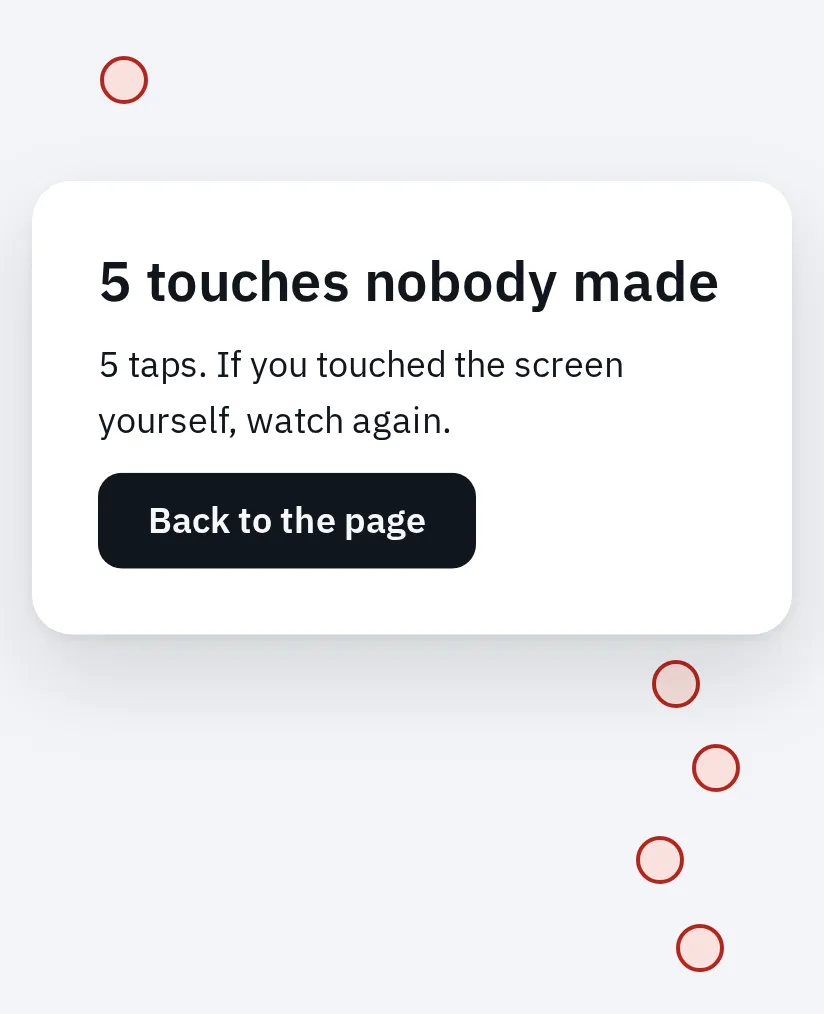
La surveillance des touches fantômes repère les contacts qui atteignent la page alors que personne ne touche le téléphone. Cet exemple utilise des contacts simulés dans un émulateur de téléphone.
Refaites les vérifications de la première section : chargeur, coque, protection et écran propre et sec. Surveillez les touches fantômes après chacune. Ensuite :
- Essayez un autre chargeur et une autre prise. Selon Samsung, un chargeur abîmé peut perturber l’écran tactile, et il ne faut pas se servir de l’écran pendant la charge.
- Redémarrez et mettez à jour le téléphone.
- Samsung : s’il s’allume et appuie dans votre poche, activez Protection contre les touches accidentelles dans Paramètres Affichage. Désactivez Lever pour activer et Appuyer deux fois pour activer dans Paramètres Fonctions avancées Mouvements et gestes.
Il continue à se toucher tout seul sans chargeur, coque ni protection ? Cela indique une panne matérielle. Sur un iPad, l’aide du test d’écran tactile contient les étapes d’Apple pour l’iPad.
Une seule appli vous ignore
Si l’écran marche partout ailleurs, l’appli est la cause. Mettez-la à jour, redémarrez le téléphone, puis contactez l’éditeur de l’appli. Google dit la même chose pour les Pixel.
Sur Android, le mode sans échec démarre le téléphone sans les applis que vous avez installées. Si le toucher marche dans ce mode, l’une d’elles est la cause. Sur un Galaxy, maintenez la touche latérale et Volume bas, maintenez le doigt sur Éteindre, puis appuyez sur Mode sans échec. Sur un Pixel 6 ou plus récent, maintenez le bouton d’alimentation et Volume haut, maintenez le doigt sur Éteindre ou Redémarrer, puis appuyez sur OK. Redémarrez pour quitter le mode sans échec.
Quand il faut passer à la réparation
Sur la plupart des téléphones, la vitre, la couche tactile et l’écran forment une seule pièce : réparer le toucher, c’est donc remplacer l’écran. Avant de prendre rendez-vous :
- Samsung : testez l’écran dans Samsung Members : ouvrez Assistance, puis Commencer, et choisissez Écran tactile.
- Pixel 9 : lancez Diagnostic du toucher dans Paramètres Affichage et toucher.
- Vérifiez la garantie (la garantie légale de conformité est de 2 ans pour un appareil neuf), et gardez le résultat de votre test tactile pour le montrer à la boutique.
Google et Samsung placent tous deux la réinitialisation d’usine en dernier, après une sauvegarde. Elle efface le téléphone, et elle ne peut pas réparer un matériel abîmé.
Questions fréquentes
Qu’est-ce qu’une touche fantôme ?
L’écran réagit alors que personne ne le touche : des applis s’ouvrent, du texte apparaît ou la page défile. Un chargeur, de l’eau, de la saleté ou une protection peuvent en être la cause. Si cela continue sans eux, la couche tactile est probablement abîmée.
Une protection d’écran peut-elle empêcher mon écran tactile de marcher ?
Oui. Les protections trop épaisses ou mal posées peuvent bloquer les touchers, surtout sur les bords. Retirez-la et testez de nouveau. Google prévient qu’il peut être impossible de remettre une protection une fois retirée.
Pourquoi mon écran se dérègle-t-il seulement pendant la charge ?
Un chargeur abîmé ou de mauvaise qualité peut perturber l’écran tactile. Utilisez un autre chargeur, un autre câble et une autre prise, et comparez avec le téléphone débranché.
Puis-je utiliser une souris sur mon téléphone si l’écran est cassé ?
Sur les téléphones Samsung Galaxy, oui. Selon Samsung, une souris ou un clavier USB, avec un adaptateur USB-C, permet de déverrouiller et de sauvegarder le téléphone. Sur un iPhone, utilisez le Contrôle vocal si vous l’aviez activé avant, ou contactez Apple.
Une réinitialisation d’usine réparera-t-elle mon écran tactile ?
Seulement si la cause est logicielle, et elle efface tout. Google et Samsung la listent comme dernière étape, après une sauvegarde. Essayez d’abord le redémarrage forcé, le mode sans échec et les étapes ci-dessus.