Risposta breve
Spesso un controller che non si collega ha la batteria scarica, è abbinato a un altro dispositivo o è collegato con un cavo che serve solo a caricare. Caricalo, poi collegalo alla console con un cavo USB che trasporta dati e premi il tasto PS o Xbox. Se non funziona, ripristinalo. Provarlo su un computer ti dice se il controller funziona ancora.
Passo 1: scopri se il controller funziona
Provalo ora
Test del gamepad (controller tester)
Collega il controller a un computer o a un cellulare e premi tutti i pulsanti. Se si accendono qui, il controller invia ancora i suoi comandi. Il problema è quindi probabilmente l’abbinamento con la console.
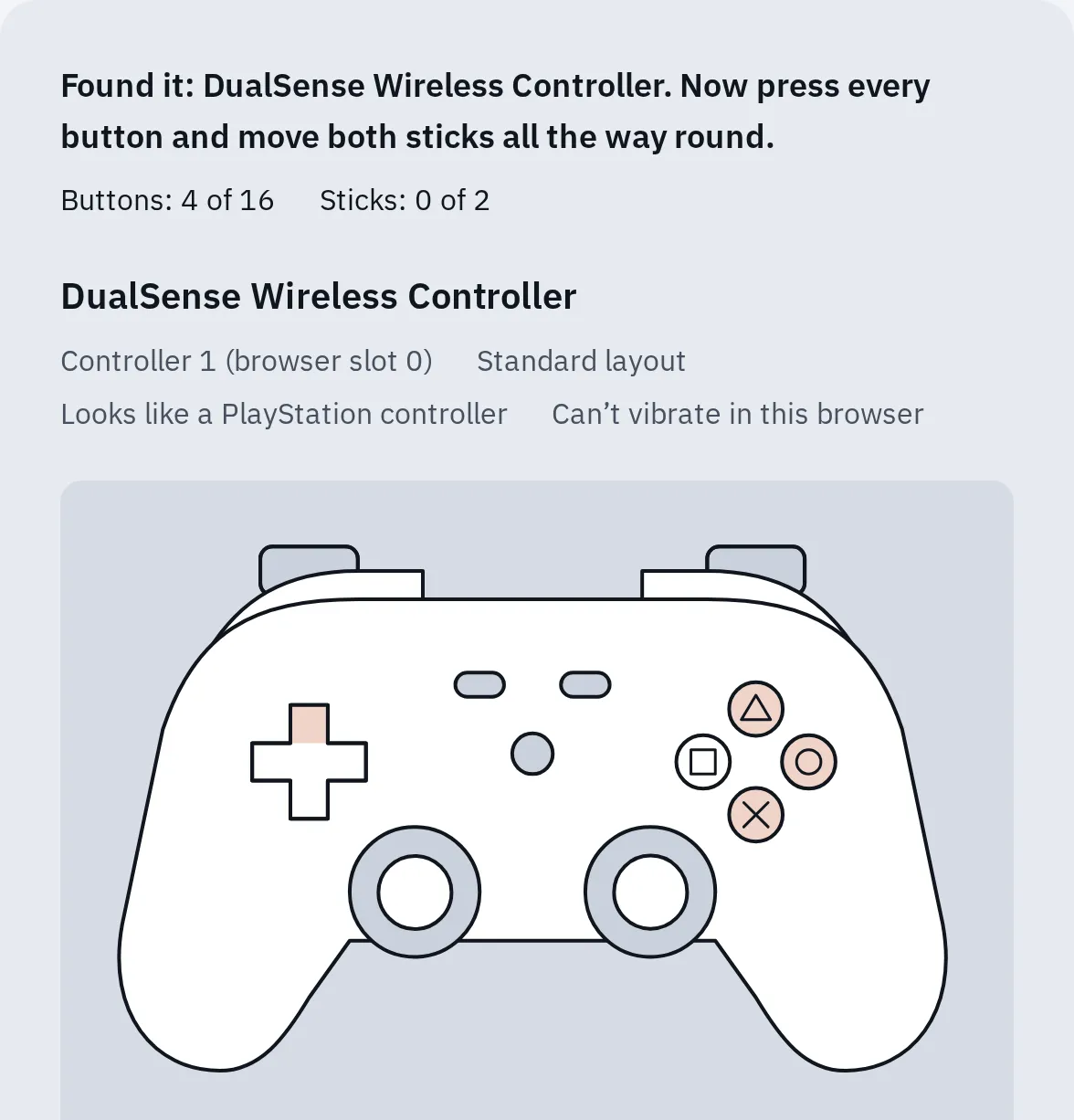
Il test ha trovato il controller e i pulsanti premuti sono arrivati al browser. Il problema è quindi probabilmente l'abbinamento con la console.
Su un computer, il modo più facile è un cavo USB che trasporta dati. Leggi come collegare un controller al PC per ogni controller.
Soluzione 1: caricalo
Con la batteria scarica il controller può non collegarsi, anche se si accende ancora.
| Controller | Come caricarlo |
|---|---|
| PS5 | Collegalo alla PS5 con il suo cavo USB. Per caricarlo in modalità di riposo, vai in Impostazioni Sistema Risparmio energetico Funzioni disponibili in modalità di riposo e attiva Alimentazione alle porte USB. Non si carica? Prova un’altra porta USB della PS5. |
| PS4 | Collegalo alla PS4 con il suo cavo USB. Da scarico ci mette circa 2 ore. |
| Xbox | Metti batterie AA nuove, oppure carica del tutto la batteria ricaricabile. Xbox consiglia di farlo anche se il controller ha ancora carica. |
Soluzione 2: collegalo con un cavo dati
Con il cavo un controller PlayStation si abbina e un controller Xbox funziona subito. Molti cavi USB servono solo a caricare e non trasportano dati. Se non succede niente, prova un altro cavo e un’altra porta USB.
PS5
- Accendi la PS5.
- Collega il controller alla PS5 con un cavo USB-C.
- Premi il tasto PS. La barra luminosa lampeggia, poi si accende la luce del giocatore sotto il touchpad.
PS4
- Accendi la PS4.
- Collega il controller a una porta USB davanti o dietro la PS4 con un cavo micro-USB.
- Premi il tasto PS. La barra luminosa si accende di un colore.
Xbox
- Accendi la Xbox.
- Collega il controller con un cavo USB-C (controller Xbox Series X|S) o micro-USB (controller Xbox One più vecchi).
- Il controller si accende e funziona subito.
Funziona con il cavo, ma smette quando lo scolleghi? Passa alla soluzione 3.
Soluzione 3: abbinalo di nuovo alla console
Un controller si collega a una sola console o a un solo dispositivo alla volta. Se lo hai usato con un PC, un cellulare o un’altra console, può provare ancora a collegarsi lì.
- Xbox: il piccolo tasto Pair sul bordo superiore, accanto alla porta USB.
- PS5 DualSense: Crea, poi il tasto PS.
- Switch Pro: il piccolo tasto SYNC sul bordo superiore.
I tasti di abbinamento. Su una console, un controller PlayStation si abbina con il cavo.
PS5
- Di ritorno da un PC o da un cellulare: collegalo alla PS5 con un cavo USB e premi il tasto PS.
- Un secondo controller senza cavo: con il primo controller apri Impostazioni Accessori Generale Accessori Bluetooth. Spegni il secondo, tieni premuti Crea e PS finché la barra luminosa lampeggia, poi sceglilo sullo schermo.
- Abbinato a più dispositivi: un DualSense ne ricorda fino a quattro, uno per slot: Triangolo è lo slot 1, Cerchio il 2, Croce il 3 e Quadrato il 4. Per cambiare, tieni premuto il tasto di uno slot, poi tieni premuto anche PS per 3 secondi. Se non conosci lo slot della PS5, usa il cavo USB. Con un cavo USB collegato non puoi abbinare senza cavo né cambiare slot.
PS4
- Di ritorno da un altro dispositivo: collegalo alla PS4 con un cavo USB e premi il tasto PS. Lo fai anche ogni volta che lo sposti su un’altra PS4.
- Fino a quattro controller si collegano a una PS4.
- Elenco Bluetooth pieno: apri Impostazioni Dispositivi Dispositivi Bluetooth. Seleziona un dispositivo che non ti serve, premi OPTIONS e scegli Dimentica dispositivo.
Xbox
- Premi il tasto Xbox per accendere il controller.
- Premi il tasto Pair sulla console. Series X: davanti a destra, sopra la porta USB. Series S: davanti a sinistra, accanto alla porta USB. Xbox One S e One X: davanti a destra, sotto il tasto di accensione.
- Entro 20 secondi, tieni premuto il tasto Pair sul controller finché il tasto Xbox lampeggia. Sta cercando.
- Quando il tasto Xbox resta acceso, è collegato.
- Di ritorno dal Bluetooth di un PC o di un cellulare: premi due volte il tasto Pair del controller. Torna subito all’ultima Xbox usata. I controller Xbox Series X|S lo fanno, quelli più vecchi richiedono i passi qui sopra.
- Fino a otto controller wireless si collegano a una Xbox.
Soluzione 4: ripristina il controller
| Controller | Ripristino |
|---|---|
| PS5 | Spegni la PS5 e scollega il cavo del controller. Con uno spillo, tieni premuto il tasto nel forellino accanto al logo Sony per almeno 5 secondi. Collegalo alla PS5 con un cavo USB e premi PS. |
| PS4 | Spegni e scollega la PS4, e scollega il cavo del controller. Con una graffetta raddrizzata, tieni premuto il tasto nel forellino sul retro per almeno 5 secondi. Ricollega la PS4 e accendila. Collega il controller con un cavo USB e premi PS. |
| Xbox | Non ha un tasto di ripristino. Tieni premuto il tasto Xbox per 5-10 secondi finché si spegne, aspetta qualche secondo, poi riaccendilo. |
Passo per passo, con il disegno del forellino di ripristino: come resettare un controller.
Soluzione 5: riavvia e aggiorna la console
PS5
Aggiorna il software di sistema della PS5. L’aggiornamento del controller arriva insieme. Per avviarlo tu, apri Impostazioni Accessori Controller (generale), poi Software del dispositivo controller wireless DualSense.
PS4
Spegni e riaccendi la PS4. Poi collega il controller con un cavo USB e premi PS.
Xbox
- Tieni premuto il tasto Xbox sul davanti della console per circa 10 secondi, finché si spegne.
- Scollega il cavo di alimentazione per 30 secondi, poi ricollegalo e accendi la console.
- Aggiorna il controller: premi il tasto Xbox, poi apri Profilo e sistema Impostazioni Dispositivi e connessioni Accessori. Seleziona … sotto il controller.
Su un PC Windows, l’app Accessori Xbox aggiorna il controller. Hai problemi con un PC o un cellulare dopo l’aggiornamento di un controller? In quell’app Xbox ti permette di tornare al firmware precedente.
Quando è il controller
Probabilmente è il controller se non funziona con un cavo dati su nessun dispositivo, o non si accende nemmeno con il cavo.
- Escludi il cavo: prova un secondo cavo dati e un secondo dispositivo. Il test dello scambio mostra che cosa esclude ogni scambio.
- Controlla la garanzia. In Italia, se hai comprato il controller nuovo da un negozio o da un venditore professionale, hai la garanzia legale di conformità di 2 anni, da far valere presso il venditore. Controlla anche se il produttore offre una garanzia commerciale. Sony gestisce le riparazioni con PlayStation Repairs. Xbox ha una pagina per la sostituzione del controller.
Si collega, ma una levetta si muove da sola? È lo stick drift.
Domande frequenti
Perché il mio controller PS4 lampeggia e non si collega?
Una barra luminosa che continua a lampeggiare vuol dire che il controller non è ancora abbinato. Collegalo alla PS4 con un cavo dati e premi PS. Se continua a lampeggiare, ripristinalo. Una luce arancione che pulsa piano è diversa: vuol dire che si sta caricando. Leggi che cosa significano le luci del controller PS4.
Il mio controller PS5 si collega al PC invece che alla PS5. Che cosa faccio?
Collegalo alla PS5 con un cavo USB e premi PS. Così si abbina di nuovo alla PS5. Un DualSense può ricordare un PC e una PS5 in due slot diversi.
Perché il tasto Xbox continua a lampeggiare?
Il controller sta cercando la console a cui era abbinato. Abbinalo di nuovo con i tasti Pair sulla console e sul controller, oppure collegalo con un cavo USB.
Il mio controller non si collega al PC. La soluzione è la stessa?
Quasi. Caricalo, usa un cavo dati e abbinalo di nuovo nelle impostazioni Bluetooth. Xbox dice che un PC molto occupato può metterci fino a 2 minuti per trovarlo. Passo per passo: come collegare un controller al PC.
Posso collegare un controller PS4 a una PS5?
Sì, con un cavo USB e il tasto PS. Funziona solo nei giochi PS4. Leggi si può usare un controller PS4 su una PS5.