Risposta breve
Cambia una cosa alla volta e guarda dove va il problema. Se segue il dispositivo su un altro computer, è guasto il dispositivo o il suo cavo. Se resta sul tuo computer, guarda la porta, il driver o le impostazioni. Se succede solo in un’app, correggi le impostazioni di quell’app.
- Il dispositivo stesso.
- Il collegamento: il cavo, la porta, le batterie, il ricevitore o il Bluetooth.
- Il computer: il suo driver e le sue impostazioni.
- Il nostro test nel browser. È un'app sul computer.
- L'app che non funziona, con le sue impostazioni e la sua autorizzazione.
Il segnale del tuo dispositivo passa per tre posti prima di arrivare a un'app. Quando il nostro test lo vede, i posti da 1 a 3 hanno funzionato per quella parte, in quel momento.
Passo 1: avvia il nostro test
Il nostro test è il primo scambio: un’altra app sullo stesso computer. Scegli il tuo dispositivo.
Tastiera
Provalo ora
Test della tastiera (keyboard test)
Premi il tasto che non va. Se si illumina, la tastiera, il suo collegamento e il computer lo hanno gestito.
Mouse
Provalo ora
Test del mouse
Fai click con ogni pulsante e gira la rotellina. Una parte che si illumina è arrivata al browser.
Controller
Provalo ora
Test del gamepad (controller tester)
Prima premi un pulsante o muovi uno stick: i browser mostrano un controller solo dopo. Poi prova la parte che non va.
Microfono
Provalo ora
Test del microfono
Parla con voce normale. Se il test ti sente, il microfono, il suo collegamento e il computer funzionano.
Webcam
Provalo ora
Test della webcam
Se ti vedi, la webcam, il suo collegamento e il computer funzionano.
Casse o cuffie
Provalo ora
Test audio (casse e altoparlanti)
Riproduci i suoni di sinistra e di destra. Se li senti entrambi, le casse e il computer funzionano.
Che cosa può provare un test nel browser
Un test in una pagina web vede quello che il tuo computer passa al browser. È molto, ma non tutto.
Funziona nel test
Il dispositivo funziona, in questo momento
La parte che hai provato ha mandato il suo segnale e il computer lo ha passato avanti. Quindi quella parte, il suo collegamento e il driver hanno funzionato, in quel momento. Prova lo stesso tasto, pulsante o headset che non va nella tua app.
Non funziona nel test
Non è la prova che il dispositivo è rotto
Forse il browser non ha il permesso di usare la webcam o il microfono. Alcune parti non arrivano mai a un browser, come il tasto Fn o il sensore di movimento di un controller. Prova un’altra app prima di dare la colpa al dispositivo.
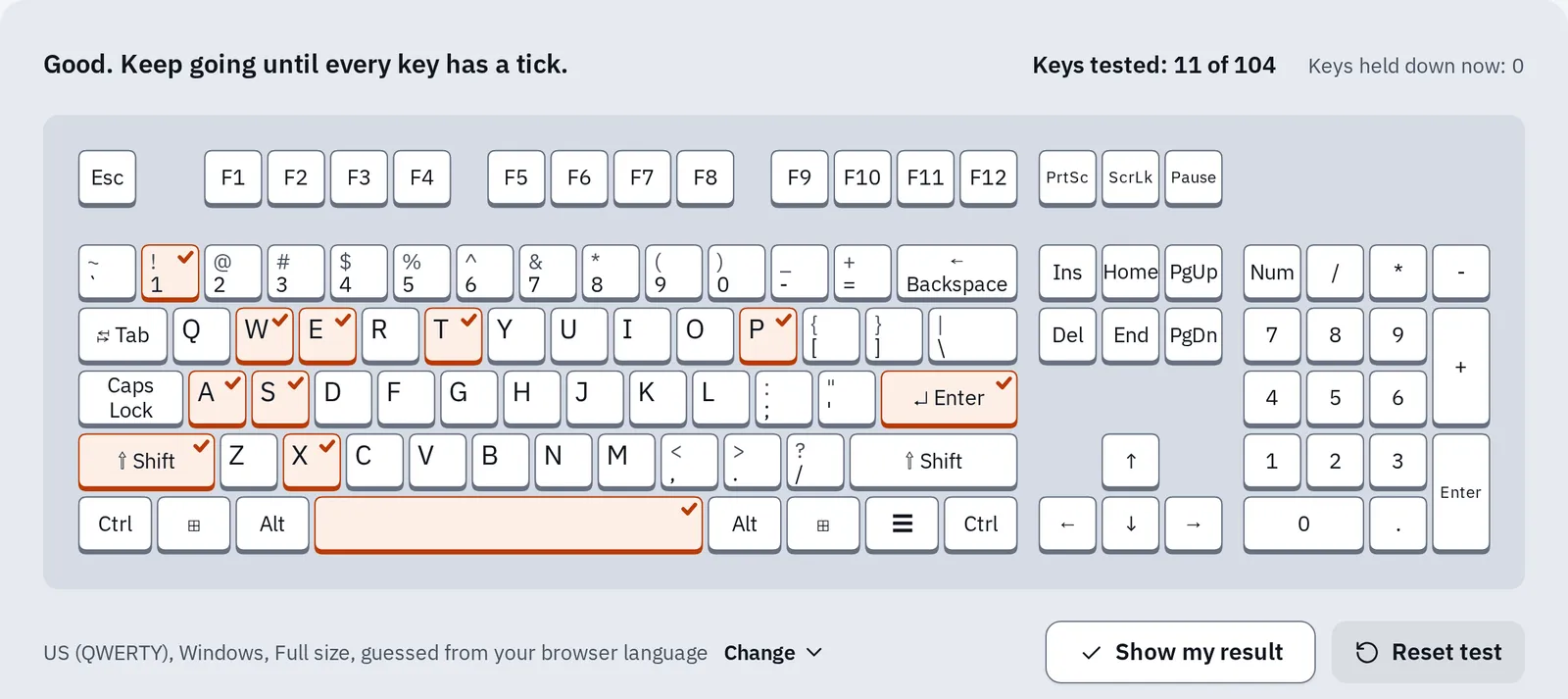
Nel test della tastiera, ogni tasto con una spunta è arrivato al browser. Un tasto senza spunta non è rotto: il test semplicemente non lo ha ancora visto.
Ogni pagina di test elenca che cosa può e non può vedere. Come facciamo i test li riunisce tutti in una tabella.
Il test dello scambio, passo per passo
Tre scambi, dal più facile. Ognuno esclude qualcosa.
- Il nostro test o un'altra app. Qui funziona: il problema è nell'app che non va.
- Un'altra porta, un altro cavo o altre batterie. Ora funziona: era il collegamento.
- Un altro computer o cellulare. Lì funziona: è il tuo computer. Lì c'è lo stesso problema: è il dispositivo.
Una spunta vuol dire che il problema è sparito: l'hai trovato. Una croce vuol dire lo stesso problema: passa allo scambio successivo.
- Cambia una cosa alla volta. Due cambi insieme non ti dicono quale ha aiutato.
- Ripeti esattamente quello che non andava dopo ogni scambio: lo stesso tasto, lo stesso gioco, la stessa chiamata.
- Scrivi che cosa hai provato e che cosa è successo. Un centro di assistenza o il produttore te lo chiederanno.
Trova il problema per il tuo dispositivo
Per ogni scambio, scegli che cosa è successo. La risposta cambia mentre vai avanti e indica lo scambio successivo da provare. Scegli Non posso provare per uno scambio che non puoi fare, come spostare la tastiera integrata di un portatile.
Che cosa hai provato?
Più probabile
Inizia dal nostro test
Avvia il nostro test per il tuo dispositivo. È lo scambio più veloce: un'altra app sullo stesso computer.
Poi: avvia il nostro test della tastiera.
Le stesse regole, in una tabella:
| Che cosa hai visto | Dove si trova più probabilmente il problema |
|---|---|
| Il nostro test funziona, la tua app no | L’app: la scelta del dispositivo, l’autorizzazione o le impostazioni |
| Il nostro test non funziona, un’altra app sì | Il browser: consenti il dispositivo o prova un altro browser |
| Un’altra porta, un altro cavo o altre batterie hanno risolto | Il collegamento |
| Funziona su un altro computer, non sul tuo | Il tuo computer: la porta, il driver o le impostazioni |
| Lo stesso problema su un altro computer | Il dispositivo, o il suo cavo o ricevitore |
| Un altro dispositivo dello stesso tipo funziona sul tuo computer | Il dispositivo, o il suo cavo o ricevitore |
| Lo stesso problema si presenta sul tuo computer con un altro dispositivo dello stesso tipo | Il tuo computer |
| Gli scambi vanno in due direzioni | Controlla le impostazioni dell’altro computer, poi prova entrambi mentre il problema si presenta |
| Nessuno scambio da provare | Controlla il tuo computer, poi chiedi al produttore o a un centro di assistenza |
Scambio 1: il nostro test o un’altra app
Se il dispositivo funziona nel nostro test o in un’altra app, il dispositivo, il suo collegamento e il tuo computer sono a posto. Devi guardare l’app che non funziona.
Ogni pagina di test ha una sezione per questo caso. Apri quella per il tuo dispositivo:
| Dispositivo | Funziona nel nostro test, non nell’app |
|---|---|
| Tastiera | I tasti funzionano qui ma non in un gioco o in un’app, le lettere si scrivono due volte solo nelle app |
| Mouse | Funziona qui, non in un’app, la rotellina salta in una sola app |
| Controller | Steam o un’altra app cambia i tuoi pulsanti, collegato ma non funziona in un gioco, nei giochi lo stick si muove da solo, ma il test mostra 0% |
| Microfono | Gli altri non ti sentono su Zoom, Teams o Discord |
| Webcam e chiamate | Qui funziona tutto, ma non nell’app per le chiamate |
| Penna da disegno | La pressione funziona qui ma non nella mia app di disegno |
| Schermo | Color banding solo nei video, negli streaming o nei giochi |
Un’app prende il dispositivo audio (Windows)
Su Windows un’app può prendere per sé un microfono o delle casse. Le altre app allora non ricevono audio da quel dispositivo, o non possono usarlo per riprodurre l’audio. Puoi impedire alle app di farlo:
- Premi Windows + R, scrivi
mmsys.cple premi Invio. Si apre la finestra Suono. - Scegli la scheda Registrazione per un microfono, oppure Riproduzione per casse e cuffie.
- Seleziona il tuo dispositivo, poi Proprietà, poi la scheda Avanzate.
- Togli la spunta a Consenti alle applicazioni di assumere il controllo esclusivo del dispositivo e premi OK.
Il nostro test non funziona, ma un’altra app sì
Allora il problema è il browser. Per una webcam o un microfono, forse il browser non ha il permesso di usarlo: leggi come consentirlo. Per un controller, prima premi un pulsante o muovi uno stick: i browser mostrano un controller solo dopo. Ancora niente? Prova il nostro test in un altro browser.
Scambio 2: un’altra porta, un altro cavo o altre batterie
Lo stesso problema in ogni app? Cambia il collegamento. Se il problema sparisce, era la porta, il cavo, le batterie o il collegamento wireless.
Con un cavo
- Collegalo a un’altra porta, direttamente al computer. Evita hub, dock o monitor.
- Prova un altro cavo se il cavo si stacca dal dispositivo.
Funziona collegato direttamente, ma non sull’hub? Leggi dispositivi USB che si scollegano da un hub.
Con un ricevitore USB
- Metti batterie nuove o carica il dispositivo.
- Scollega il ricevitore per 10 secondi. Poi collegalo a un’altra porta, vicino al dispositivo.
Bluetooth
- Carica il dispositivo, accendilo e avvicinalo al computer.
- Rimuovilo dall’elenco Bluetooth del computer (su Windows, Rimuovi dispositivo). Poi abbinalo di nuovo.
Per i passi sul tuo dispositivo, leggi le soluzioni per il collegamento di una tastiera, di un mouse, di un controller, di casse e cuffie o di un headset con un solo jack.
Scambio 3: un altro computer o cellulare
Questo scambio distingue il dispositivo dal tuo computer. Avvia il nostro test su un altro computer, con lo stesso cavo o ricevitore. Per provare cuffie Bluetooth o un controller, puoi usare un cellulare o un tablet al posto del secondo computer.
Lì c'è lo stesso problema
Il dispositivo
Il problema ha seguito il dispositivo. Se ha un cavo o un ricevitore, provane un altro anche su quel computer: viaggiano con il dispositivo. Poi leggi quando è il dispositivo.
Lì funziona
Il tuo computer
Il dispositivo è a posto. Il problema è nel tuo computer: una porta, il driver o un’impostazione. Leggi che cosa controllare sul tuo computer.
Alcune pagine di test spiegano che cosa vuol dire questo risultato per quel dispositivo: un mouse che fa doppio click anche su un altro computer, una rotellina che salta anche su un altro computer e una scheda video che non va in un altro computer.
Funziona dappertutto tranne che sul tuo computer
- Riavvia il computer: scegli Riavvia il sistema nel menu di alimentazione.
- Reinstalla il driver su Windows, il piccolo programma che permette al computer di parlare con il dispositivo. Leggi i passi per una tastiera, un microfono, una webcam o l’audio.
- Prova la modalità provvisoria per una tastiera o un mouse. Avvia il computer con meno software. Se il problema sparisce lì ma torna dopo un riavvio normale, lo causa un software che parte con il computer, come l’app del produttore del tuo dispositivo.
Windows
Se il computer è cifrato, Windows può chiederti la chiave di ripristino di BitLocker: tienila pronta. Tieni premuto Maiusc mentre scegli Alimentazione Riavvia il sistema. Poi scegli Risoluzione dei problemi Opzioni avanzate Impostazioni di avvio Riavvia e premi 4. Riavvia normalmente per uscire dalla modalità provvisoria.
Mac
Mac con Apple silicon: spegnilo. Tieni premuto il pulsante di accensione finché non vedi le opzioni di avvio. Seleziona il disco di avvio, tieni premuto Maiusc e fai click su Continua in modalità sicura.
Mac con chip Intel: accendilo e tieni premuto subito Maiusc, finché non compare la finestra di login.
Riavvia normalmente per uscire dalla modalità sicura.
Quando il problema va e viene
Un test mostra solo il momento in cui l’hai fatto. Un test superato non esclude un problema che torna dopo.
- Quando il problema si presenta, torna al test, avvialo di nuovo e ripeti quello che non andava.
- Chiudi il nostro test della webcam o del microfono prima di tornare alla tua app per le chiamate. Un’app che sta ancora usando la webcam può bloccarne un’altra.
- Usa i test più lunghi per problemi come questi: il test dei tasti che si ripetono (chatter) per le lettere che si scrivono due volte, il test del doppio click per un mouse che fa doppio click e il test dello stick drift per uno stick che si muove da solo.
- Annota quando succede: solo con la batteria, solo quando il cavo si muove, solo dopo un’ora. Questo indica la causa.
Quando è il dispositivo
- Controlla la garanzia sul sito del produttore o del negozio, prima di aprire il dispositivo o di comprarne uno nuovo. In Italia c’è la garanzia legale di conformità di 2 anni, se hai comprato da un negozio o da un venditore professionale.
- Salva il tuo risultato del nostro test, con il modello del dispositivo e il modo in cui era collegato. Ti aiuta nella richiesta.
- Prova l’app del produttore se ce n’è una. Alcuni produttori correggono problemi, come il doppio click, con un aggiornamento del firmware.
Domande frequenti
Un test su un sito può provare che il mio dispositivo è rotto?
Da solo no. Un test non superato può voler dire anche che il browser non ha il permesso di usare il dispositivo. Un problema che si vede anche su un secondo computer è una prova molto più forte.
Perché il mio dispositivo funziona sul portatile ma non sul PC?
Il dispositivo funziona, quindi guarda il PC: prova un’altra porta, reinstalla il driver e controlla le impostazioni dell’app lì.
Perché funziona in un gioco ma in un altro no?
I giochi tengono le loro impostazioni. Controlla i comandi o i tasti assegnati nel gioco che non va. Per un controller su PC, anche Steam Input può cambiare i pulsanti per un solo gioco.
Posso provare il mio dispositivo sul computer di un'altra persona?
Sì, per un mouse, una tastiera, un headset, una webcam o un controller. Con un dispositivo Bluetooth, dopo potresti doverlo abbinare di nuovo al tuo computer.