Risposta breve
Il modo più facile è un cavo USB che trasporta dati: collegalo e Windows prepara il controller. Per il wireless, abbinalo con il Bluetooth, oppure usa l’adattatore wireless Xbox per un controller Xbox. Poi controlla ogni pulsante qui sotto. Se i pulsanti funzionano qui ma un gioco li ignora, guarda le impostazioni del gioco e Steam Input.
Passo 1: collega il controller
- Xbox: tieni premuto il piccolo pulsante Pair sul bordo superiore finché il pulsante Xbox lampeggia veloce.
- PS5 DualSense: tieni premuto Crea, poi tieni premuto anche il pulsante PS finché la barra luminosa lampeggia.
- Switch Pro: tieni premuto il piccolo pulsante SYNC sul bordo superiore, accanto alla porta USB-C.
Per abbinarlo senza cavo, tieni premuti i pulsanti evidenziati finché le luci lampeggiano.
Xbox
Con il cavo: usa USB-C per i controller Xbox Series X|S, Elite Series 2 e Adaptive, micro-USB per i vecchi controller Xbox One. Il cavo deve trasportare dati, non solo caricare.
Con l’adattatore wireless Xbox: tieni premuto il pulsante Pair dell’adattatore finché la sua luce lampeggia. Poi tieni premuto il pulsante Pair in rilievo sopra il controller. Il pulsante Xbox resta acceso quando è collegato.
Con il Bluetooth: hanno il Bluetooth solo i controller in cui la plastica intorno al pulsante Xbox fa parte del frontale (tutti i controller Series X|S lo hanno).
- Accendi il controller con il pulsante Xbox.
- Tieni premuto Pair per 3 secondi, finché il pulsante Xbox lampeggia veloce.
- Su Windows 11 apri Impostazioni Bluetooth e dispositivi e scegli Aggiungi dispositivo, poi Bluetooth. Su Windows 10: Impostazioni Dispositivi Bluetooth e altri dispositivi, Aggiungi dispositivo Bluetooth o di altro tipo, poi Bluetooth.
- Scegli Xbox Wireless Controller (o Elite), poi Fine.
Con il Bluetooth i giochi per PC non fanno vibrare il controller e un headset collegato al controller non funziona. Microsoft consiglia un solo controller Bluetooth alla volta.
PS5 DualSense
Con il cavo: usa un cavo USB-C che trasporta dati. Serve Windows 10 (64 bit) o Windows 11.
Con il Bluetooth:
- Controlla che le luci sotto il touchpad siano spente e scollega il cavo del controller.
- Tieni premuto Crea, poi tieni premuto anche il pulsante PS finché la barra luminosa lampeggia.
- Su Windows 11 apri Impostazioni Bluetooth e dispositivi e scegli Aggiungi dispositivo, poi Bluetooth. Su Windows 10: Impostazioni Dispositivi Bluetooth e altri dispositivi, Aggiungi dispositivo Bluetooth o di altro tipo, poi Bluetooth.
- Scegli il controller dall’elenco.
Su un PC, la vibrazione che dà la sensazione delle superfici (feedback aptico) richiede il cavo USB, e lo stesso vale per un headset nel jack del controller. Se la tua PS5 è accesa lì vicino, il controller può collegarsi alla console invece che al PC: spegnila prima.
PS4 DualShock 4
Con il cavo: usa un cavo micro-USB che trasporta dati. È il modo indicato da Sony per Windows, insieme all’adattatore wireless USB DualShock 4 di Sony.
Con il Bluetooth: Sony indica il Bluetooth solo per Mac, iPhone e Android, non per Windows. Può collegarsi lo stesso, ma non è supportato. Scollega il cavo. Tieni premuto SHARE, poi tieni premuto anche il pulsante PS finché la barra luminosa lampeggia. Poi scegli il controller nelle impostazioni Bluetooth. Con il Bluetooth su quei dispositivi, Sony dice che touchpad, vibrazione, sensori di movimento e jack per le cuffie non funzionano.
Switch Pro
Nintendo produce il Pro Controller per Switch e non lo supporta sui PC. Funziona comunque in Steam, che supporta i controller Switch Pro ufficiali.
Con il cavo: usa un cavo USB-C che trasporta dati.
Con il Bluetooth: tieni premuto il pulsante SYNC sul bordo superiore, accanto alla porta USB-C. Poi scegli il controller nelle impostazioni Bluetooth, come per gli altri controller.
Hai perso l’abbinamento? Leggi come resettare un controller.
Passo 2: controlla ogni pulsante
Provalo ora
Test del gamepad (controller tester)
Premi ogni pulsante e muovi entrambi gli stick. Un pulsante che si accende qui è arrivato al browser, quindi il PC lo riceve. Se un gioco lo ignora comunque, guarda le impostazioni del gioco e Steam Input.
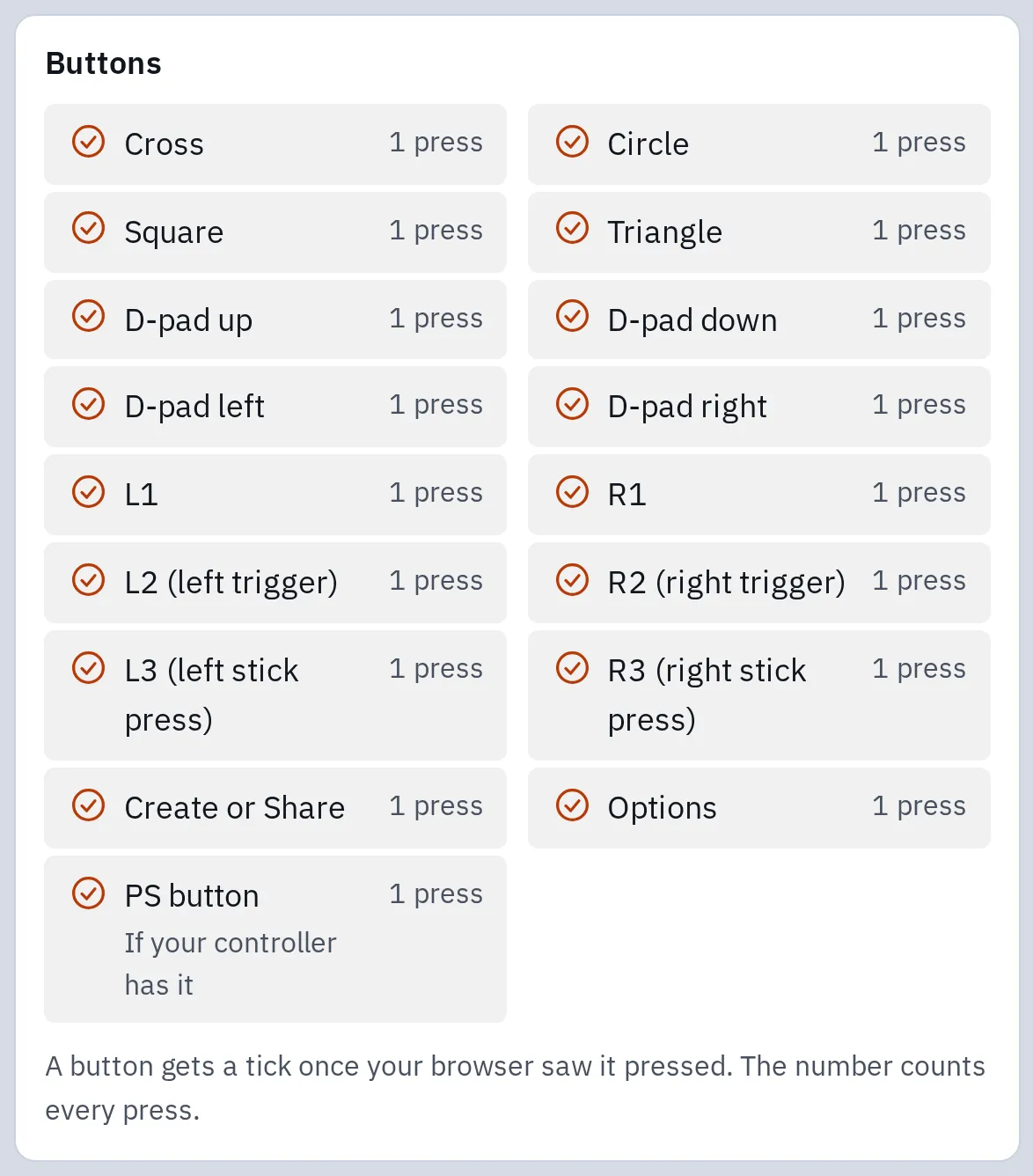
Ogni pulsante è arrivato al browser su questo PC: ognuno ha una spunta. Il test controlla anche i due stick e i trigger.
Hai un controller PS5 o Xbox? Il test del controller PS5 e il test del controller Xbox disegnano il tuo modello e danno un nome ai suoi pulsanti.
Non appare niente nel test
Segui l’elenco dall’alto. Rifai il test dopo ogni passo.
- Premi un pulsante sul controller. I browser mostrano un controller solo dopo la pressione di un pulsante.
- Prova un altro cavo USB. Molti cavi servono solo a caricare e non trasportano dati.
- Collegalo direttamente al PC, non a un hub né a un monitor, e prova un’altra porta.
- Spegni le console vicine. Un controller già abbinato può collegarsi alla console.
- Chiudi le app che prendono il controllo del controller, come Steam o DS4Windows, oppure prova un altro browser.
- Per il Bluetooth: rimuovi il controller dall’elenco Bluetooth, poi abbinalo di nuovo.
- Aggiorna il controller. Xbox: l’app Accessori Xbox dal Microsoft Store, con un cavo USB o l’adattatore (non con il Bluetooth). DualSense e DualSense Edge: l’app PlayStation Accessories.
Collegato ma non funziona in un gioco
Ogni pulsante si accende nel test, quindi il PC riceve i comandi del controller. È il gioco a decidere che cosa accetta.
Il gioco si aspetta un controller Xbox
Spesso con i controller PlayStation e Switch
Molti giochi per PC capiscono solo i controller Xbox. Steam Input risolve il problema in Steam: il gioco vede il tuo controller come un controller Xbox.
Qualcos'altro cambia il controller
Steam Input, app di rimappatura
Steam Input o un’app come DS4Windows può trasformare il tuo controller in un altro. Due insieme possono confondere un gioco. Chiudi l’app in più e riprova.
- Controlla il supporto ai controller del gioco. Nella sua pagina del negozio Steam cerca Supporto completo per i controller o Supporto parziale per i controller. Alcuni giochi supportano i controller PlayStation solo con l’USB.
- In Steam apri Impostazioni Controller e controlla che Steam Input sia attivo per il tuo tipo di controller.
- Per un solo gioco, fai click con il tasto destro sul gioco nella tua libreria Steam, scegli Proprietà, poi Controller, e attiva o disattiva Steam Input per quel gioco. Se ancora non funziona, prova l’altra impostazione.
- Nel gioco stesso, scegli il controller come input nelle impostazioni, poi riavvialo con il controller già collegato.
Premere il pulsante Xbox, PS o Home può aprire la modalità Big Picture di Steam invece del gioco. È normale mentre Steam è aperto.
Domande frequenti
Posso usare un controller PS5 su un PC?
Sì. Windows 10 (64 bit) e Windows 11 lo supportano con USB-C o Bluetooth. Molti giochi lo supportano direttamente; per gli altri, Steam Input lo fa comportare come un controller Xbox.
Mi serve DS4Windows?
Di solito no, per i giochi in Steam, perché Steam Input fa lo stesso lavoro. Se lo usi comunque, disattiva Steam Input per quel gioco, così solo uno dei due cambia il controller.
Posso collegare un controller a un Mac?
Sì. Metti un controller Xbox, PlayStation o un altro controller Bluetooth in modalità di abbinamento e sceglilo nelle impostazioni Bluetooth. Su macOS 13 o successivo, Controller di gioco in Impostazioni di Sistema cambia i suoi pulsanti.
Un controller Xbox 360 funziona su un PC?
Un controller Xbox 360 con cavo funziona su Windows 10 appena lo colleghi. Uno wireless richiede l’Xbox 360 Wireless Gaming Receiver.
Perché il mio controller si scollega con il Bluetooth?
Avvicinati al PC e carica il controller. Per i controller Xbox, Microsoft consiglia un solo controller Bluetooth alla volta. Un cavo USB è la connessione più stabile. Leggi che cosa manca con il Bluetooth.