結論
コントローラーがつながらない原因は、バッテリー切れ、ほかの機器とのペアリング、充電専用のケーブルのどれかであることが多くあります。まず充電します。そのあと、データ通信ができるUSBケーブルでゲーム機につなぎ、PSボタンかXboxボタンを押します。それでもだめなら、リセットします。パソコンで試すと、コントローラー自体が壊れていないかがわかります。
ステップ1:コントローラーが動くか確かめる
今すぐテスト
コントローラーテスト
コントローラーをパソコンかスマホにつなぎ、すべてのボタンを押します。ここで光れば、コントローラーはボタンの操作を送れています。ゲーム機とのペアリングが原因の可能性が高くなります。
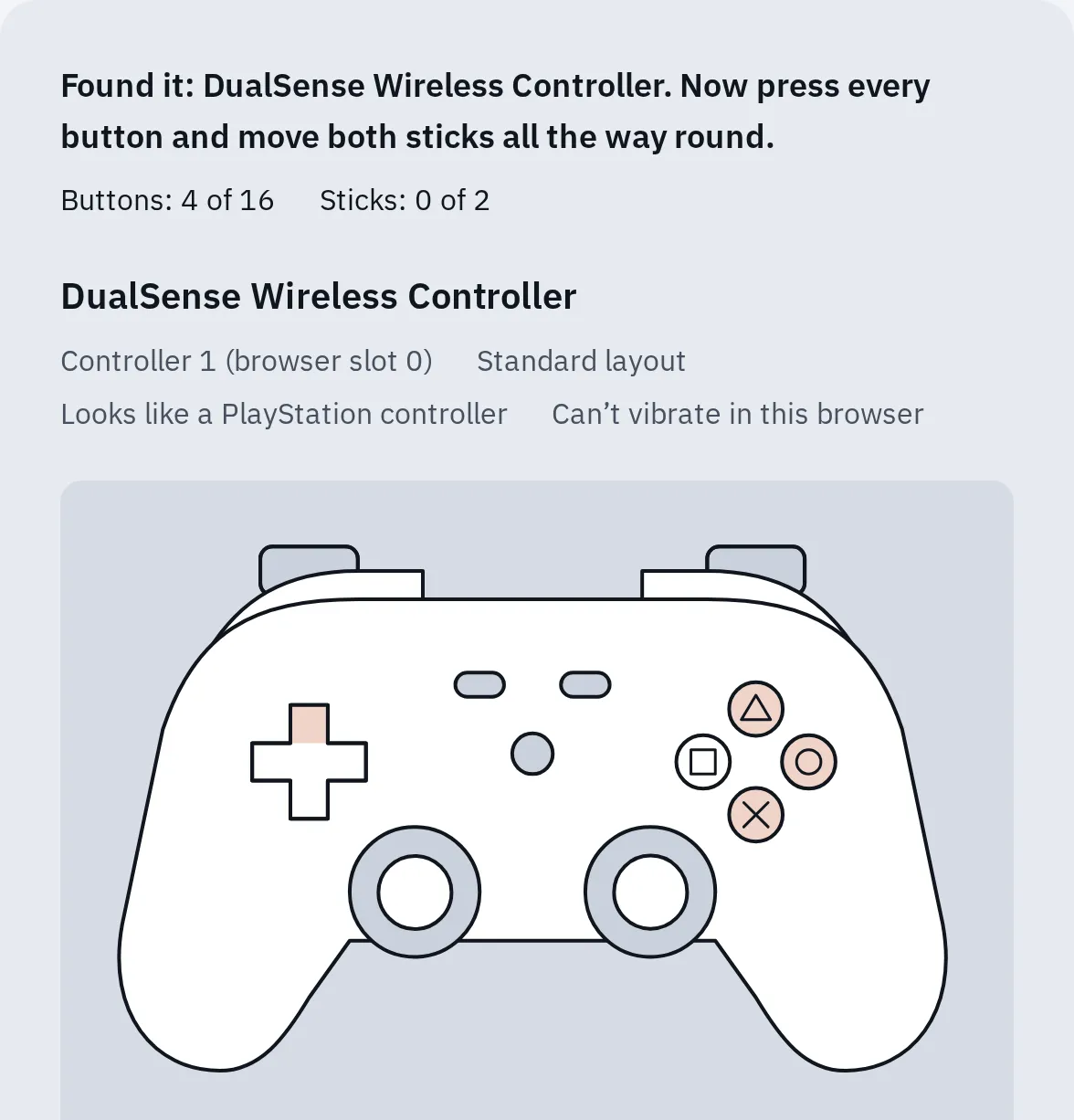
テストがコントローラーを見つけ、押したボタンがブラウザに届きました。ゲーム機とのペアリングが原因の可能性が高くなります。
パソコンでは、データ通信ができるUSBケーブルを使うのがいちばん簡単です。コントローラーごとの方法は、コントローラーをPCにつなぐ方法を見てください。
直し方1:充電する
バッテリーが少ないと、電源が入っても、コントローラーがつながらないことがあります。
| コントローラー | 充電のしかた |
|---|---|
| PS5 | USBケーブルでPS5につなぎます。レストモード中に充電されるのは、設定 システム 省電力 レストモード中に使える機能でUSB端子に給電するがオフになっていないときだけです。充電されないときは、PS5の別のUSBポートを試します。 |
| PS4 | USBケーブルでPS4につなぎます。空の状態から約2時間かかります。 |
| Xbox | 新しい単3電池を入れるか、充電式バッテリーを満充電にします。まだ電池が残っていても、そうするようXboxは案内しています。 |
直し方2:データ通信ケーブルでつなぐ
ケーブルでつなぐと、PlayStationのコントローラーはペアリングされ、Xboxのコントローラーはすぐ使えます。USBケーブルの多くは、充電専用で、データを通しません。何も起きないときは、別のケーブルと別のUSBポートを試します。
PS5
- PS5の電源を入れます。
- USB-Cケーブルで、コントローラーをPS5につなぎます。
- PSボタンを押します。ライトバーが点滅し、そのあとタッチパッドの下のプレイヤーランプがつきます。
PS4
- PS4の電源を入れます。
- micro-USBケーブルで、コントローラーをPS4の前面か背面のUSBポートにつなぎます。
- PSボタンを押します。ライトバーが色つきで光ります。
Xbox
- Xboxの電源を入れます。
- USB-Cケーブル(Xbox Series X|Sのコントローラー)か、micro-USBケーブル(古いXbox Oneのコントローラー)でつなぎます。
- コントローラーが光り、すぐ使えます。
ケーブルでは動くのに、抜くと動かないときは、直し方3に進みます。
直し方3:ゲーム機とペアリングし直す
コントローラーは、一度に1台のゲーム機か機器にしかつながりません。PC、スマホ、別のゲーム機で使ったなら、まだそちらにつなごうとしていることがあります。
- Xbox:上の縁、USBポートの隣にある小さなペアリングボタンです。
- PS5のDualSense:クリエイトボタンと、PSボタンです。
- Switch Pro:上の縁にある小さなSYNCボタンです。
ペアリング用のボタンです。ゲーム機では、PlayStationのコントローラーは、ケーブルでペアリングします。
PS5
- PCやスマホから戻すとき:USBケーブルでPS5につなぎ、PSボタンを押します。
- ケーブルなしで2台目をつなぐとき:1台目のコントローラーで設定 周辺機器 全般 Bluetooth機器を開きます。2台目の電源を切り、クリエイトボタンとPSボタンを、ライトバーが点滅するまで押し続けて、画面で選びます。
- 複数の機器とペアリングしているとき:DualSenseは、最大4台をスロットごとに覚えています。△ボタンがスロット1、○ボタンが2、×ボタンが3、□ボタンが4です。切り替えるときは、スロットのボタンを押したまま、PSボタンも3秒押し続けます。PS5のスロットがわからないときは、USBケーブルを使います。USBケーブルをつないでいる間は、ケーブルなしのペアリングも、スロットの切り替えもできません。
PS4
- ほかの機器から戻すとき:USBケーブルでPS4につなぎ、PSボタンを押します。ほかのPS4に移すときにも、毎回この操作が必要です。
- 最大4台のコントローラーを、1台のPS4につなげます。
- Bluetoothの一覧がいっぱいのとき:設定 周辺機器 Bluetooth機器を開きます。使わない機器を選び、OPTIONSボタンを押して、機器を削除を選びます。
Xbox
- Xboxボタンを押して、コントローラーの電源を入れます。
- 本体のペアリングボタンを押します。Series Xでは前面の右側、USBポートの上です。Series Sでは前面の左側、USBポートの隣です。Xbox One SとOne Xでは、前面の右側、電源ボタンの下です。
- 20秒以内に、コントローラーのペアリングボタンを、Xboxボタンが点滅するまで押し続けます。接続先を探しています。
- Xboxボタンが点灯したままになれば、つながっています。
- PCやスマホのBluetoothから戻すとき:コントローラーのペアリングボタンを2回押します。最後に使ったXboxにすぐ戻ります。Xbox Series X|Sのコントローラーならできます。古いものは、上の手順が必要です。
- 最大8台のワイヤレスコントローラーを、1台のXboxにつなげます。
直し方4:コントローラーをリセットする
| コントローラー | リセット |
|---|---|
| PS5 | PS5の電源を切り、コントローラーのケーブルを抜きます。ピンで、ソニーのロゴの横の小さな穴にあるボタンを、5秒以上押し続けます。USBケーブルでPS5につなぎ、PSボタンを押します。 |
| PS4 | PS4の電源を切ってプラグを抜き、コントローラーのケーブルも抜きます。のばしたクリップで、背面の小さな穴にあるボタンを、5秒以上押し続けます。PS4のプラグを戻して、電源を入れます。USBケーブルでコントローラーをつなぎ、PSボタンを押します。 |
| Xbox | リセットボタンはありません。Xboxボタンを5〜10秒押し続けて電源を切り、数秒待ってから、もう一度電源を入れます。 |
手順を、リセット用の穴の図つきで説明したページは、コントローラーをリセットする方法です。
直し方5:ゲーム機を再起動して更新する
PS5
PS5のシステムソフトウェアを更新します。コントローラー自体の更新も、これに含まれます。コントローラーの更新を自分で始めるには、設定 周辺機器 コントローラー(全般)を開き、DualSenseワイヤレスコントローラーのデバイスソフトウェアを選びます。
PS4
PS4の電源を切って、入れ直します。そのあと、USBケーブルでコントローラーをつなぎ、PSボタンを押します。
Xbox
- 本体前面のXboxボタンを、電源が切れるまで約10秒押し続けます。
- 電源ケーブルを30秒抜いてから、差し直して、本体の電源を入れます。
- コントローラーを更新します。Xboxボタンを押し、プロファイルとシステム 設定 デバイスと接続 コントローラーとヘッドセットを開きます。コントローラーの下にある、…(その他)を選びます。
WindowsのPCでは、Xbox アクセサリアプリでコントローラーを更新します。コントローラーの更新後に、PCやスマホで問題が出たときは、このアプリで古いファームウェアに戻せます。
コントローラーが原因のとき
データ通信ケーブルを使っても、どの機器でも動かないとき、またはケーブルをつないでも電源が入らないときは、コントローラーが原因の可能性が高くなります。
- ケーブルが原因でないことを確かめます。2本目のデータ通信ケーブルと、2台目の機器を試します。入れ替えテストで、入れ替えるたびに何が除外できるかがわかります。
- 保証を確認します。Sonyの修理は、PlayStationの修理で受け付けています。Xboxには、コントローラーの交換のページがあります。
つながるのに、スティックが勝手に動くときは、スティックのドリフトです。
よくある質問
PS4のコントローラーが点滅したまま、つながらないのはなぜですか?
ライトバーが点滅し続けるのは、コントローラーがまだペアリングされていない状態です。データ通信ケーブルでPS4につなぎ、PSボタンを押します。それでも点滅するなら、リセットします。ゆっくりしたオレンジ色の点滅は別で、充電中です。PS4コントローラーのライトの意味を見てください。
PS5のコントローラーが、PS5ではなくPCにつながってしまいます。どうすればいいですか?
USBケーブルでPS5につなぎ、PSボタンを押します。これで、PS5とのペアリングがやり直されます。DualSenseは、PCとPS5を別々のスロットに覚えておけます。
Xboxボタンが点滅し続けるのはなぜですか?
ペアリングしたゲーム機を探している状態です。本体とコントローラーのペアリングボタンでペアリングし直すか、USBケーブルでつなぎます。
コントローラーがPCにつながりません。直し方は同じですか?
ほとんど同じです。充電し、データ通信ケーブルを使い、Bluetoothの設定でペアリングし直します。PCの動作が重いと、見つかるまでに最大2分かかることがあるとXboxは説明しています。手順は、コントローラーをPCにつなぐ方法を見てください。
PS4のコントローラーをPS5につなげますか?
つなげます。USBケーブルとPSボタンを使います。使えるのはPS4のゲームだけです。PS4のコントローラーをPS5で使えるかを見てください。