Kısa cevap
Bağlanmayan bir kolda çoğu zaman pil zayıftır, kol başka bir cihazla eşlidir ya da yalnızca şarj eden bir kabloyla takılmıştır. Kolu şarj edin, sonra veri aktaran bir USB kablosuyla konsola bağlayın ve PS veya Xbox düğmesine basın. Olmazsa sıfırlayın. Bilgisayarda test etmek, kolun kendisinin çalışıp çalışmadığını gösterir.
1. adım: kolun çalışıp çalışmadığını öğrenin
Hemen deneyin
Gamepad testi (oyun kolu)
Kolu bir bilgisayara veya telefona bağlayın ve her düğmeye basın. Burada yanıyorlarsa kol basışlarını hâlâ gönderiyordur, yani sorun büyük olasılıkla konsolla eşlemededir.
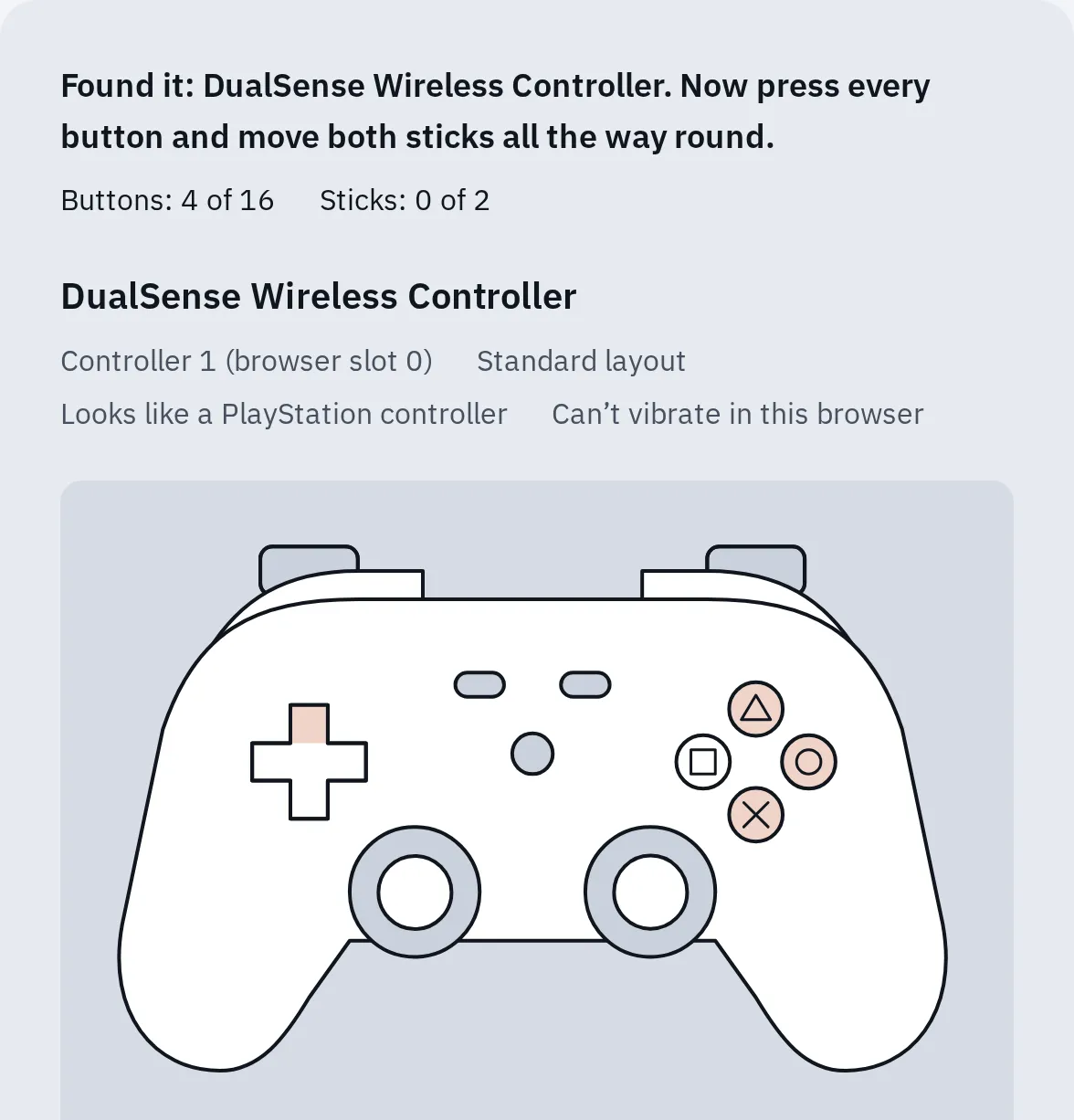
Test kolu buldu ve basılan düğmeler tarayıcıya ulaştı. Yani sorun büyük olasılıkla konsolla eşlemede.
Bilgisayarda en kolay yol veri aktaran bir USB kablosudur. Her kol için oyun kolu bilgisayara nasıl bağlanır yazısına bakın.
1. çözüm: şarj edin
Zayıf pil, kol hâlâ açılsa bile bağlanmasını engelleyebilir.
| Oyun kolu | Nasıl şarj edilir |
|---|---|
| PS5 | USB kablosuyla PS5’e bağlayın. Dinlenme modunda yalnızca USB Bağlantı Noktalarına Güç Sağla açıksa şarj olur: Ayarlar Sistem Güç Tasarrufu Dinlenme Modunda Kullanılabilen Özellikler. Şarj olmuyor mu? PS5’te başka bir USB bağlantı noktası deneyin. |
| PS4 | USB kablosuyla PS4’e bağlayın. Boştan dolması yaklaşık 2 saat sürer. |
| Xbox | Yeni AA piller takın ya da şarj edilebilir pili tam şarj edin. Xbox, kol hâlâ çalışsa bile bunu yapmanızı söyler. |
2. çözüm: veri kablosuyla bağlayın
Kablo bağlantısı PlayStation kolunu eşler ve Xbox kolunu hemen çalıştırır. Birçok USB kablosu yalnızca şarj eder, veri aktarmaz. Hiçbir şey olmazsa başka bir kablo ve başka bir USB bağlantı noktası deneyin.
PS5
- PS5’i açın.
- Kolu USB-C kablosuyla PS5’e bağlayın.
- PS düğmesine basın. Işık çubuğu yanıp söner, sonra dokunmatik yüzeyin altındaki oyuncu ışığı yanar.
PS4
- PS4’ü açın.
- Kolu micro-USB kablosuyla PS4’ün önündeki veya arkasındaki bir USB bağlantı noktasına bağlayın.
- PS düğmesine basın. Işık çubuğu bir renkte yanar.
Xbox
- Xbox’ı açın.
- Kolu USB-C kablosuyla (Xbox Series X|S kolları) veya micro-USB kablosuyla (eski Xbox One kolları) bağlayın.
- Kol yanar ve hemen çalışır.
Kabloyla çalışıyor ama çıkarınca çalışmıyor mu? 3. çözüme geçin.
3. çözüm: kolu konsolla yeniden eşleyin
Bir kol aynı anda tek konsola veya cihaza bağlanır. Kolu bilgisayarda, telefonda ya da başka bir konsolda kullandıysanız hâlâ oraya bağlanmaya çalışıyor olabilir.
- Xbox: üst kenarda, USB girişinin yanındaki küçük Pair düğmesi.
- PS5 DualSense: Create, ardından PS düğmesi.
- Switch Pro: üst kenardaki küçük SYNC düğmesi.
Eşleme düğmeleri. Konsolda PlayStation kolu bunun yerine kabloyla eşlenir.
PS5
- Bilgisayar veya telefondan dönüş: kolu USB kablosuyla PS5’e bağlayın ve PS düğmesine basın.
- Kablosuz ikinci kol: ilk kolla Ayarlar Aksesuarlar Genel Bluetooth Aksesuarları bölümünü açın. İkinci kolu kapatın, ışık çubuğu yanıp sönene kadar Create ve PS düğmelerini basılı tutun, sonra ekranda seçin.
- Birkaç cihazla eşli: DualSense dörde kadar cihaz hatırlar, her biri bir yuvada: Üçgen 1. yuva, Daire 2, Çarpı 3 ve Kare 4. Geçmek için bir yuvanın düğmesini basılı tutun, sonra 3 saniye boyunca PS düğmesini de basılı tutun. PS5’in yuvasını bilmiyorsanız bunun yerine USB kablosunu kullanın. USB kablosu bağlıyken kablosuz eşleme veya yuva değişimi yapılamaz.
PS4
- Başka cihazdan dönüş: kolu USB kablosuyla PS4’e bağlayın ve PS düğmesine basın. Kolu başka bir PS4’e taşıdığınızda da bunu yaparsınız.
- Bir PS4’e en fazla dört kol bağlanabilir.
- Bluetooth listesi dolu: Ayarlar Cihazlar Bluetooth Cihazları bölümünü açın. İhtiyacınız olmayan bir cihazı seçin, OPTIONS düğmesine basın ve Cihazı Unut seçeneğini seçin.
Xbox
- Kolu açmak için Xbox düğmesine basın.
- Konsoldaki Pair düğmesine basın. Series X: ön sağda, USB girişinin üstünde. Series S: ön solda, USB girişinin yanında. Xbox One S ve One X: ön sağda, güç düğmesinin altında.
- 20 saniye içinde kolun Pair düğmesini, Xbox düğmesi yanıp sönene kadar basılı tutun. Arıyor demektir.
- Xbox düğmesi sürekli yanınca bağlanmıştır.
- Bilgisayar veya telefonda Bluetooth’tan dönüş: kolun Pair düğmesine iki kez hızlıca basın. Kol, en son kullandığı Xbox’a hemen döner. Xbox Series X|S kolları bunu yapabilir; eskileri için yukarıdaki adımlar gerekir.
- Bir Xbox’a sekize kadar kablosuz kol bağlanır.
4. çözüm: kolu sıfırlayın
| Oyun kolu | Sıfırlama |
|---|---|
| PS5 | PS5’i kapatın ve kolun kablosunu çıkarın. Bir iğneyle, Sony logosunun yanındaki küçük deliğin içindeki düğmeyi en az 5 saniye basılı tutun. Kolu USB kablosuyla PS5’e bağlayın ve PS’e basın. |
| PS4 | PS4’ü kapatıp fişini çekin ve kolun kablosunu çıkarın. Düzeltilmiş bir ataşla, arkadaki küçük deliğin içindeki düğmeyi en az 5 saniye basılı tutun. PS4’ü yeniden takıp açın. Kolu USB kablosuyla bağlayın ve PS’e basın. |
| Xbox | Sıfırlama düğmesi yoktur. Xbox düğmesini, kapanana kadar 5 ila 10 saniye basılı tutun, birkaç saniye bekleyin, sonra yeniden açın. |
Sıfırlama deliğinin çizimiyle adım adım anlatım: oyun kolu nasıl sıfırlanır.
5. çözüm: konsolu yeniden başlatın ve güncelleyin
PS5
PS5 sistem yazılımını güncelleyin. Kolun kendi güncellemesi onunla birlikte gelir. Onu kendiniz başlatmak için Ayarlar Aksesuarlar Kontrol Cihazı (Genel) bölümünü, sonra DualSense Kablosuz Kontrol Cihazı Yazılımı’nı açın.
PS4
PS4’ü kapatıp yeniden açın. Sonra kolu USB kablosuyla bağlayın ve PS’e basın.
Xbox
- Konsolun önündeki Xbox düğmesini, kapanana kadar yaklaşık 10 saniye basılı tutun.
- Güç kablosunu 30 saniye çıkarın, sonra yeniden takın ve konsolu açın.
- Kolu güncelleyin: Xbox düğmesine basın, sonra Profil ve sistem Ayarlar yolunu açın. Cihaz bağlantıları bölümünde oyun kollarının ve kulaklıkların listelendiği sayfaya gidin. Kolun altındaki … öğesini seçin.
Windows bilgisayarda Xbox Accessories uygulaması kolu günceller. Kol güncellemesinden sonra bilgisayarda veya telefonda sorun mu var? Xbox, o uygulamada eski yazılıma dönmenize izin verir.
Sorun kolda olduğunda
Kol hiçbir cihazda veri kablosuyla çalışmıyorsa ya da kabloyla bile açılmıyorsa büyük olasılıkla sorun kolun kendisindedir.
- Kabloyu eleyin: ikinci bir veri kablosu ve ikinci bir cihaz deneyin. Yer değiştirme testi her yer değiştirmenin neyi elediğini gösterir.
- Garantiyi kontrol edin. Türkiye’de yeni ürünlerde yasal garanti süresi teslimden itibaren en az 2 yıldır: garanti belgesini ve faturayı saklayın, satıcıya veya yetkili servise başvurun. Sony onarımları PlayStation Repairs üzerinden yürütür. Xbox’ın bir kol değişimi sayfası vardır.
Bağlanıyor ama bir çubuk kendiliğinden hareket ediyor mu? Bu stick drift sorunudur.
Sık sorulan sorular
PS4 kolum neden yanıp sönüyor ve bağlanmıyor?
Sürekli yanıp sönen ışık çubuğu, kolun henüz eşlenmediği anlamına gelir. Kolu veri kablosuyla PS4’e bağlayın ve PS’e basın. Yanıp sönmeye devam ederse sıfırlayın. Turuncu ışık yavaşça yanıp sönüyorsa kol şarj oluyor demektir. Bkz. PS4 kolunun ışıkları ne anlama gelir.
PS5 kolum PS5'e değil bilgisayarıma bağlanıyor. Ne yapmalıyım?
Kolu USB kablosuyla PS5’e bağlayın ve PS’e basın. Bu, kolu PS5 ile yeniden eşler. DualSense bir bilgisayarı ve bir PS5’i iki ayrı yuvada hatırlayabilir.
Xbox düğmesi neden yanıp sönüp duruyor?
Kol, eşlendiği konsolu arıyor. Konsoldaki ve koldaki Pair düğmeleriyle yeniden eşleyin ya da USB kablosuyla bağlayın.
Kolum bilgisayarıma bağlanmıyor. Çözüm aynı mı?
Çoğunlukla. Şarj edin, veri kablosu kullanın ve Bluetooth ayarlarında yeniden eşleyin. Xbox, meşgul bir bilgisayarın kolu bulmasının 2 dakikaya kadar sürebileceğini söyler. Adım adım: oyun kolu bilgisayara nasıl bağlanır.
PS4 kolunu PS5'e bağlayabilir miyim?
Evet, USB kablosu ve PS düğmesiyle. Yalnızca PS4 oyunlarında çalışır. Bkz. PS4 kolu PS5’te kullanılır mı.