Krótka odpowiedź
Pad zwykle nie łączy się, bo ma słabą baterię, jest sparowany z innym urządzeniem albo podłączono go kablem, który tylko ładuje. Naładuj go, podłącz do konsoli kablem USB do transmisji danych i naciśnij przycisk PS lub Xbox. Jeśli to nie pomoże, zresetuj pada. Test na komputerze pokaże, czy sam pad jeszcze działa.
Krok 1: sprawdź, czy pad działa
Przetestuj teraz
Test gamepada (kontrolera)
Podłącz pada do komputera lub telefonu i naciśnij każdy przycisk. Jeśli tutaj się zaświecą, pad nadal wysyła sygnały, więc problem leży raczej w parowaniu z konsolą.
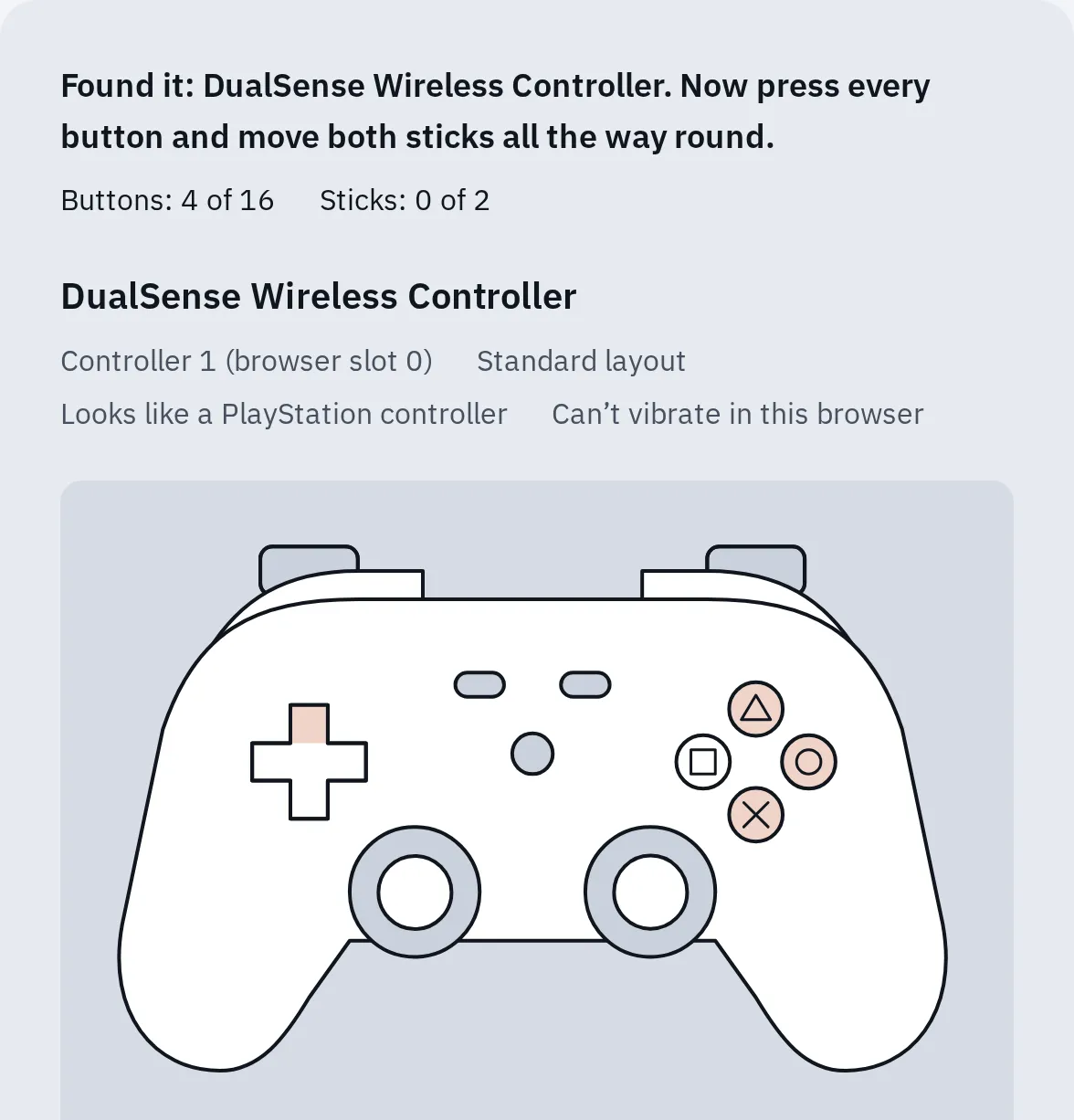
Test wykrył pada, a przeglądarka zarejestrowała naciśnięcia przycisków. Problem najpewniej dotyczy parowania z konsolą.
Na komputerze najłatwiej użyć kabla USB do transmisji danych. Zobacz, jak podłączyć pada do komputera, osobno dla każdego pada.
Naprawa 1: naładuj pada
Słaba bateria może przeszkadzać w połączeniu, nawet gdy pad jeszcze się włącza.
| Pad | Jak go naładować |
|---|---|
| PS5 | Podłącz go do PS5 jego kablem USB. W trybie spoczynku ładuje się tylko wtedy, gdy włączono Zasilaj porty USB, w Ustawienia System Oszczędzanie energii Funkcje dostępne w trybie spoczynku. Nie ładuje się? Spróbuj innego portu USB w PS5. |
| PS4 | Podłącz go do PS4 jego kablem USB. Naładowanie całkowicie rozładowanej baterii trwa około 2 godzin. |
| Xbox | Włóż nowe baterie AA albo w pełni naładuj akumulator. Xbox zaleca to nawet wtedy, gdy pad jeszcze ma zasilanie. |
Naprawa 2: podłącz pada kablem do transmisji danych
Po podłączeniu kablem pad PlayStation sparuje się z konsolą, a pad Xbox od razu zacznie działać. Wiele kabli USB tylko ładuje i nie przesyła danych. Jeśli nic się nie dzieje, spróbuj innego kabla i innego portu USB.
PS5
- Włącz PS5.
- Podłącz pada do PS5 kablem USB-C.
- Naciśnij przycisk PS. Pasek świetlny zamiga, a potem zapali się lampka gracza pod panelem dotykowym.
PS4
- Włącz PS4.
- Podłącz pada kablem micro-USB do portu USB z przodu lub z tyłu PS4.
- Naciśnij przycisk PS. Pasek świetlny zaświeci się jednym kolorem.
Xbox
- Włącz konsolę Xbox.
- Podłącz pada kablem USB-C (pady do Xbox Series X|S) albo kablem micro-USB (starsze pady do Xbox One).
- Pad się zaświeci i od razu zacznie działać.
Działa z kablem, ale nie po jego odłączeniu? Przejdź do naprawy 3.
Naprawa 3: sparuj pada z konsolą jeszcze raz
Pad łączy się z jedną konsolą lub jednym urządzeniem naraz. Jeśli używano go z komputerem, telefonem lub inną konsolą, nadal może próbować łączyć się z nimi.
- Xbox: mały przycisk Pair na górnej krawędzi, obok portu USB.
- DualSense do PS5: przytrzymaj jednocześnie Create i PS.
- Switch Pro: mały przycisk SYNC na górnej krawędzi.
Przyciski do parowania. W konsoli pad od PlayStation paruje się kablem.
PS5
- Po użyciu z komputerem lub telefonem: podłącz pada do PS5 kablem USB i naciśnij przycisk PS.
- Drugi pad bez kabla: pierwszym padem otwórz Ustawienia Akcesoria Ogólne Akcesoria Bluetooth. Wyłącz drugi pad. Przytrzymaj na nim jednocześnie Create i PS, aż pasek świetlny zacznie migać. Potem wybierz go na ekranie.
- Sparowany z kilkoma urządzeniami: DualSense zapamiętuje do czterech sparowanych urządzeń. Każde ma osobny slot: Trójkąt to slot 1, Kółko to 2, Krzyżyk to 3, a Kwadrat to 4. Aby przełączyć, przytrzymaj przycisk przypisany do wybranego slotu, a potem dodatkowo przytrzymaj PS przez 3 sekundy. Jeśli nie wiesz, do którego slotu przypisana jest konsola PS5, użyj kabla USB. Przed parowaniem bezprzewodowym lub przełączeniem na inne zapisane urządzenie odłącz kabel USB od pada.
PS4
- Po użyciu z innym urządzeniem: podłącz pada do PS4 kablem USB i naciśnij przycisk PS. Robisz to także za każdym razem, gdy przenosisz pada na inną konsolę PS4.
- Do jednej konsoli PS4 możesz podłączyć do czterech padów.
- Pełna lista Bluetooth: otwórz Ustawienia Urządzenia Urządzenia Bluetooth. Wybierz urządzenie, którego nie potrzebujesz, naciśnij OPTIONS i wybierz Zapomnij urządzenie.
Xbox
- Naciśnij przycisk Xbox, żeby włączyć pada.
- Naciśnij przycisk Pair na konsoli. Series X: z przodu po prawej, nad portem USB. Series S: z przodu po lewej, obok portu USB. Xbox One S i One X: z przodu po prawej, pod przyciskiem zasilania.
- W ciągu 20 sekund przytrzymaj przycisk Pair na padzie, aż przycisk Xbox zacznie migać. Pad szuka konsoli.
- Gdy przycisk Xbox świeci stałym światłem, pad jest połączony.
- Po użyciu przez Bluetooth z komputerem lub telefonem: naciśnij dwa razy przycisk Pair na padzie. Od razu przełączy się z powrotem na konsolę Xbox, z którą był ostatnio używany. Potrafią to pady do Xbox Series X|S. Starsze wymagają kroków powyżej.
- Do jednej konsoli Xbox możesz podłączyć do ośmiu padów bezprzewodowych.
Naprawa 4: zresetuj pada
| Pad | Reset |
|---|---|
| PS5 | Wyłącz PS5 i odłącz kabel od pada. Szpilką przytrzymaj przycisk w maleńkim otworze obok logo Sony przez co najmniej 5 sekund. Podłącz pada do PS5 kablem USB i naciśnij PS. |
| PS4 | Wyłącz PS4 i odłącz je od prądu, a od pada odłącz kabel. Wyprostowanym spinaczem biurowym przytrzymaj przycisk w maleńkim otworze z tyłu przez co najmniej 5 sekund. Podłącz PS4 z powrotem i włącz je. Podłącz pada kablem USB i naciśnij PS. |
| Xbox | Nie ma przycisku resetu. Przytrzymaj przycisk Xbox przez 5 do 10 sekund, aż pad się wyłączy, poczekaj kilka sekund i włącz go ponownie. |
Krok po kroku, z rysunkiem otworu resetu: jak zresetować pada.
Naprawa 5: uruchom ponownie konsolę i zaktualizuj ją
PS5
Zaktualizuj oprogramowanie systemowe PS5. Aktualizacja pada jest jego częścią. Aby uruchomić ją samodzielnie, otwórz Ustawienia Akcesoria Kontroler (ogólne), a potem Oprogramowanie kontrolera bezprzewodowego DualSense.
PS4
Wyłącz PS4 i włącz je ponownie. Potem podłącz pada kablem USB i naciśnij PS.
Xbox
- Przytrzymaj przycisk Xbox z przodu konsoli przez około 10 sekund, aż się wyłączy.
- Odłącz kabel zasilający na 30 sekund, potem podłącz go z powrotem i włącz konsolę.
- Zaktualizuj pada: naciśnij przycisk Xbox, a potem otwórz Profil i system Ustawienia Urządzenia i połączenia Kontrolery i zestawy słuchawkowe. Wybierz … pod padem.
Na komputerze z Windows pada aktualizuje aplikacja Akcesoria Xbox. Masz problemy z komputerem lub telefonem po aktualizacji pada? W tej aplikacji Xbox pozwala wrócić do starszego firmware’u.
Gdy winny jest pad
Winny jest raczej pad, gdy nie działa z kablem do transmisji danych na żadnym urządzeniu albo nie włącza się nawet z kablem.
- Wyklucz kabel: spróbuj drugiego kabla do transmisji danych i drugiego urządzenia. Test zamiany pokazuje, co wyklucza każda zamiana.
- Sprawdź gwarancję. Sony zajmuje się naprawami przez Naprawy PlayStation. Xbox ma stronę o wymianie kontrolera. W Polsce możesz też złożyć reklamację u sprzedawcy, jeśli niezgodność towaru z umową ujawniła się w ciągu dwóch lat od dostarczenia towaru.
Pad łączy się, ale gałka porusza się sama? To stick drift.
Najczęstsze pytania
Dlaczego pad do PS4 miga i się nie łączy?
Pasek świetlny, który stale miga, oznacza, że pad nie jest jeszcze sparowany. Podłącz go do PS4 kablem do transmisji danych i naciśnij PS. Jeśli nadal miga, zresetuj go. Powolne pulsowanie na pomarańczowo to coś innego: oznacza ładowanie. Zobacz, co znaczą światła pada do PS4.
Mój pad do PS5 łączy się z komputerem zamiast z PS5. Co zrobić?
Podłącz go do PS5 kablem USB i naciśnij PS. To sparuje go z PS5 jeszcze raz. DualSense może zapamiętać komputer i PS5 w osobnych slotach, żeby dało się przełączać między nimi.
Dlaczego przycisk Xbox ciągle miga?
Pad szuka konsoli, z którą był sparowany. Sparuj go jeszcze raz przyciskami Pair na konsoli i na padzie albo podłącz kablem USB.
Mój pad nie łączy się z komputerem. Czy to ta sama naprawa?
W większości tak. Naładuj go, użyj kabla do transmisji danych i sparuj go jeszcze raz w ustawieniach Bluetooth. Według pomocy Xbox komputer obciążony innymi zadaniami może potrzebować nawet dwóch minut, żeby wykryć pada. Krok po kroku: jak podłączyć pada do komputera.
Czy mogę podłączyć pada od PS4 do PS5?
Tak, kablem USB i przyciskiem PS. Działa tylko w grach na PS4. Zobacz, czy pada od PS4 można używać na PS5.