Risposta breve
Prima forza il riavvio del cellulare: può sbloccare uno schermo bloccato. Poi scollega il caricabatterie, togli la cover e la pellicola e pulisci lo schermo con un panno asciutto. Una parte dello schermo ancora non risponde, o lo schermo tocca da solo? Fai il test qui sotto per vedere dove.
Lo schermo non risponde per niente
Con lo schermo morto non puoi aprire una pagina web, quindi parti dai tasti. Un riavvio forzato non cancella nulla.
- Premi e rilascia subito volume su.
- Premi e rilascia subito volume giù.
- Tieni premuto il tasto laterale finché compare il logo Apple.
Riavvio forzato su iPhone 8 o successivo: premi i tasti in quest'ordine.
iPhone e iPad
- iPhone 8, SE (2ª generazione) e successivi: premi e rilascia subito volume su, poi volume giù. Poi tieni premuto il tasto laterale.
- Rilascia quando compare il logo Apple. Apple dice che possono servire più di 10 secondi.
- iPhone 7: tieni premuti insieme il tasto laterale e volume giù finché compare il logo Apple.
- iPhone 6s, SE (1ª generazione) e precedenti: tieni premuti insieme il tasto Home e il tasto laterale o superiore.
Se l’iPhone resta nero, caricalo per un’ora e riprova.
Google Pixel
- Bloccato con lo schermo acceso: tieni premuto il tasto di accensione per circa 30 secondi. Google dice che il telefono si riavvia.
- Lo schermo resta nero: collega il telefono alla corrente, poi tieni premuti insieme volume su e accensione per almeno 20 secondi.
- Se compaiono un robot Android e Start, premi volume giù finché appare Power off, poi premi il tasto di accensione. Carica il telefono e riaccendilo.
- Una luce rossa vuol dire che la batteria è scarica. Caricala per 30 minuti o più.
Samsung Galaxy
- Tieni premuti insieme il tasto laterale e Volume giù.
- Continua a tenerli premuti per più di 7 secondi, finché il telefono si riavvia da solo.
Poi segui i passi successivi di Apple e Samsung, provando dopo ognuno:
- Scollega caricabatterie, cavo e ogni accessorio. Se il tocco funziona, prova un altro caricabatterie, un altro cavo o un’altra presa.
- Togli la cover e la pellicola. Samsung dice che le pellicole incollate solo sui bordi possono lasciare zone morte.
- Pulisci lo schermo con un panno morbido e asciutto. Asciuga le mani e togli i guanti.
Ancora morto: salva quello che c’è sul telefono
iPhone e iPad
Se hai già attivato il Controllo vocale, chiedi a Siri “Attiva il Controllo vocale”. Poi puoi dire i comandi invece di toccare. Se no, contatta Apple per l’assistenza e chiedi dei tuoi dati prima che venga cancellato qualcosa.
Android
Samsung dice che puoi collegare al telefono un mouse o una tastiera USB con un adattatore da USB-C a USB. Usali per sbloccare il telefono e fare il backup delle foto. Samsung indica anche Smart Switch su un computer per il backup.
Passo 2: prova quali parti dello schermo funzionano
Quando lo schermo risponde, anche solo in parte, scopri dove non funziona.
Provalo ora
Test del touch screen
Colora l’area di test con un dito, poi avvia il controllo Cerca i tocchi fantasma con il telefono appoggiato e fermo. I quadrati vuoti mostrano dove nessun tocco è arrivato alla pagina, i punti mostrano tocchi che nessuno ha fatto. Le barre del browser e i gesti dal bordo possono nascondere i bordi, quindi un bordo vuoto da solo non prova un danno. Fai il test anche una volta senza cover o pellicola.
I tocchi vengono ignorati o sono lenti
Le impostazioni di accessibilità possono far ignorare al telefono i tocchi rapidi o ripetuti. Sembra uno schermo rotto.
iPhone e iPad
Apri Impostazioni Accessibilità Tocco Adattamenti tocco. Apple dice che con Durata pressione o Assistenza tocco attivi, i tocchi e i gesti più brevi del tempo impostato vengono ignorati. Ignora ripetizione conta i tocchi rapidi come uno solo. Disattivali, oppure tocca Ripristina adattamenti tocco.
Google Pixel
Apri Impostazioni Display e tocco Sensibilità al tocco. Su un Pixel 8a o precedente, attiva Modalità protezione schermo se usi una pellicola, o disattivala se non la usi. Su un Pixel 9, attiva o disattiva Tocco adattivo e prova Diagnostica touch in Impostazioni Display e tocco.
Samsung Galaxy
- Se TalkBack è attivo, disattivalo in Impostazioni Accessibilità. Con TalkBack tocca una volta per selezionare, tocca due volte per aprire e scorri con due dita.
- In Impostazioni Accessibilità Interazione e manualità riporta ai valori predefiniti il ritardo di tocco prolungato, la durata del tocco e l’opzione che ignora i tocchi ripetuti.
- In Impostazioni Accessibilità Ausili visivi Ingrandimento disattiva Collegamento a Ingrandimento. Samsung dice che il suo triplo tocco può far perdere i tocchi rapidi.
Una zona non risponde
- Senza cover e pellicola, colora di nuovo lo schermo. Ruota il telefono di lato e prova ancora: i bordi nascosti dal browser si spostano.
- Samsung: attiva Sensibilità tocco in Impostazioni Schermo se tieni una pellicola.
- Riavvia e aggiorna il telefono: Impostazioni Generali Aggiornamento software su un iPhone, Impostazioni Sistema Aggiornamenti software su un Pixel, Impostazioni Aggiornamento software su un Galaxy.
Gli stessi quadrati sono ancora vuoti? Probabilmente lo strato touch è danneggiato in quel punto, spesso dopo una caduta o dell’acqua. Righe o macchie che vedi sono un guasto diverso: guarda righe sullo schermo del telefono.
Lo schermo tocca da solo
Si aprono app, si scrivono lettere o la pagina scorre da sola. Si chiama tocco fantasma (ghost touch).
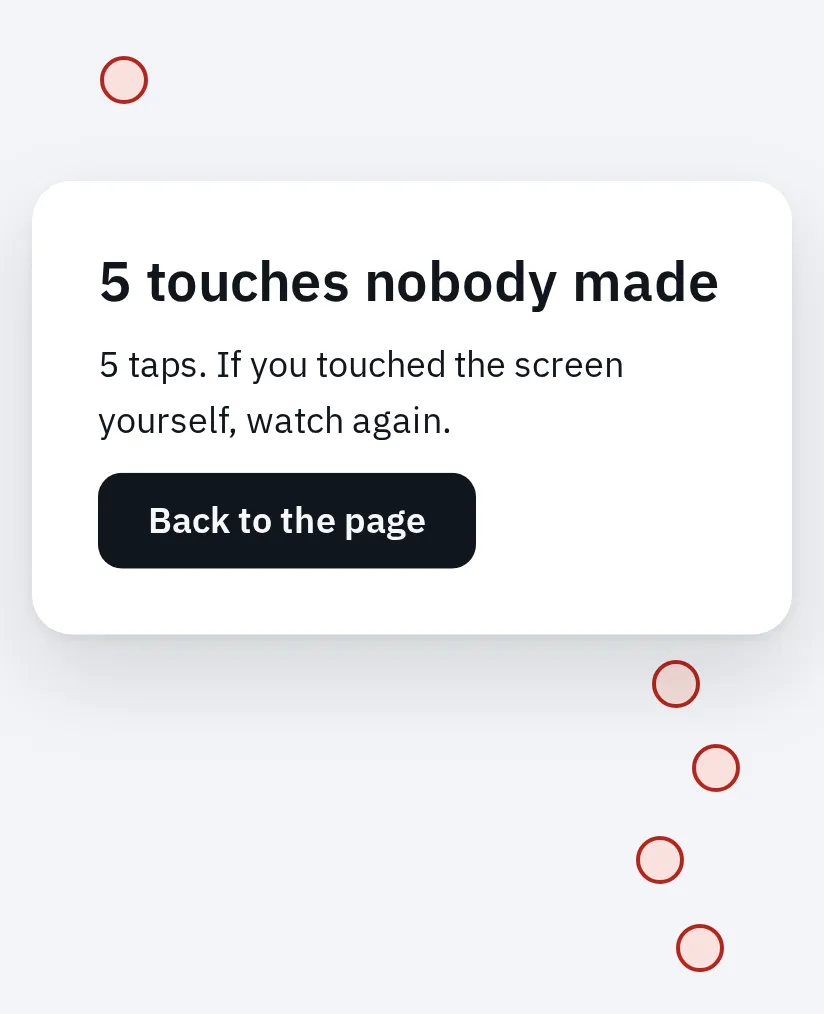
Il controllo dei tocchi fantasma segna i tocchi che arrivano alla pagina mentre nessuno tocca il telefono. Questo esempio usa tocchi simulati in un emulatore di telefono.
Rifai i controlli della prima sezione: caricabatterie, cover, pellicola e uno schermo pulito e asciutto. Controlla i tocchi fantasma dopo ognuno. Poi:
- Prova un altro caricabatterie e un’altra presa. Samsung dice che un caricabatterie danneggiato può far impazzire il touch screen, e di non usare lo schermo mentre carica.
- Riavvia e aggiorna il telefono.
- Samsung: se si accende e tocca da solo in tasca, attiva Protezione da tocchi involontari in Impostazioni Schermo. Disattiva Solleva per riattivare e Tocca due volte per riattivare in Impostazioni Funzioni avanzate Movimenti e gesti.
Tocca ancora da solo senza caricabatterie, cover o pellicola? Potrebbe esserci un guasto all’hardware. Su un iPad, l’aiuto del test del touch screen ha i passi di Apple per iPad.
Una sola app non risponde
Se lo schermo funziona dappertutto, la causa è l’app. Aggiornala, riavvia il telefono, poi contatta chi l’ha creata. Google dice lo stesso per i telefoni Pixel.
Su Android la modalità provvisoria avvia il telefono senza le app che hai installato. Se lì il tocco funziona, la causa è una di loro. Su un Galaxy, tieni premuti il tasto laterale e Volume giù, tieni premuto Spegni, poi tocca Modalità provvisoria. Su un Pixel 6 o successivo, tieni premuti accensione e volume su, tieni premuto Spegni o Riavvia, poi tocca OK. Riavvia per uscire dalla modalità provvisoria.
Quando serve una riparazione
Sulla maggior parte dei telefoni vetro, strato touch e display sono un solo pezzo, quindi riparare il tocco vuol dire riparare lo schermo. Prima di prenotare:
- Samsung: prova lo schermo in Samsung Members: apri Supporto, poi Inizia ora, e scegli Touch screen.
- Pixel 9: avvia Diagnostica touch in Impostazioni Display e tocco.
- Controlla la garanzia e salva il risultato del test da mostrare al negozio. In Italia, se hai comprato il telefono nuovo da un venditore professionale per uso personale, la garanzia legale di conformità dura 2 anni dalla consegna.
Google e Samsung mettono il ripristino dei dati di fabbrica per ultimo, dopo un backup. Cancella tutti i dati del telefono e non può riparare l’hardware danneggiato.
Domande frequenti
Che cos'è il tocco fantasma (ghost touch)?
Lo schermo reagisce anche se nessuno lo tocca: si aprono app, compare del testo o la pagina scorre. Possono causarlo un caricabatterie, l’acqua, lo sporco o una pellicola. Se continua anche senza di loro, probabilmente lo strato touch è danneggiato.
Una pellicola può impedire al touch screen di funzionare?
Sì. Le pellicole spesse o messe male possono bloccare i tocchi, soprattutto sui bordi. Toglila e prova di nuovo. Google avverte che una pellicola tolta potrebbe non potersi rimettere.
Perché lo schermo fa i capricci solo mentre carica?
Un caricabatterie danneggiato o scadente può disturbare il touch screen. Usa un altro caricabatterie, un altro cavo e un’altra presa, e confronta con il telefono scollegato.
Posso usare un mouse sul telefono se lo schermo è rotto?
Sui telefoni Samsung Galaxy sì. Samsung dice che un mouse o una tastiera USB, con un adattatore USB-C, ti permettono di sbloccare e fare il backup del telefono. Su un iPhone usa il Controllo vocale se lo hai già impostato, oppure contatta Apple.
Il ripristino dei dati di fabbrica sistema il touch screen?
Solo se la causa è nel software, e cancella tutto. Google e Samsung lo indicano come ultimo passo, dopo un backup. Prova prima il riavvio forzato, la modalità provvisoria e i passi qui sopra.