한 줄 답변
아래에서 양쪽을 하나씩 테스트하세요. 무선 이어폰이면 먼저 양쪽을 케이스에 넣고 30초 기다리세요. 그다음 밸런스를 가운데로 맞추고, 소리가 안 나는 쪽은 초기화하거나 닦아 주세요.
1단계: 양쪽 테스트
지금 테스트
헤드셋 이어폰 테스트
왼쪽 재생을 누르고, 이어서 오른쪽 재생을 누른 뒤 각각 어디서 들렸는지 고르세요. 소리가 각자 자기 쪽에서만 나면 이 기기에서는 양쪽 다 정상이에요. 여기서도 조용한 쪽이 있다면 앱 하나의 문제가 아니라 헤드폰, 연결, 설정 중 하나가 원인이에요.
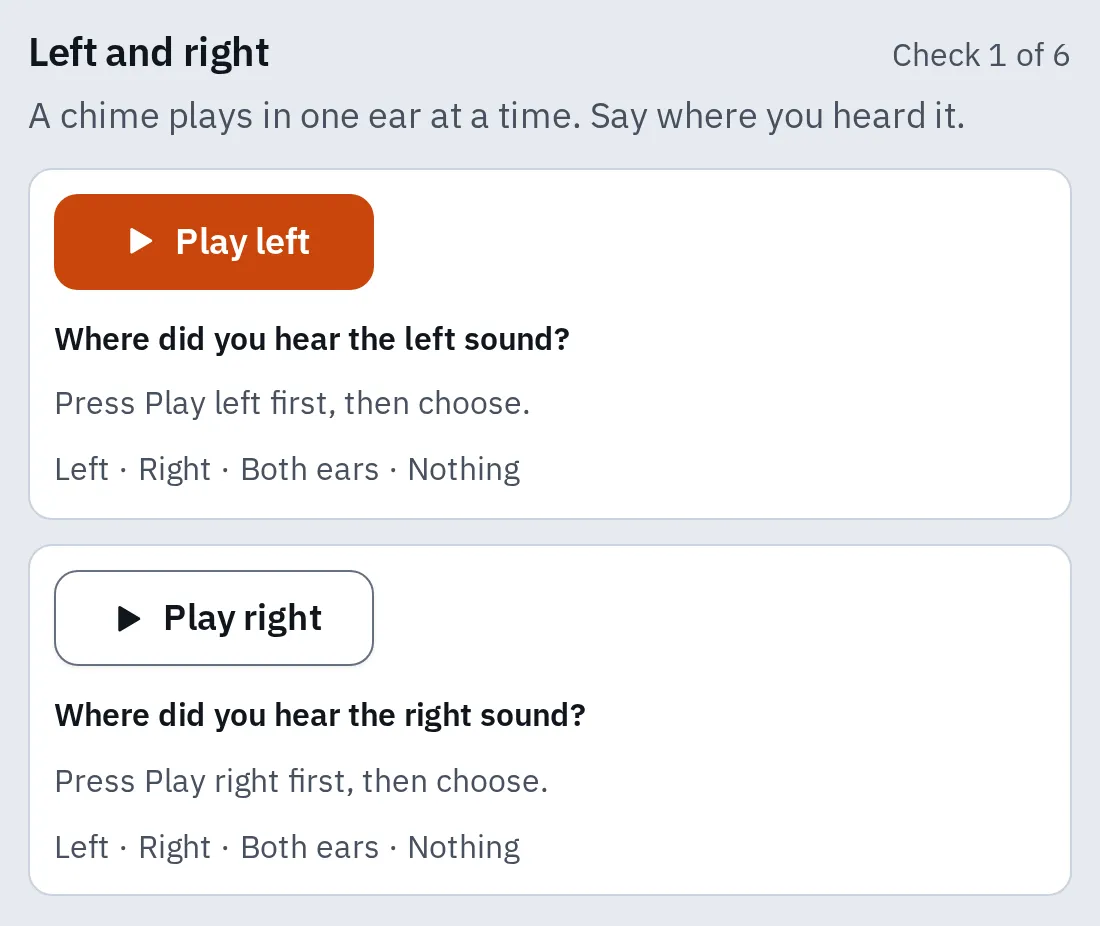
첫 번째 확인은 한쪽 귀씩 신호음을 들려 줘요. 소리가 안 나는 쪽은 '안 들려요'를 고르세요.
에어팟 한쪽이 안 나와요
Apple이 안내하는 방법이에요. 한 단계마다 다시 테스트하세요.
- 케이스를 완전히 충전하세요. 충전 단자의 먼지는 깨끗하고 마른 부드러운 솔로 털어 내세요. 단자 안에 아무것도 넣지 마세요.
- 에어팟 두 개를 케이스에 넣고 30초 기다리세요. 아이폰 가까이에서 케이스를 열고 양쪽 에어팟이 모두 충전 중으로 나오는지 확인하세요.
- 소리가 안 나는 에어팟만 귀에 꽂으세요. 다른 쪽은 케이스에 두고 뚜껑을 닫으세요.
- 소리를 재생하세요. 들리면 두 개를 30초 더 충전한 뒤 함께 써 보세요.
- 밸런스가 가운데인지 확인하세요. 밸런스가 한쪽 끝에 있으면 반대쪽 소리가 안 나요.
- 그래도 안 나면 에어팟을 초기화하세요.
에어팟별 배터리를 보려면 설정을 열고 위쪽에 있는 에어팟 이름을 누르세요.
에어팟 초기화
- 상태 표시등. 초기화가 끝나면 주황색에 이어 흰색으로 깜박여요.
- 케이스 뒷면의 설정 버튼(에어팟 1, 2, 3세대와 에어팟 Pro 1, 2세대).
초기화에는 앞면의 상태 표시등을 쓰고, 오래된 모델은 뒷면의 설정 버튼도 써요.
- 에어팟을 케이스에 넣고 뚜껑을 닫은 뒤 30초 기다리세요.
- 아이폰에서 설정 Bluetooth를 여세요. 에어팟 옆의 추가 정보 버튼을 누르고 이 기기 지우기를 누른 뒤 확인하세요.
- 케이스 뚜껑을 여세요.
- 아래에서 내 모델에 맞게 초기화하세요. 어떤 모델인지 모르겠다면 에어팟 세대 확인법을 보세요.
에어팟 1~3, Pro 1~2
케이스 뒷면의 설정 버튼을 약 15초 동안 길게 누르세요. 상태 표시등이 주황색에 이어 흰색으로 깜박이면 손을 떼세요.
에어팟 4, 5, Pro 3
케이스에 버튼이 없어요. 상태 표시등이 켜져 있는 동안 케이스 앞면을 두 번 두드리세요. 흰색으로 깜박이면 다시 두 번, 더 빠르게 깜박이면 세 번째로 두 번 두드리세요. 주황색에 이어 흰색으로 깜박일 때까지 기다리세요.
그다음 열린 케이스를 아이폰 옆에 두고 화면의 안내를 따르세요. 표시등이 흰색으로 깜박이지 않으면 뚜껑을 20초 닫았다가 다시 해 보세요. 케이스 표시등이 빨간색이나 주황색으로 깜박이는 건 다른 뜻이에요. 에어팟 표시등의 뜻을 보세요.
에어팟 Max는 초기화할 케이스가 없어요. 50% 이상 충전하세요. 다시 시작하려면 표시등이 주황색으로 깜박일 때까지 듣기 모드 버튼과 Digital Crown을 함께 누르세요. 그래도 한쪽만 안 나오면 두 버튼을 15초 동안 눌러 표시등이 주황색에 이어 흰색으로 깜박이게 하세요. 그다음 다시 연결하세요.
다른 무선 이어폰
이어폰은 각각 배터리가 따로 있어요. 에어팟과 방법은 비슷해요. 양쪽을 충전하고 케이스에 넣은 뒤 다시 페어링하거나 초기화하세요.
Galaxy Buds
Samsung의 방법은 두 이어폰을 서로 다시 연결해 줘요. 먼저 이어폰을 케이스의 각자 자리에 넣으세요.
- Galaxy Buds~Buds FE: 두 이어폰을 케이스에 넣은 채로 양쪽 터치 영역을 동시에 7초 동안 길게 누르세요.
- Buds3, Buds3 Pro, Buds3 FE: 케이스를 여세요. 케이스 아래쪽의 연결 버튼을 7초 동안 길게 누르세요.
- Buds4, Buds4 Pro: 케이스를 여세요. 케이스 뒷면의 연결 버튼을 7초 동안 길게 누르세요.
표시등이 계속 빨간색으로 깜박이면 실패한 거예요. 다시 해 보세요.
Sony WF-1000XM5
- 이어폰 두 개를 케이스에 넣고 뚜껑을 닫으세요.
- 이어폰 끝의 망에 귀지가 끼었는지 확인하세요.
- 이어폰이 업데이트 중이면 뚜껑을 닫은 채 약 5분 기다리세요.
- 그래도 한쪽만 안 나오면 Sony 도움말대로 이어폰을 재설정하세요.
- 그래도 소리가 안 나면 초기화한 뒤 다시 페어링하세요. 공장 설정으로 돌아가고 페어링 기록이 모두 지워져요.
다른 이어폰
- 이어폰 두 개를 케이스에 넣어 충전하세요. 각각 충전되는지 확인하세요.
- 휴대폰이나 컴퓨터의 Bluetooth 설정에서 이어폰을 삭제하세요(지우기나 제거). Windows에서는 다시 페어링하는 동안 이어폰 두 개를 케이스에 넣어 두라고 Microsoft가 안내해요.
- 제조사 앱이나 설명서로 초기화하고, 업데이트가 있으면 설치하세요.
그래도 연결되지 않는 안드로이드 휴대폰은 Bluetooth를 초기화하세요.
유선 헤드폰
플러그와 단자부터 확인하세요.
- 끝까지 꽂힘: 플러그가 휴대폰에 닿아요.
- 금속이 보임: 플러그가 덜 꽂혀서 연결이 불안정해요.
- 두꺼운 케이스가 플러그를 막을 수 있어요. 휴대폰을 케이스에서 빼 보세요.
금속이 보이지 않을 때까지 플러그를 밀어 넣으세요.
- 플러그를 끝까지 밀어 넣으세요. 방해되는 휴대폰 케이스는 빼세요.
- 단자 안에 먼지나 보풀이 있는지 보세요.
- 케이블, 플러그, 이어폰 부분이 닳았거나 끊어지지 않았는지 확인하세요.
- 밸런스가 가운데인지 확인하세요.
- 다른 휴대폰이나 컴퓨터에서 이 헤드폰을 써 보세요. 이 단자에 다른 헤드폰도 꽂아 보세요. 그러면 헤드폰 문제인지 단자 문제인지 알 수 있어요.
한쪽 소리가 더 작아요
- 망을 닦으세요. 귀지 때문에 한쪽 소리가 작아질 수 있어요. 뾰족한 물건은 쓰지 말고, 이어폰을 물에 대지 마세요. Apple의 에어팟 청소 방법을 참고하세요.
- 이어팁이 양쪽 다 잘 맞는지 확인하세요. 헐거우면 소리가 새요.
- 밸런스를 가운데로 맞추세요(아래).
아이폰, 아이패드
설정 손쉬운 사용 오디오 및 시각 효과를 열고 밸런스를 가운데로 끌어 놓으세요.
안드로이드
설정 접근성 오디오 조정을 열고 밸런스를 가운데로 맞추세요. Samsung 휴대폰은 설정 접근성 청각 보조를 열고 좌우 소리 균형을 가운데로 맞추세요.
Windows
시작 설정 시스템 소리를 여세요. 출력에서 헤드폰을 선택하세요. 출력 설정에서 볼륨을 열고 왼쪽 채널과 오른쪽 채널을 같은 크기로 맞추세요.
Mac
시스템 설정 사운드를 여세요. 출력을 클릭하고 헤드폰을 선택한 뒤 밸런스를 가운데로 끌어 놓으세요.
그다음 헤드셋 이어폰 테스트의 가운데 확인을 재생하세요. 소리가 가운데에서 나야 해요.
테스트에서는 되는데 한 곡에서만 안 돼요
양쪽 다 정상이에요. 그래도 어떤 곡은 한쪽에서만 들릴 수 있어요.
- 녹음 방식: 오래된 곡 중에는 목소리나 악기를 한쪽에만 넣은 것이 있어요. 다른 곡을 들어 보세요.
- 당장 쓸 방법: 모노 오디오를 켜세요. 양쪽 소리를 합쳐 주므로 이어폰 한쪽만 작동해도 곡 전체를 들을 수 있어요. 스테레오로 듣고 싶을 때는 다시 끄세요.
아이폰, 아이패드
설정 손쉬운 사용 오디오 및 시각 효과를 열고 모노 오디오를 켜거나 끄세요.
안드로이드
설정 접근성 오디오 조정을 열고 모노 오디오를 켜거나 끄세요. Samsung 휴대폰은 설정 접근성 청각 보조의 모노 오디오를 쓰세요.
Windows
설정 접근성 오디오를 열고 모노 오디오를 켜거나 끄세요. Windows 10에서는 설정 접근성 오디오의 모노 오디오 켜기예요.
Mac
시스템 설정 손쉬운 사용 오디오를 열고 스테레오 오디오를 모노로 재생을 켜거나 끄세요.
고장 났을 때
다른 휴대폰이나 컴퓨터에서도, 초기화한 뒤에도, 밸런스를 가운데로 맞춰도 같은 쪽이 안 나오면 그 이어폰이나 그쪽 부품이 고장 난 거예요. 제조사나 수리점에 문의하고 보증 여부를 물어보세요.
자주 묻는 질문
왼쪽(또는 오른쪽) 에어팟만 나오는 이유가 뭐예요?
배터리가 없거나, 케이스에서 충전이 안 되거나, 연결이 끊어졌을 수 있어요. 에어팟 한쪽이 안 나와요를 따라 하고 초기화하세요.
에어팟 한쪽만 써도 되나요?
네. 다른 쪽은 케이스에 두세요. 모노 오디오를 켜면 한쪽 귀로도 양쪽 소리를 다 들을 수 있어요. 통화에서는 마이크를 AirPods 자동 전환으로 설정하면 꽂은 쪽이 마이크가 돼요.
에어팟 한쪽이 케이스에서 충전이 안 돼요. 어떻게 하나요?
케이스 충전 단자의 먼지를 깨끗하고 마른 부드러운 솔로 털어 내세요. 단자 안에 아무것도 넣지 마세요. 케이스 표시등도 확인하세요. 에어팟 표시등의 뜻을 보세요.
왼쪽과 오른쪽이 바뀐 건가요?
L이 적힌 쪽을 왼쪽 귀에 끼세요. 방향이 맞는지는 헤드셋 이어폰 테스트에서 알 수 있어요.