한 줄 답변
먼저 휴대폰을 다시 시작하세요. 줄이 그대로면 스크린샷을 찍어 확대해 보세요. 화면 내용이 움직여도 줄이 그 자리에 있다면 디스플레이 문제일 가능성이 커요. 떨어뜨리거나, 눌리거나, 물이 들어간 뒤에 생길 수도 있고, 디스플레이 자체의 불량일 수도 있어요.
이 글은 휴대폰과 작은 태블릿을 다뤄요. 컴퓨터, 모니터, TV는 화면에 줄이 생겼을 때를 보세요. 유리가 깨졌다면 휴대폰 액정 깨짐을, 화면이 깜박이면 화면이 깜박이는 이유를 보세요.
1단계: 단색 화면에서 줄 확인
지금 테스트
불량화소 테스트
화면을 탭할 때마다 다음 색으로 넘어가요. 검정, 흰색, 빨강, 초록, 파랑을 차례로 확인하세요. 단색 화면에서는 줄의 모양, 색, 크기가 잘 보여요. 하지만 디스플레이 불량인지 소프트웨어 문제인지는 구분하지 못해요. 그 단서는 2단계에서 얻어요.
가는 줄 하나
디스플레이나 연결부 문제가 많아요
위에서 아래까지 이어진 줄 하나예요. 초록색, 분홍색, 보라색, 흰색일 때가 많아요. 어떤 색 화면에서도 같은 자리에 있어요.
줄이 있는 검은 얼룩
디스플레이 패널이 망가졌어요
금 근처나 바닥에 부딪힌 자리에 검은색이나 보라색 얼룩이 있고, 거기서 줄이 뻗어 나가는 일이 많아요. 점점 퍼질 수 있어요.
띠나 깜박이는 줄
소프트웨어나 헐거운 연결부일 수 있어요
화면을 가로지르는 줄이 생겼다 사라지거나 화면 위를 움직여요. 확인하겠다고 휴대폰을 누르거나 구부리지 마세요.
화면 전체가 초록색, 분홍색, 노란색을 띠나요? 색상 설정 때문일 때가 많아요. 먼저 색이 입혀진 화면 해결을 보세요.
2단계: 스크린샷을 찍고 확대하기
스크린샷은 휴대폰이 만든 화면을 디스플레이로 보내기 전에 저장해요.
아이폰, 아이패드
- Face ID가 있는 아이폰: 측면 버튼과 볼륨 높이기 버튼을 함께 눌렀다가 바로 떼세요.
- 홈 버튼이 있는 아이폰: 홈 버튼과 측면(또는 상단) 버튼을 함께 눌렀다가 바로 떼세요.
안드로이드
전원 버튼과 볼륨 낮추기 버튼을 함께 눌렀다가 떼세요. Samsung Galaxy, Google Pixel, 대부분의 안드로이드 휴대폰에서 돼요.
스크린샷을 사진이나 갤러리에서 열고 두 손가락으로 확대하세요. 화면을 이리저리 움직여 보세요.
잘 모르겠으면 스크린샷을 다른 휴대폰이나 컴퓨터로 보내 보세요. 거기서 줄이 안 보이면 줄은 내 디스플레이에 있는 거예요.
줄이 스크린샷에도 있어요
휴대폰이 줄을 직접 그리는 거라서 디스플레이는 괜찮을 가능성이 커요. 순서대로 해 보고 한 단계마다 다시 확인하세요.
- 휴대폰을 다시 시작하세요. 반응이 없으면 강제로 다시 시작하세요. 아이폰 8 이상은 볼륨 높이기, 볼륨 낮추기를 차례로 눌렀다 떼고, Apple 로고가 보일 때까지 측면 버튼을 길게 누르세요.
- 휴대폰을 업데이트하세요. 아이폰은 설정 일반 소프트웨어 업데이트를 여세요. 안드로이드는 설정 시스템 소프트웨어 업데이트를 여세요(Samsung: 설정 소프트웨어 업데이트).
- 앱을 업데이트하세요. 줄이 앱 하나에서만 보이면 그 앱을 업데이트하거나 삭제하세요.
- 안드로이드: 안전 모드로 다시 시작하세요. 안전 모드는 직접 설치한 앱을 꺼요. 거기서 줄이 사라지면 설치한 앱 중 하나가 원인이에요. 평소처럼 다시 시작한 뒤 최근 앱을 하나씩 삭제해 보세요.
Samsung Galaxy
측면 버튼과 볼륨 낮추기 버튼을 함께 길게 누르세요. 전원 끄기를 길게 누른 뒤 안전 모드를 누르세요. 안전 모드에서 나오려면 휴대폰을 다시 시작하세요.
Google Pixel
Pixel 6 이상은 전원 버튼과 볼륨 높이기 버튼을 함께 길게 누르세요. 다시 시작(또는 전원 끄기)을 길게 누른 뒤 확인을 누르세요. 안전 모드에서 나오려면 휴대폰을 다시 시작하세요. 다른 안드로이드 휴대폰은 방법이 달라요. 제조사 웹사이트를 보세요.
줄이 계속될 때 Samsung이 마지막으로 권하는 방법은 기기 전체 초기화예요. 휴대폰의 데이터가 모두 지워지니 먼저 백업하세요. 위 방법이 도움이 되지 않았을 때만 해 보세요.
줄이 디스플레이에 그대로 있어요
줄이 스크린샷에 없다면 디스플레이나 디스플레이와 휴대폰을 잇는 케이블이 원인일 가능성이 커요. 아직 안 했다면 휴대폰을 다시 시작하고 업데이트하세요. Galaxy는 Samsung이 안전 모드(위)도 권해요. 그래도 줄이 남으면 어떤 설정이나 앱으로도 고칠 수 없어요. 줄을 누르거나 휴대폰을 두드리면 디스플레이가 더 망가질 수 있어요.
터치가 되는지 확인하기
지금 테스트
터치스크린 테스트
줄 위를 포함해 화면의 모든 칸을 칠해 보세요. 두 번 해도 비어 있는 칸은 터치가 안 되는 자리일 수 있어요. 케이스, 두꺼운 보호필름, 휴대폰 가장자리 스와이프 기능도 터치를 막을 수 있어요. 결과가 좋아도 디스플레이가 괜찮다는 증거는 아니에요.
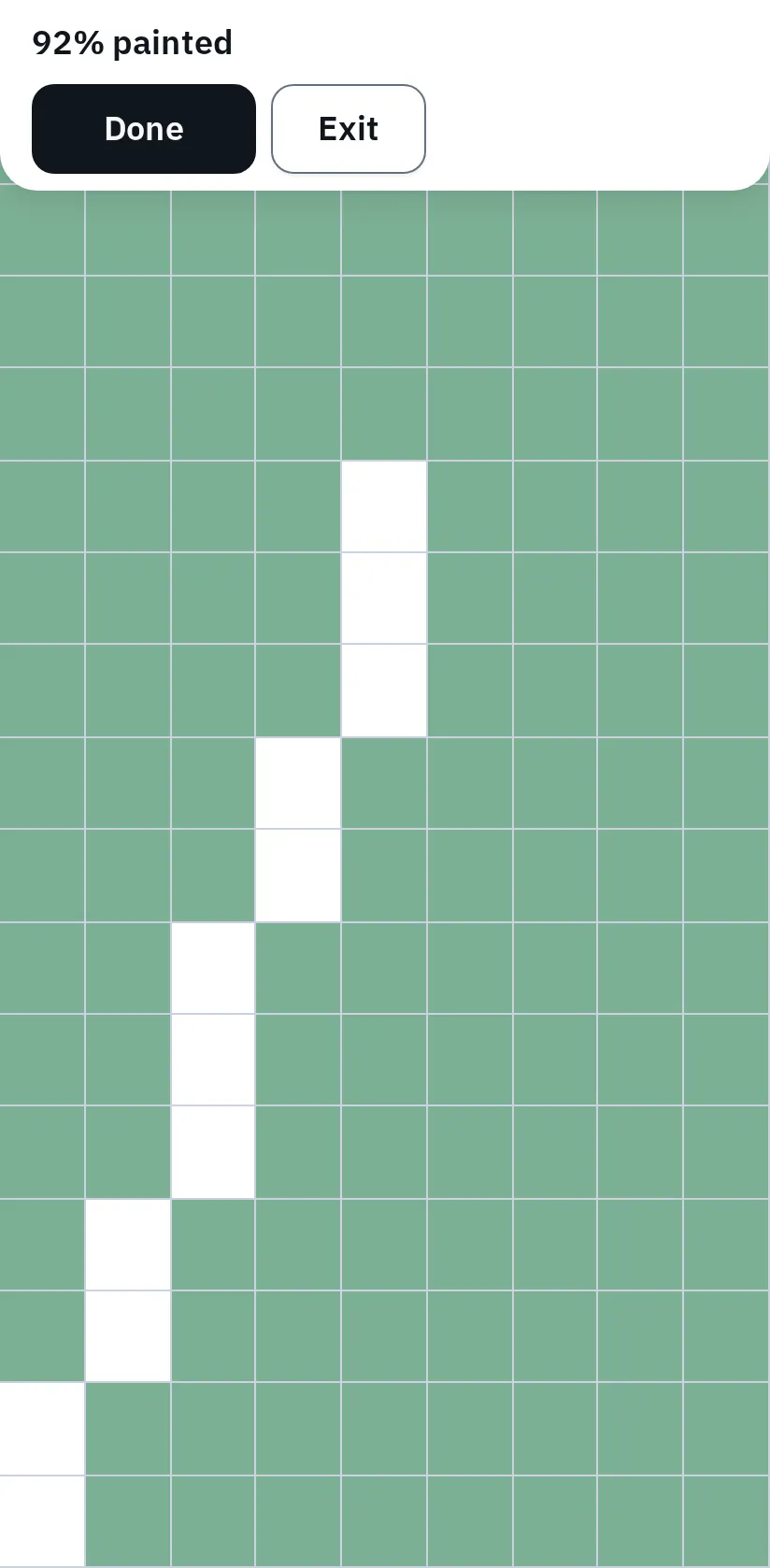
이 예시는 휴대폰 에뮬레이터의 가상 터치를 썼어요. 페이지가 터치를 받은 칸은 초록색이 되고, 흰색 띠는 터치를 받지 못한 칸이에요.
줄 위에서 터치가 안 되거나 휴대폰이 혼자 터치되면 곧 수리하세요. 대부분의 휴대폰은 유리, 터치층, 디스플레이를 한 부품으로 함께 교체해요.
먼저 무상 수리가 되는지 문의하세요
- 보증 기간이고 떨어뜨리거나 물에 젖은 적이 없어요: 저절로 생긴 줄은 제조사가 수리해 주는 불량일 수 있어요. Apple과 Samsung의 기본 보증은 떨어뜨리거나 액체를 쏟은 것 같은 사고 손상은 보증하지 않아요.
- AppleCare+, Samsung Care+, 휴대폰 보험: 유료로 사고 손상을 보장해요.
- Google Pixel 8, 9 Pro, 9 Pro XL: 세로줄이나 깜박임이 있는 일부 휴대폰에 Google이 구매 후 3년간 연장 수리 프로그램을 운영해요. Pixel 8과 Pixel 9 Pro 프로그램을 보세요. 화면이 깨졌거나 액체 손상이 있으면 대상에서 빠질 수 있어요.
- Samsung: Samsung 웹사이트, Samsung Members 앱, 서비스센터에서 수리를 예약하세요.
수리 비용과 유리 손상과 디스플레이 손상을 구분하는 방법은 휴대폰 액정 깨짐에 있어요.
화면 전체에 색이 입혀져 보여요
화면 전체가 초록색, 분홍색, 노란색, 회색으로 보이면 설정 때문일 때가 많아요. 수리를 생각하기 전에 아래를 확인하세요.
아이폰, 아이패드
- Night Shift는 화면을 노랗게 해요. 설정 디스플레이 및 밝기 Night Shift에서 확인하세요.
- 색상 필터는 화면에 색을 입히거나 회색으로 만들 수 있어요. 설정 손쉬운 사용 디스플레이 및 텍스트 크기 색상 필터에서 확인하세요.
- True Tone은 주변 조명에 따라 색을 바꿔요. 설정 디스플레이 및 밝기에서 확인하세요.
Samsung Galaxy
- 편안하게 화면 보기를 켜면 화면이 노랗게 보일 수 있어요. 설정 디스플레이에서 확인하세요.
- 화면 모드는 색을 바꿔요. 설정 디스플레이 화면 모드에서 선명한 화면과 자연스러운 화면을 번갈아 써 보세요.
- 접근성 설정의 색상 필터도 화면에 색을 입히거나 회색으로 만들 수 있어요.
Google Pixel
- 야간 조명은 화면을 노랗게 해요. 설정 디스플레이 및 터치에서 확인하세요(최신 Pixel은 컴포트 필터 아래).
- 색상은 색의 강도를 바꿔요. 설정 디스플레이 및 터치 색상에서 확인하세요.
- 색상 보정은 화면에 색을 입힐 수 있어요. 설정 접근성 색상 및 모션에서 확인하세요.
설정을 모두 꺼도 색이 남고 모니터 색상 테스트의 단색 화면에서도 보이면 휴대폰을 다시 시작하고 업데이트하세요. 그래도 남으면 제조사에 디스플레이 점검을 요청하세요. 화면 일부에만 색이 입혀지거나 화면 수리 뒤에 생겼다면 이것도 디스플레이 문제를 가리켜요.
자주 묻는 질문
휴대폰 화면의 줄이 저절로 사라질 수 있나요?
소프트웨어 때문에 생긴 줄은 다시 시작하거나 업데이트하면 사라질 수 있어요. 스크린샷에 없는 줄은 디스플레이 문제예요. 한동안 생겼다 사라지기도 하지만, 확실히 고치려면 화면을 새로 바꿔야 해요.
업데이트 뒤에 초록색 줄이 생겼어요. 왜 그럴까요?
시기만으로는 원인을 알 수 없어요. 스크린샷 테스트를 해 보세요. 스크린샷에 줄이 없다면 디스플레이 문제일 가능성이 커요. 돈을 내기 전에 제조사에 문의하세요. 일부 모델은 이런 줄을 무상으로 수리해 준 적이 있어요.
줄이 퍼질까요?
퍼질 수 있어요. 망가진 디스플레이의 줄과 검은 얼룩은 특히 한 번 더 부딪히면 커지는 일이 많아요. 휴대폰을 백업하고 수리를 계획하세요.
앱이나 영상으로 화면의 줄을 고칠 수 있나요?
아니요. 앱이나 깜박이는 영상으로는 손상된 디스플레이를 고칠 수 없어요.
줄 하나는 불량화소와 같은 건가요?
아니요. 불량화소는 점 하나예요. 줄은 픽셀의 한 행이나 한 열 전체예요. 불량화소 테스트에서 둘 다 볼 수 있어요.