한 줄 답변
Windows에서는 설정 시스템 정보를 여세요. 모델명은 장치 이름 아래에 있고, 장치 사양에 프로세서와 RAM이 나와요. Mac에서는 Apple 메뉴 이 Mac에 관하여를 선택하세요. Chromebook에서는 진단 앱을 여세요. 다른 사양을 찾는 곳은 아래 표에 정리했어요.
브라우저에서 빠르게 보기
지금 테스트
내 기기 정보
브라우저가 알려 주는 대로 시스템, 화면, 프로세서 스레드, 메모리, 그래픽을 보여 줘요. 웹사이트는 모델명과 일련번호를 볼 수 없으니, 그 정보는 아래 방법으로 확인하세요.
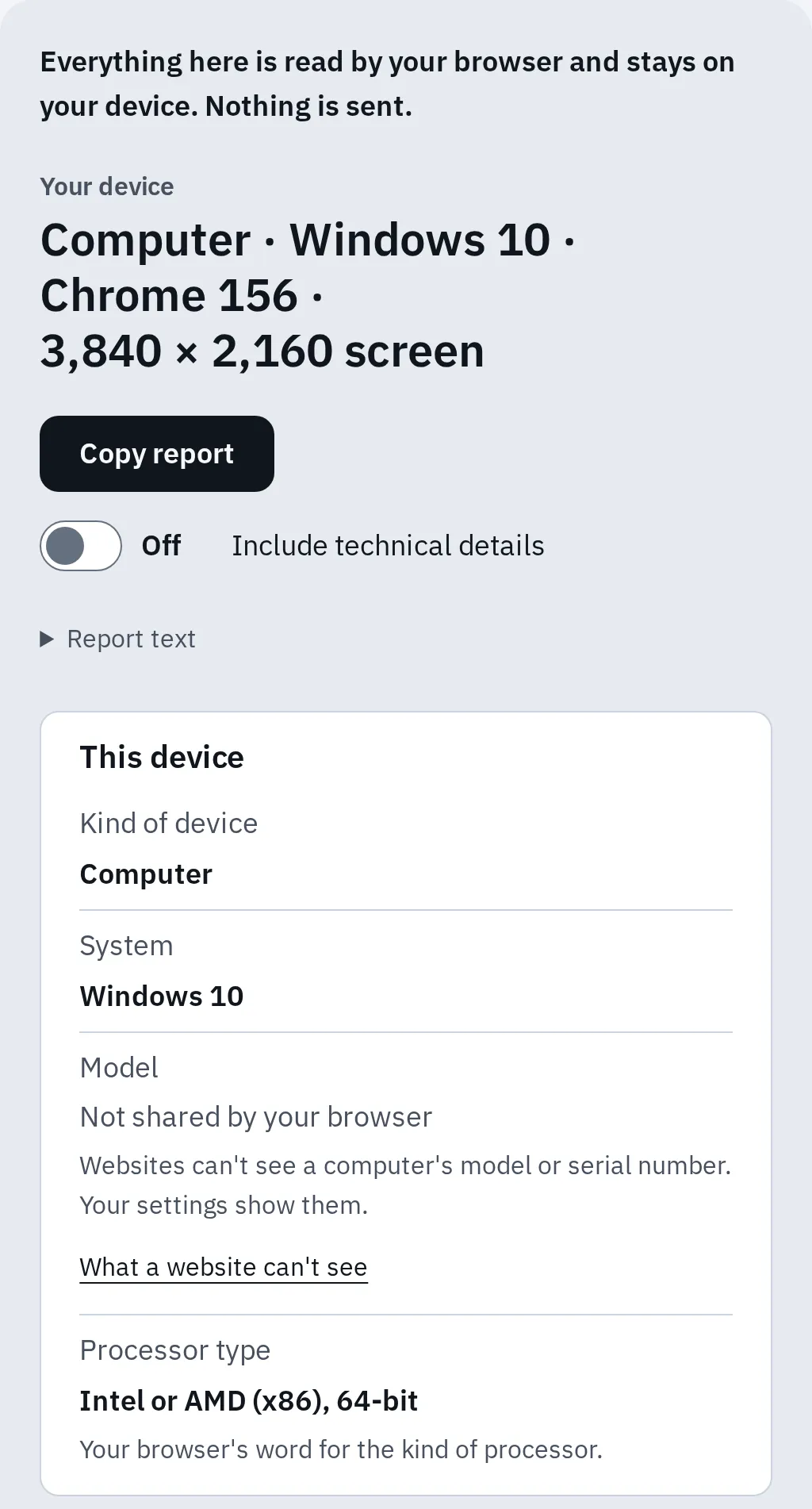
보고서는 모델명처럼 브라우저가 알려 주지 않는 정보는 알려 주지 않는다고 분명히 표시해요. Chrome과 Edge처럼 메모리를 공유하는 브라우저에서는 반올림한 값이 나와요.
정보 화면 열기
Windows
- 시작을 마우스 오른쪽 버튼으로 누르고 설정을 선택하세요.
- 시스템, 정보를 차례로 선택하세요.
- 모델명은 맨 위 장치 이름 바로 아래에 있어요.
- 장치 사양에 프로세서, 설치된 RAM, 시스템 종류(64비트 또는 32비트)가 나와요.
- Windows 사양에는 에디션과 버전이 나와요. 예를 들면 Windows 11 Home 25H2예요.
더 자세히 보고 싶나요? Windows + R을 누르고 msinfo32를 입력한 다음 Enter를 누르세요. 시스템 정보가 열려요. 시스템 모델이 정확한 모델명이고, BIOS 버전/날짜도 여기 있어요.
Mac
- 왼쪽 위 모서리의 Apple 메뉴를 누르세요.
- 이 Mac에 관하여를 선택하세요.
- 모델명이 나와요. 예를 들면 MacBook Air(13인치, M3, 2024)예요. 그 아래에 칩, 메모리, 시동 디스크, 일련 번호, macOS 버전이 있어요.
더 자세히 보고 싶나요? Option을 누른 채 Apple 메뉴 시스템 정보를 선택하세요. 사이드바에서 하드웨어를 선택하면 모델 식별자와 일련번호가 나와요.
Chromebook
- 런처 키를 누르고
진단을 입력하세요. 아니면 설정 ChromeOS 정보 진단을 여세요. - CPU와 메모리 항목에 프로세서와 Chromebook의 RAM 용량이 나와요.
- 설정 ChromeOS 정보에서 ChromeOS 버전을 볼 수 있어요.
모델명은 바닥면의 라벨에 있어요. 방법별 자세한 설명은 Chromebook에서 RAM 확인하는 방법을 보세요.
사양별로 찾는 곳
| 사양 | Windows 11, 10 | Mac | Chromebook |
|---|---|---|---|
| 모델 | 정보 화면 또는 msinfo32 |
이 Mac에 관하여 | 바닥면 라벨 |
| 프로세서 | 정보 화면 | 이 Mac에 관하여: 칩 | 진단: CPU |
| RAM | 정보 화면: 설치된 RAM | 이 Mac에 관하여: 메모리 | 진단: 메모리 |
| 그래픽 | 작업 관리자, 성능 | 시스템 정보 | 모델명으로 검색 |
| 저장공간 | 설정, 시스템, 저장소 | 시스템 설정, 일반, 저장 공간 | 설정에서 저장용량 관리 검색 |
| 시스템 버전 | 정보 화면 | 이 Mac에 관하여: macOS | 설정, ChromeOS 정보 |
| 일련번호 | 라벨 또는 PowerShell | 이 Mac에 관하여 | 로그인 화면에서 Alt + V |
- 정보 화면은 Windows에서 설정 시스템 정보를 말해요.
- Windows의 그래픽: Ctrl + Shift + Esc로 작업 관리자를 열고 성능을 보세요. 내장 그래픽과 게이밍 그래픽카드처럼 그래픽 칩이 둘인 노트북에는 GPU 0과 GPU 1이 나와요.
dxdiag의 디스플레이 탭에도 그래픽 이름이 나와요. - Mac의 그래픽: Option을 누른 채 Apple 메뉴 시스템 정보를 선택하고 그래픽/디스플레이를 보세요.
- Intel Mac: “이 Mac에 관하여” 화면에는 칩 대신 프로세서라고 나와요.
화면 크기는 Windows에 나오지 않아요. 제조사 웹사이트에서 모델명을 검색하거나 노트북 화면 크기를 재지 않고 알아내는 방법을 보세요. Mac은 모델명에 크기가 들어 있어요.
프로그램이나 게임이 돌아가는지 확인하기
프로그램의 시스템 요구 사양에도 같은 사양이 적혀 있어요. 하나씩 비교해 보세요.
- 시스템: Windows나 macOS 버전이에요. 64비트라고 적혀 있으면 64비트여야 해요.
- 프로세서와 RAM: 정보 화면에 나온 값이에요.
- 그래픽: 작업 관리자나 시스템 정보에 나온 칩 이름이에요.
- 남은 공간: 저장소 설정에서 볼 수 있어요.
브라우저에서 그래픽 성능을 보려면 그래픽카드 테스트를 해 보세요. WebGL과 WebGPU, 그래픽이 그리는 속도를 확인해요.
웹사이트가 볼 수 있는 것과 없는 것
기기 정보 페이지는 이 사이트를 포함해 모두 브라우저가 알려 주는 정보만 볼 수 있어요. 설정에 나오는 정보보다 적어요. 브라우저가 추적을 어렵게 하려고 일부 정보를 숨기거나 반올림하기 때문이에요.
| 사양 | 브라우저가 알려 주는 정보 |
|---|---|
| 모델과 일련번호 | 컴퓨터에서는 전혀 알려 주지 않아요. |
| 메모리 | 반올림한 값이에요. 최신 Chrome과 Edge에서는 컴퓨터가 최대 32 GB, 휴대폰이 최대 8 GB까지 나와요. Safari와 Firefox는 알려 주지 않아요. |
| 프로세서 | 이름이 아니라 스레드(논리 프로세서) 수예요. Safari는 항상 4나 8이라고 해요. |
| 그래픽 | 이름은 나오지만 정확하지 않을 수 있어요. Safari는 Apple 그래픽이라고만 해요. |
| 시스템 | Windows, macOS, ChromeOS 정도예요. Windows 10과 11을 구분하지 못하는 브라우저도 있어요. |
그래서 저희 보고서는 볼 수 없는 정보를 짐작하지 않고 브라우저가 알려 주지 않음이라고 표시해요.
일련번호
일련번호는 내 노트북만의 고유 번호예요. 고객 지원이나 보증 페이지에서 물어봐요.
- 모든 노트북: 바닥면 라벨에 S/N이나 Serial로 적혀 있어요.
- Windows: 시작을 마우스 오른쪽 버튼으로 누르고 터미널이나 Windows PowerShell을 연 다음
Get-CimInstance -ClassName Win32_BIOS | Select-Object -Property SerialNumber를 입력하세요. 예전의wmic명령은 더 이상 안 돼요. Microsoft가 최신 Windows 11에서 없앴어요. Surface는 설정 시스템 정보에도 일련번호가 있어요. - Mac: 이 Mac에 관하여에 나와요.
- Chromebook: 로그인 화면에서 Alt + V를 누르세요. 오른쪽 위 모서리에 나와요.
Lenovo, Dell, HP, Asus의 라벨 위치, 제조사 앱, BIOS 화면은 노트북 일련번호 찾는 방법을 보세요.
Linux에서는 sudo dmidecode -s system-product-name으로 모델명을, sudo dmidecode -s system-serial-number로 일련번호를 볼 수 있어요.
자주 묻는 질문
내 노트북이 어떤 모델인지 어떻게 알 수 있나요?
Windows에서는 설정, 시스템, 정보를 여세요. 모델명이 장치 이름 아래에 있어요. Mac에서는 이 Mac에 관하여를 선택하세요. 어떤 노트북이든 바닥면 라벨에 모델명이 적혀 있어요.
내 노트북의 RAM은 얼마인가요?
Windows에서는 설정, 시스템, 정보의 설치된 RAM에 나와요. Mac은 이 Mac에 관하여의 메모리에 나와요. 브라우저는 반올림한 값만 알려 주고, 아예 알려 주지 않는 경우도 있어요. 얼마나 쓰고 있는지 궁금한가요? RAM은 대기 상태에서 얼마나 써야 할까를 보세요.
내 노트북은 얼마나 오래됐나요?
모델명과 제조사의 사양 페이지에서 출시 연도를 알 수 있어요. Mac은 모델명에 연도가 들어 있어요. 제조사 보증 조회 페이지에 일련번호를 입력해도 도움이 돼요. 내 노트북이 얼마나 오래됐는지를 보세요.
컴퓨터 ID나 배터리 모델은 어디서 찾나요?
각각 다른 곳에 있어요. 컴퓨터 ID 찾는 방법과 노트북 배터리 모델 찾는 방법을 보세요.