Risposta breve
Su Windows apri Impostazioni Sistema Informazioni su: il modello è sotto il nome del dispositivo e Specifiche dispositivo elenca processore e RAM. Su Mac scegli menu Apple Informazioni su questo Mac. Su un Chromebook apri l’app Diagnostica. La tabella qui sotto mostra dove trovare le altre specifiche.
Uno sguardo veloce dal browser
Provalo ora
Informazioni sul mio dispositivo
Mostra sistema, schermo, thread del processore, memoria e scheda video come li indica il tuo browser. Un sito non può vedere il modello né il numero di serie: per quelli usa i passi qui sotto.
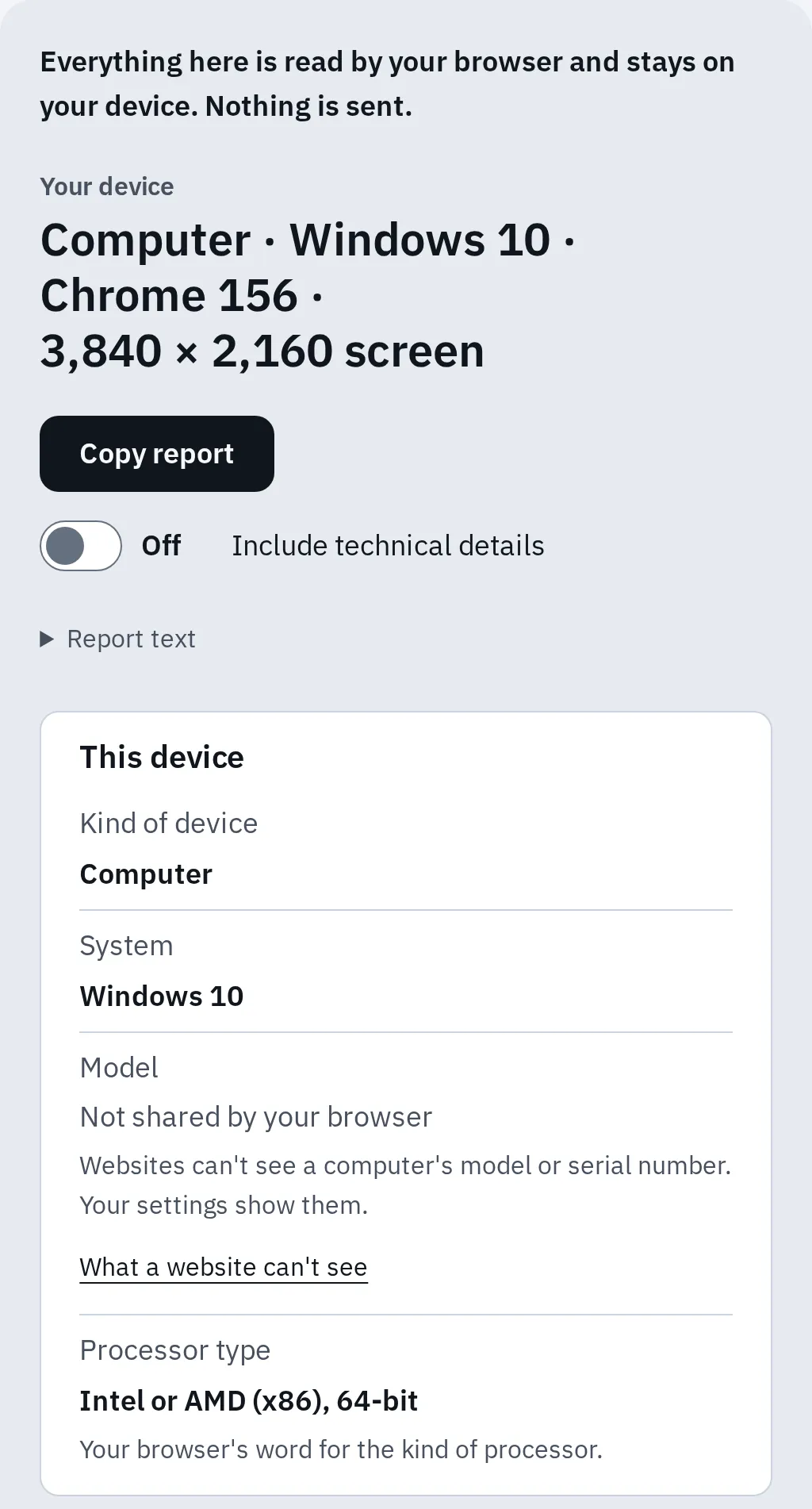
Il report dice chiaramente cosa il browser non condivide, come il modello. Mostra la memoria arrotondata, nei browser che la condividono, come Chrome e Edge.
Apri la pagina Informazioni
Windows
- Fai click con il tasto destro su Start e scegli Impostazioni.
- Scegli Sistema, poi Informazioni su.
- Il nome del modello è subito sotto il nome del dispositivo, in alto.
- In Specifiche dispositivo trovi Processore, RAM installata e Tipo sistema (64 bit o 32 bit).
- Specifiche Windows elenca l’edizione e la versione, come Windows 11 Home 25H2.
Ti serve altro? Premi Windows + R, scrivi msinfo32 e premi Invio. Si apre Informazioni di sistema. Modello del sistema è il modello esatto, e c’è anche Versione/Data BIOS.
Mac
- Fai click sul menu Apple nell’angolo in alto a sinistra.
- Scegli Informazioni su questo Mac.
- Mostra il nome del modello, come MacBook Air (13 pollici, M3, 2024), poi Chip, Memoria, Disco di avvio, Numero di serie e la versione di macOS.
Ti serve altro? Tieni premuto Opzione e scegli menu Apple Informazioni di sistema. Seleziona Hardware nella barra laterale per l’identificatore del modello e il numero di serie.
Chromebook
- Premi il tasto Avvio app e scrivi
Diagnostica. Oppure apri Impostazioni Informazioni su ChromeOS Diagnostica. - Le sezioni CPU e Memoria mostrano il processore e quanta RAM ha il Chromebook.
- Impostazioni Informazioni su ChromeOS mostra la versione di ChromeOS.
Il nome del modello è sull’etichetta sotto il portatile. Leggi come controllare la RAM su un Chromebook per ogni metodo nei dettagli.
Dove trovare ogni specifica
| Specifica | Windows 11 e 10 | Mac | Chromebook |
|---|---|---|---|
| Modello | Pagina Informazioni, oppure msinfo32 |
Informazioni su questo Mac | Etichetta sotto il portatile |
| Processore | Pagina Informazioni | Informazioni su questo Mac: Chip | Diagnostica: CPU |
| RAM | Pagina Informazioni: RAM installata | Informazioni su questo Mac: Memoria | Diagnostica: Memoria |
| Scheda video | Gestione attività, Prestazioni | Informazioni di sistema | Cerca il modello |
| Memoria di archiviazione | Impostazioni, Sistema, Archiviazione | Impostazioni di Sistema, Generali, Archiviazione | Cerca Archiviazione nelle Impostazioni |
| Versione del sistema | Pagina Informazioni | Informazioni su questo Mac: macOS | Impostazioni, Informazioni su ChromeOS |
| Numero di serie | L’etichetta, oppure PowerShell | Informazioni su questo Mac | Alt + V all’accesso |
- Pagina Informazioni significa Impostazioni Sistema Informazioni su su Windows.
- Scheda video su Windows: apri Gestione attività con Ctrl + Maiusc + Esc, poi Prestazioni. Un portatile con due chip grafici, come uno integrato e una scheda da gioco, mostra GPU 0 e GPU 1. Anche la scheda Schermo di
dxdiagindica la scheda video. - Scheda video su Mac: tieni premuto Opzione e scegli menu Apple Informazioni di sistema, poi Grafica/Monitor.
- Mac con Intel: Informazioni su questo Mac dice Processore invece di Chip.
La dimensione dello schermo non è elencata su Windows. Cerca il modello sul sito del produttore, oppure usa i metodi di come trovare la dimensione dello schermo del portatile. Su un Mac la dimensione è nel nome del modello.
Controlla se può far funzionare un programma o un gioco
I requisiti di sistema del programma elencano le stesse specifiche. Confrontale una per una:
- Sistema: la versione di Windows o macOS, e 64 bit se è indicato.
- Processore e RAM: come indicati nella pagina Informazioni.
- Scheda video: il nome del chip in Gestione attività o Informazioni di sistema.
- Spazio libero: dalle impostazioni di archiviazione.
Per vedere cosa può fare la tua scheda video in un browser, usa il test della GPU. Controlla WebGL e WebGPU e quanto è veloce a disegnare.
Cosa può vedere un sito e cosa no
Le pagine con le informazioni sul dispositivo, anche la nostra, vedono solo ciò che il tuo browser condivide. È meno di quello che mostrano le impostazioni: i browser nascondono o arrotondano alcuni dati per rendere più difficile il tracciamento.
| Specifica | Cosa condivide un browser |
|---|---|
| Modello e numero di serie | Mai, su un computer. |
| Memoria | Arrotondata: in Chrome e Edge recenti su computer fino a 32 GB, su telefoni fino a 8 GB. Safari e Firefox non la condividono. |
| Processore | Il numero di thread (processori logici), non il nome. Safari dice sempre 4 o 8. |
| Scheda video | Un nome, che può essere vicino ma non esatto. Safari dice solo grafica Apple. |
| Sistema | Windows, macOS o ChromeOS. Alcuni browser non distinguono Windows 10 da 11. |
Per questo il nostro report dice Non condiviso dal browser quando non vede qualcosa, invece di tirare a indovinare.
Numero di serie
Il numero di serie è unico per il tuo portatile. Le pagine di assistenza e garanzia lo chiedono.
- Ogni portatile: l’etichetta sotto il portatile, con la scritta S/N o Serial.
- Windows: fai click con il tasto destro su Start, apri Terminale o Windows PowerShell e scrivi
Get-CimInstance -ClassName Win32_BIOS | Select-Object -Property SerialNumber. Il vecchio comandowmicnon funziona più: Microsoft lo ha tolto da Windows 11 aggiornato. Su un Surface il numero di serie è anche in Impostazioni Sistema Informazioni su. - Mac: lo mostra Informazioni su questo Mac.
- Chromebook: premi Alt + V nella schermata di accesso. Compare nell’angolo in alto a destra.
Per le etichette di Lenovo, Dell, HP e Asus, le app dei produttori e la schermata del BIOS, leggi come trovare il numero di serie del portatile.
Su Linux, sudo dmidecode -s system-product-name mostra il modello e sudo dmidecode -s system-serial-number il numero di serie.
Domande frequenti
Come scopro che portatile ho?
Su Windows apri Impostazioni, Sistema, Informazioni su: il nome del modello è sotto il nome del dispositivo. Su un Mac scegli Informazioni su questo Mac. Su ogni portatile, l’etichetta sotto indica il modello.
Quanta RAM ha il mio portatile?
Windows la mostra come RAM installata in Impostazioni, Sistema, Informazioni su. Un Mac mostra Memoria in Informazioni su questo Mac. Un browser dà solo un valore arrotondato, se lo dà. Vuoi sapere quanta se ne usa? Leggi quanta RAM dovrebbe essere in uso a riposo.
Quanti anni ha il mio portatile?
Il nome del modello e la pagina delle specifiche del produttore indicano l’anno di uscita, e il nome del modello di un Mac lo include. Può aiutare anche il numero di serie sulla pagina della garanzia del produttore. Leggi quanti anni ha il mio portatile.
Dove trovo l'ID del computer o il modello della batteria?
Sono in posti diversi. Leggi come trovare l’ID del computer e come trovare il modello della batteria del portatile.