Kurze Antwort
Öffne unter Windows Einstellungen System Info: Das Modell steht unter dem Gerätenamen, und unter Gerätespezifikationen findest du Prozessor und RAM. Wähle am Mac Apple-Menü Über diesen Mac. Öffne am Chromebook die App Diagnose. Die Tabelle unten zeigt, wo du jede weitere Angabe findest.
Schneller Blick im Browser
Jetzt testen
Geräteinformationen
Die Seite zeigt System, Bildschirm, Prozessor-Threads, Arbeitsspeicher und Grafik so, wie dein Browser sie meldet. Modell und Seriennummer kann eine Website nicht sehen. Nutze dafür die Schritte unten.
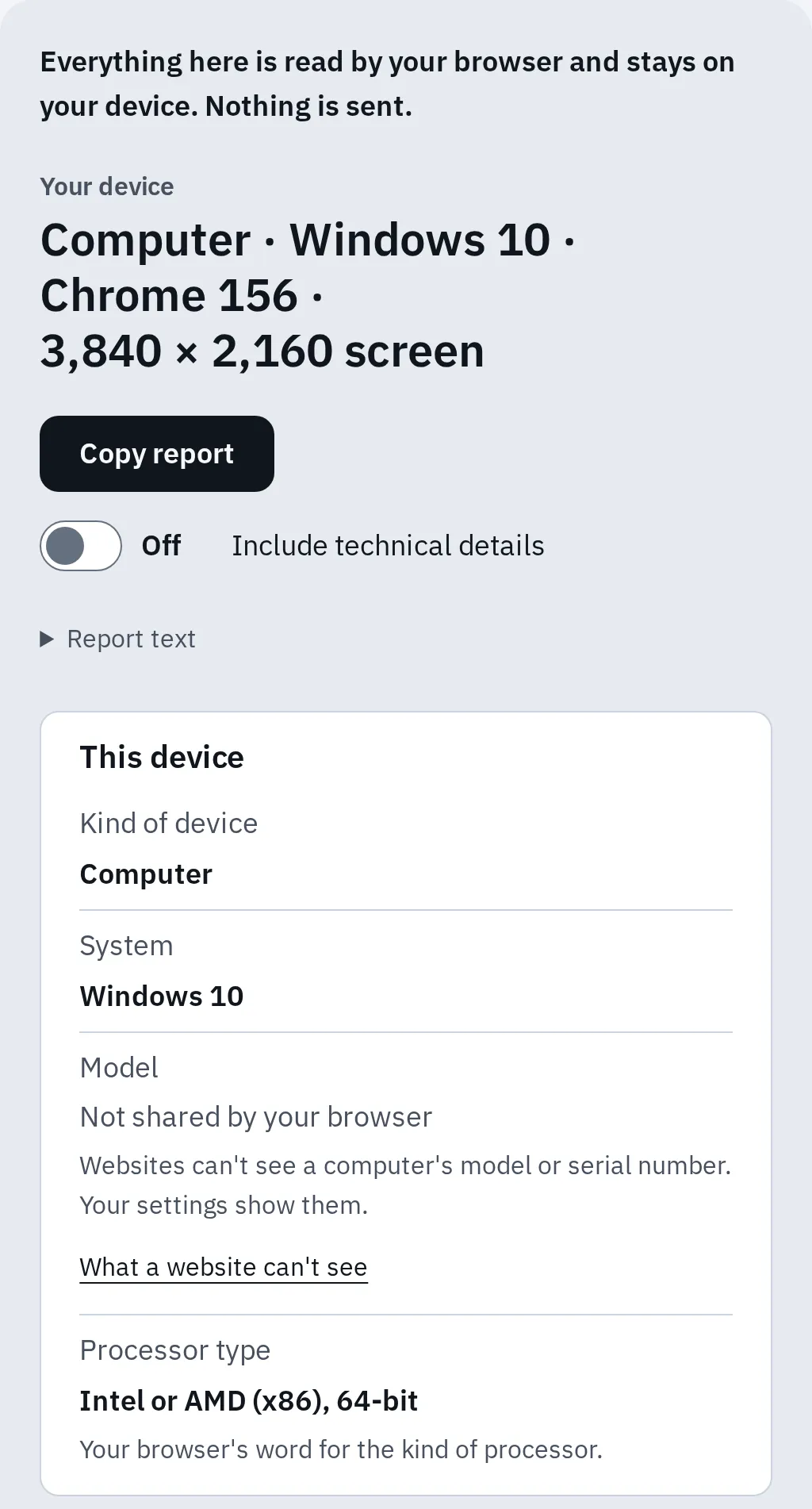
Der Bericht sagt klar, was der Browser für sich behält, etwa das Modell. Den Arbeitsspeicher zeigt er gerundet, in Browsern, die ihn weitergeben, etwa Chrome und Edge.
Die Info-Seite öffnen
Windows
- Klicke mit der rechten Maustaste auf Start und wähle Einstellungen.
- Wähle System und dann Info.
- Der Modellname steht direkt unter dem Gerätenamen ganz oben.
- Unter Gerätespezifikationen findest du die Einträge Prozessor, Installierter RAM und Systemtyp (64 Bit oder 32 Bit).
- Unter Windows-Spezifikationen findest du Edition und Version, zum Beispiel Windows 11 Home 25H2.
Brauchst du mehr? Drücke Windows + R, tippe msinfo32 und drücke Enter. Systeminformationen öffnet sich. Systemmodell ist das genaue Modell, und BIOS-Version/-Datum steht auch dort.
Mac
- Klicke oben links auf das Apple-Menü.
- Wähle Über diesen Mac.
- Du siehst den Modellnamen, zum Beispiel MacBook Air (13 Zoll, M3, 2024), dann Chip, Arbeitsspeicher, Startvolume, Seriennummer und die macOS-Version.
Brauchst du mehr? Halte Wahltaste gedrückt und wähle Apple-Menü Systeminformationen. Wähle in der Seitenleiste Hardware, um Modell-ID und Seriennummer zu sehen.
Chromebook
- Drücke die Launcher-Taste und tippe
Diagnose. Oder öffne Einstellungen Über ChromeOS Diagnose. - Die Bereiche CPU und Arbeitsspeicher zeigen den Prozessor und wie viel RAM das Chromebook hat.
- Einstellungen Über ChromeOS zeigt die ChromeOS-Version.
Der Modellname steht auf dem Aufkleber an der Unterseite. Jeden Weg im Detail zeigt dir RAM am Chromebook prüfen.
Wo du welche Angabe findest
| Angabe | Windows 11 und 10 | Mac | Chromebook |
|---|---|---|---|
| Modell | Info-Seite oder msinfo32 |
Über diesen Mac | Aufkleber an der Unterseite |
| Prozessor | Info-Seite | Über diesen Mac: Chip | Diagnose: CPU |
| RAM | Info-Seite: Installierter RAM | Über diesen Mac: Arbeitsspeicher | Diagnose: Arbeitsspeicher |
| Grafik | Task-Manager, Leistung | Systeminformationen | Modell nachschlagen |
| Speicher | Einstellungen, System, Speicher | Systemeinstellungen, Allgemein, Speicher | In den Einstellungen nach Speicher suchen |
| Systemversion | Info-Seite | Über diesen Mac: macOS | Einstellungen, Über ChromeOS |
| Seriennummer | Der Aufkleber oder PowerShell | Über diesen Mac | Alt + V bei der Anmeldung |
- Info-Seite meint unter Windows Einstellungen System Info.
- Grafik unter Windows: Öffne den Task-Manager mit Strg + Umschalt + Esc, dann Leistung. Ein Laptop mit zwei Grafikchips, etwa einem eingebauten und einer Gaming-Grafikkarte, zeigt GPU 0 und GPU 1. Auch die Registerkarte Anzeige von
dxdiagnennt die Grafik. - Grafik am Mac: Halte Wahltaste gedrückt und wähle Apple-Menü Systeminformationen, dann Grafikkarte/Monitore.
- Intel-Mac: Über diesen Mac zeigt Prozessor statt Chip.
Die Bildschirmgröße steht unter Windows nicht dabei. Schlage das Modell auf der Website des Herstellers nach oder nutze die Wege aus Bildschirmgröße deines Laptops herausfinden. Am Mac steckt die Größe im Modellnamen.
Prüfen, ob dein Laptop ein Programm oder Spiel ausführen kann
Die Systemanforderungen des Programms nennen dieselben Angaben. Vergleiche sie einzeln:
- System: die Windows- oder macOS-Version, und 64 Bit, wenn es dort steht.
- Prozessor und RAM: so, wie sie auf der Info-Seite stehen.
- Grafik: der Chipname aus dem Task-Manager oder den Systeminformationen.
- Freier Platz: aus den Speicher-Einstellungen.
Was deine Grafik im Browser kann, zeigt der GPU-Test. Er prüft WebGL und WebGPU und wie schnell deine Grafik zeichnet.
Was eine Website sehen kann und was nicht
Seiten mit Geräteinformationen, auch unsere, sehen nur, was dein Browser weitergibt. Das ist weniger, als deine Einstellungen zeigen: Browser verbergen oder runden manche Angaben, damit Tracking schwerer wird.
| Angabe | Was ein Browser weitergibt |
|---|---|
| Modell und Seriennummer | Am Computer nie. |
| Arbeitsspeicher | Gerundet: in aktuellem Chrome und Edge am Computer bis 32 GB, am Handy bis 8 GB. Safari und Firefox geben ihn nicht weiter. |
| Prozessor | Die Zahl der Threads (logische Prozessoren), nicht den Namen. Safari meldet immer 4 oder 8. |
| Grafik | Einen Namen, der nah dran sein kann, aber nicht genau stimmt. Safari sagt nur „Apple-Grafik“. |
| System | Windows, macOS oder ChromeOS. Manche Browser können Windows 10 und 11 nicht unterscheiden. |
Darum steht in unserem Bericht Dein Browser gibt es nicht preis, wo er etwas nicht sehen kann, statt zu raten.
Seriennummer
Die Seriennummer gehört nur zu deinem Laptop. Support- und Garantieseiten fragen danach.
- Jeder Laptop: der Aufkleber an der Unterseite, mit S/N oder Serial beschriftet.
- Windows: Klicke mit der rechten Maustaste auf Start, öffne Terminal oder Windows PowerShell und tippe
Get-CimInstance -ClassName Win32_BIOS | Select-Object -Property SerialNumber. Der ältere Befehlwmicgeht nicht mehr: Microsoft hat ihn aus dem aktuellen Windows 11 entfernt. Bei einem Surface steht die Seriennummer auch unter Einstellungen System Info. - Mac: Über diesen Mac zeigt sie.
- Chromebook: Drücke Alt + V auf dem Anmeldebildschirm. Sie erscheint oben rechts.
Aufkleber von Lenovo, Dell, HP und Asus, Hersteller-Apps und den BIOS-Bildschirm erklärt Seriennummer deines Laptops finden.
Unter Linux zeigt sudo dmidecode -s system-product-name das Modell und sudo dmidecode -s system-serial-number die Seriennummer.
Häufige Fragen
Wie finde ich heraus, welchen Laptop ich habe?
Öffne unter Windows Einstellungen, System, Info: Der Modellname steht unter dem Gerätenamen. Wähle am Mac „Über diesen Mac“. Bei jedem Laptop nennt der Aufkleber an der Unterseite das Modell.
Wie viel RAM hat mein Laptop?
Windows zeigt ihn als „Installierter RAM“ unter Einstellungen, System, Info. Ein Mac zeigt „Arbeitsspeicher“ in „Über diesen Mac“. Ein Browser nennt nur einen gerundeten Wert, wenn überhaupt. Du willst wissen, wie viel davon gebraucht wird? Lies Wie viel RAM im Leerlauf belegt sein sollte.
Wie alt ist mein Laptop?
Der Modellname und das Datenblatt des Herstellers nennen das Erscheinungsjahr, und der Modellname eines Macs enthält es. Auch die Seriennummer auf der Garantieseite des Herstellers kann helfen. Lies Wie alt ist mein Laptop.
Wo finde ich meine Computer-ID oder das Akku-Modell?
Sie stehen an verschiedenen Stellen. Lies Computer-ID finden und Akku-Modell deines Laptops finden.