結論
Windowsでは、設定 システム バージョン情報を開きます。型番はデバイス名の下にあり、デバイスの仕様にプロセッサーと実装 RAMが出ます。Macでは、Appleメニュー このMacについてを選びます。Chromebookでは、診断アプリを開きます。そのほかのスペックの場所は、下の表にまとめました。
ブラウザですぐ確認する
今すぐテスト
デバイス情報の確認
システム、画面、プロセッサーのスレッド数、メモリ、グラフィックスを、ブラウザが伝える内容のまま表示します。Webサイトからは型番とシリアル番号が見えないので、それらは下の手順で調べます。
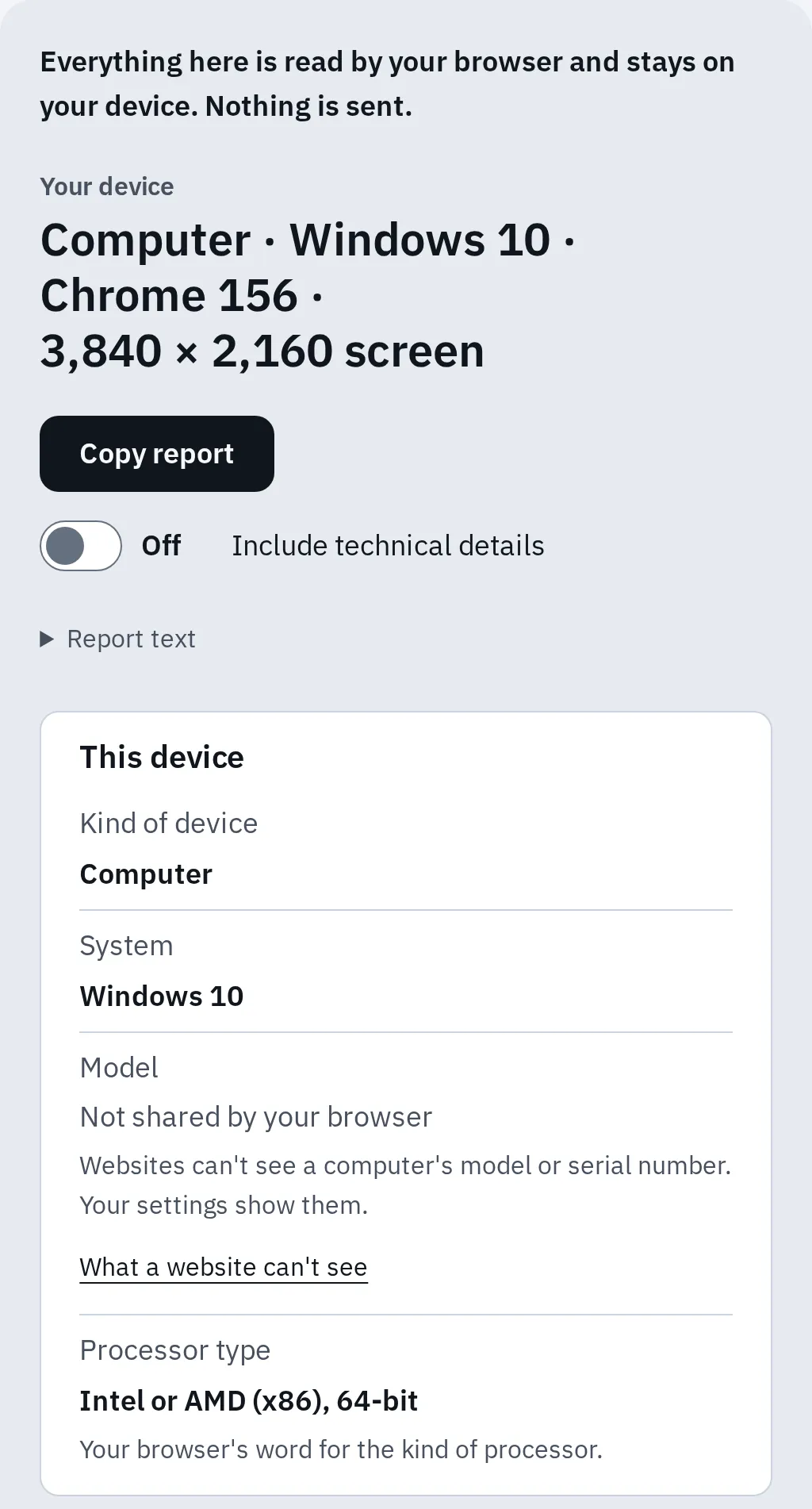
型番のように、ブラウザが教えない情報は、レポートにそのように表示されます。メモリは、ChromeやEdgeなど共有するブラウザでは、おおよその値で出ます。
バージョン情報の画面を開く
Windows
- スタートを右クリックして、設定を選びます。
- システム、バージョン情報の順に選びます。
- 型番は、上にあるデバイス名のすぐ下に書かれています。
- デバイスの仕様に、プロセッサ、実装 RAM、システムの種類(64ビットか32ビット)が出ます。
- Windows の仕様に、エディションとバージョンが出ます(例:Windows 11 Home 25H2)。
もっと詳しく知りたいときは、Windows + Rを押してmsinfo32と入力し、Enterを押します。システム情報が開きます。システム モデルが正確な型番で、BIOS バージョン/日付もここにあります。
Mac
- 左上のAppleメニューをクリックします。
- このMacについてを選びます。
- モデル名(例:MacBook Air(13インチ、M3、2024年))に続いて、チップ、メモリ、起動ディスク、シリアル番号、macOSのバージョンが出ます。
もっと詳しく知りたいときは、Optionを押しながらAppleメニュー システム情報を選びます。サイドバーのハードウェアを選ぶと、モデル識別子とシリアル番号が見られます。
Chromebook
- ランチャーキーを押して、
診断と入力します。または、設定 ChromeOS について 診断を開きます。 - CPUとメモリの欄に、プロセッサーとChromebookのRAMの量が出ます。
- 設定 ChromeOS についてで、ChromeOSのバージョンがわかります。
型番は、底面のラベルに書かれています。それぞれの方法は、ChromebookでRAMを確認する方法で詳しく説明しています。
各スペックの確認場所
| スペック | Windows 11・10 | Mac | Chromebook |
|---|---|---|---|
| 型番 | バージョン情報、またはmsinfo32 |
このMacについて | 底面のラベル |
| プロセッサ | バージョン情報 | このMacについて:チップ | 診断:CPU |
| RAM | バージョン情報:実装 RAM | このMacについて:メモリ | 診断:メモリ |
| グラフィックス | タスク マネージャー、パフォーマンス | システム情報 | 型番から調べる |
| ストレージ | 設定、システム、ストレージ | システム設定、一般、ストレージ | 設定でストレージを検索 |
| システムのバージョン | バージョン情報 | このMacについて:macOS | 設定、ChromeOS について |
| シリアル番号 | 底面のラベル、またはPowerShell | このMacについて | ログイン画面でAlt + V |
- バージョン情報は、Windowsでは設定 システム バージョン情報のことです。
- Windowsのグラフィックス:Ctrl + Shift + Escでタスク マネージャーを開き、パフォーマンスを選びます。内蔵のものとゲーム用のカードなど、グラフィックスチップが2つあるノートパソコンでは、GPU 0とGPU 1が出ます。
dxdiagのディスプレイタブにも、グラフィックスの名前が出ます。 - Macのグラフィックス:Optionを押しながらAppleメニュー システム情報を選び、グラフィックス/ディスプレイを選びます。
- IntelのMac:このMacについてでは、チップではなくプロセッサと出ます。
画面サイズは、Windowsには表示されません。メーカーのサイトで型番を調べるか、ノートパソコンの画面サイズを測らずに調べる方法の方法を使います。Macでは、モデル名にサイズが入っています。
プログラムやゲームが動くか確認する
プログラムの必要システム構成(動作環境)には、同じスペックが並んでいます。1つずつ比べます。
- システム:WindowsかmacOSのバージョンです。64ビットと書いてあれば、それも確かめます。
- プロセッサとRAM:バージョン情報に出ている内容です。
- グラフィックス:タスク マネージャーかシステム情報に出ているチップ名です。
- 空き容量:ストレージの設定で確認します。
ブラウザでグラフィックスの力を調べるには、GPU確認を使います。WebGLとWebGPUに対応しているか、描画の速さを確かめます。
Webサイトから見えるもの・見えないもの
デバイス情報のページは、当サイトも含めて、ブラウザが共有する情報しか見えません。設定画面に出る内容より少なくなります。追跡されにくくするために、ブラウザが一部の情報を隠したり、おおよその値にしたりしているためです。
| スペック | ブラウザが共有する内容 |
|---|---|
| 型番とシリアル番号 | パソコンでは、共有されません。 |
| メモリ | おおよその値です。現在のChromeとEdgeでは、パソコンで最大32 GB、スマホで最大8 GBまで。SafariとFirefoxは共有しません。 |
| プロセッサ | 名前ではなく、スレッド数(論理プロセッサーの数)です。Safariは、いつも4か8と答えます。 |
| グラフィックス | 名前です。近い名前ですが、正確とは限りません。SafariはAppleのグラフィックスとしか答えません。 |
| システム | Windows、macOS、ChromeOSのどれかです。Windows 10と11を区別できないブラウザもあります。 |
このため、当サイトのレポートは、見えないところを推測せずにブラウザが公開していませんと表示します。
シリアル番号
シリアル番号は、そのノートパソコンだけの番号です。サポートや保証のページで、入力を求められます。
- どのノートパソコンでも:底面のラベルにある、S/NまたはSerialと書かれた番号です。
- Windows:スタートを右クリックして、ターミナルかWindows PowerShellを開き、
Get-CimInstance -ClassName Win32_BIOS | Select-Object -Property SerialNumberと入力します。古いwmicコマンドは使えません。現在のWindows 11からMicrosoftが削除したためです。Surfaceでは、設定 システム バージョン情報にもシリアル番号があります。 - Mac:このMacについてに出ます。
- Chromebook:ログイン画面でAlt + Vを押します。右上に出ます。
Lenovo、Dell、HP、Asusのラベル、メーカーのアプリ、BIOS画面については、ノートパソコンのシリアル番号の調べ方を見てください。
Linuxでは、sudo dmidecode -s system-product-nameで型番が、sudo dmidecode -s system-serial-numberでシリアル番号が出ます。
よくある質問
自分のノートパソコンの機種を調べるには?
Windowsでは、設定、システム、バージョン情報を開きます。型番はデバイス名の下にあります。Macでは、このMacについてを選びます。どのノートパソコンでも、底面のラベルに型番が書かれています。
ノートパソコンのメモリ(RAM)はどれくらいですか?
Windowsでは、設定、システム、バージョン情報の実装 RAMに出ます。Macでは、このMacについてのメモリに出ます。ブラウザからわかるのは、おおよその値だけで、出ないこともあります。使用中の量が気になるときは、アイドル時のRAM使用量の目安を見てください。
ノートパソコンが何年前のものか調べるには?
発売年は、型番とメーカーのスペック表でわかります。Macは、モデル名に年が入っています。メーカーの保証ページでシリアル番号を入力してもわかることがあります。ノートパソコンの購入時期の調べ方を見てください。
コンピューターIDやバッテリーの型番はどこにありますか?
それぞれ場所が違います。コンピューターIDの調べ方と、ノートパソコンのバッテリー型番の調べ方を見てください。