Resposta curta
No Windows, abra Configurações Sistema Sobre: o modelo fica abaixo do nome do dispositivo, e Especificações do dispositivo lista o processador e a RAM. No Mac, escolha Menu Apple Sobre Este Mac. No Chromebook, abra o app Diagnóstico. A tabela abaixo mostra onde está cada uma das outras informações.
Uma olhada rápida no navegador
Teste agora
Informações do meu dispositivo
Mostra o sistema, a tela, as threads do processador, a memória e a placa de vídeo como o navegador informa. Um site não vê o modelo nem o número de série, então use os passos abaixo para isso.
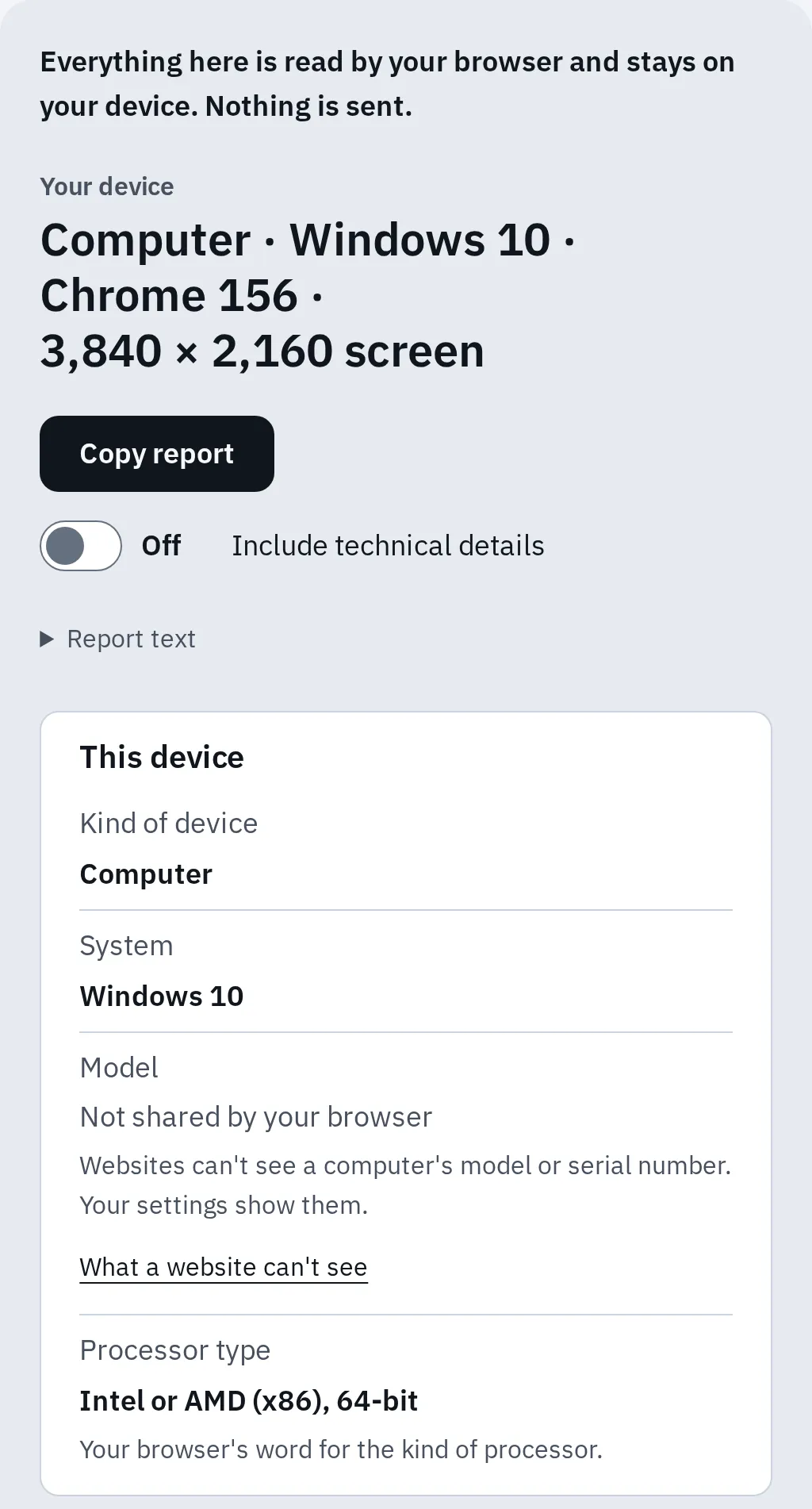
O relatório diz com clareza o que o navegador guarda para si, como o modelo. Ele mostra a memória arredondada, nos navegadores que a informam, como Chrome e Edge.
Abra a página Sobre
Windows
- Clique com o botão direito em Iniciar e escolha Configurações.
- Escolha Sistema e depois Sobre.
- O nome do modelo fica logo abaixo do nome do dispositivo, no alto.
- Especificações do dispositivo lista o Processador, a RAM instalada e o Tipo de sistema (64 bits ou 32 bits).
- Especificações do Windows lista a edição e a versão, como Windows 11 Home 25H2.
Precisa de mais? Pressione Windows + R, digite msinfo32 e pressione Enter. As Informações do Sistema abrem. Modelo do Sistema é o modelo exato, e Versão/Data do BIOS também está lá.
Mac
- Clique no menu Apple, no canto superior esquerdo.
- Escolha Sobre Este Mac.
- Ele mostra o nome do modelo, como MacBook Air (13 polegadas, M3, 2024), e depois Chip, Memória, Disco de inicialização, Número de série e a versão do macOS.
Precisa de mais? Segure Option e escolha Menu Apple Informações do Sistema. Selecione Hardware na barra lateral para ver o identificador do modelo e o número de série.
Chromebook
- Pressione a tecla Iniciador e digite
Diagnóstico. Ou abra Configurações Sobre o ChromeOS Diagnóstico. - As seções CPU e Memória mostram o processador e quanta RAM o Chromebook tem.
- Configurações Sobre o ChromeOS mostra a versão do ChromeOS.
O nome do modelo está na etiqueta embaixo. Veja como ver a RAM em um Chromebook para conhecer cada forma em detalhe.
Onde achar cada informação
| Informação | Windows 11 e 10 | Mac | Chromebook |
|---|---|---|---|
| Modelo | Página Sobre, ou msinfo32 |
Sobre Este Mac | Etiqueta embaixo |
| Processador | Página Sobre | Sobre Este Mac: Chip | Diagnóstico: CPU |
| RAM | Página Sobre: RAM instalada | Sobre Este Mac: Memória | Diagnóstico: Memória |
| Placa de vídeo | Gerenciador de Tarefas, Desempenho | Informações do Sistema | Pesquise o modelo |
| Armazenamento | Configurações, Sistema, Armazenamento | Ajustes do Sistema, Geral, Armazenamento | Pesquise Armazenamento nas Configurações |
| Versão do sistema | Página Sobre | Sobre Este Mac: macOS | Configurações, Sobre o ChromeOS |
| Número de série | A etiqueta, ou PowerShell | Sobre Este Mac | Alt + V no login |
- Página Sobre quer dizer Configurações Sistema Sobre no Windows.
- Placa de vídeo no Windows: abra o Gerenciador de Tarefas com Ctrl + Shift + Esc e vá em Desempenho. Um notebook com dois chips de vídeo, como um integrado e uma placa para jogos, mostra GPU 0 e GPU 1. A aba Vídeo do
dxdiagtambém mostra o nome da placa. - Placa de vídeo no Mac: segure Option e escolha Menu Apple Informações do Sistema, depois Gráficos/Monitores.
- Mac com Intel: o Sobre Este Mac diz Processador em vez de Chip.
O tamanho da tela não aparece no Windows. Procure o modelo no site do fabricante ou use os métodos de como descobrir o tamanho da tela do notebook. No Mac, o tamanho está no nome do modelo.
Veja se ele roda um programa ou jogo
Os requisitos de sistema do programa listam as mesmas informações. Compare uma a uma:
- Sistema: a versão do Windows ou do macOS, e 64 bits se for pedido.
- Processador e RAM: como na página Sobre.
- Placa de vídeo: o nome do chip no Gerenciador de Tarefas ou nas Informações do Sistema.
- Espaço livre: nas configurações de Armazenamento.
Para ver o que a sua placa de vídeo faz em um navegador, rode o teste de GPU. Ele confere WebGL e WebGPU e a velocidade de desenho da placa.
O que um site vê e não vê
Páginas de informações do dispositivo, inclusive a nossa, só veem o que o navegador compartilha. É menos do que as suas configurações mostram: os navegadores escondem ou arredondam alguns detalhes para dificultar o rastreamento.
| Informação | O que o navegador compartilha |
|---|---|
| Modelo e número de série | Nunca, em um computador. |
| Memória | Arredondada: no Chrome e no Edge atuais, até 32 GB em computadores e até 8 GB em celulares. Safari e Firefox não compartilham. |
| Processador | O número de threads (processadores lógicos), não o nome. O Safari sempre diz 4 ou 8. |
| Placa de vídeo | Um nome, que pode ser parecido, mas não exato. O Safari só diz placa de vídeo Apple. |
| Sistema | Windows, macOS ou ChromeOS. Alguns navegadores não distinguem o Windows 10 do 11. |
Por isso o nosso relatório diz O navegador não informou quando não consegue ver algo, em vez de adivinhar.
Número de série
O número de série é único para o seu notebook. As páginas de suporte e de garantia pedem esse número.
- Qualquer notebook: a etiqueta embaixo, marcada com S/N ou Serial.
- Windows: clique com o botão direito em Iniciar, abra o Terminal ou o Windows PowerShell e digite
Get-CimInstance -ClassName Win32_BIOS | Select-Object -Property SerialNumber. O comando antigowmicnão funciona mais: a Microsoft o removeu do Windows 11 atual. Em um Surface, o número de série também está em Configurações Sistema Sobre. - Mac: o Sobre Este Mac mostra.
- Chromebook: pressione Alt + V na tela de login. O número aparece no canto superior direito.
Para etiquetas de Lenovo, Dell, HP e Asus, apps dos fabricantes e a tela do BIOS, veja como achar o número de série do notebook.
No Linux, sudo dmidecode -s system-product-name mostra o modelo e sudo dmidecode -s system-serial-number mostra o número de série.
Perguntas frequentes
Como descubro que notebook eu tenho?
No Windows, abra Configurações, Sistema, Sobre: o nome do modelo fica abaixo do nome do dispositivo. No Mac, escolha Sobre Este Mac. Em qualquer notebook, a etiqueta embaixo indica o modelo.
Quanta RAM meu notebook tem?
O Windows mostra como RAM instalada em Configurações, Sistema, Sobre. O Mac mostra Memória em Sobre Este Mac. Um navegador só dá um valor arredondado, se der. Quer saber quanto está em uso? Veja quanta RAM deve ficar em uso sem fazer nada.
Qual a idade do meu notebook?
O nome do modelo e a página de especificações do fabricante informam o ano de lançamento, e o nome do modelo de um Mac inclui o ano. O número de série na página de garantia do fabricante também pode ajudar. Veja qual a idade do meu notebook.
Onde acho o ID do computador ou o modelo da bateria?
Ficam em lugares diferentes. Veja como achar o ID do computador e como achar o modelo da bateria do notebook.