Réponse courte
Sous Windows, ouvrez Paramètres Système À propos : le modèle est sous le nom de l’appareil, et Spécifications de l’appareil liste le processeur et la RAM. Sur un Mac, choisissez Menu Pomme À propos de ce Mac. Sur un Chromebook, ouvrez l’application Diagnostics. Le tableau ci-dessous montre où trouver chacune des autres caractéristiques.
Un coup d’œil rapide dans votre navigateur
Testez maintenant
Informations sur mon appareil
Il affiche votre système, votre écran, les threads du processeur, la mémoire et la carte graphique tels que votre navigateur les indique. Un site web ne peut voir ni le modèle ni le numéro de série : utilisez les étapes ci-dessous pour les trouver.
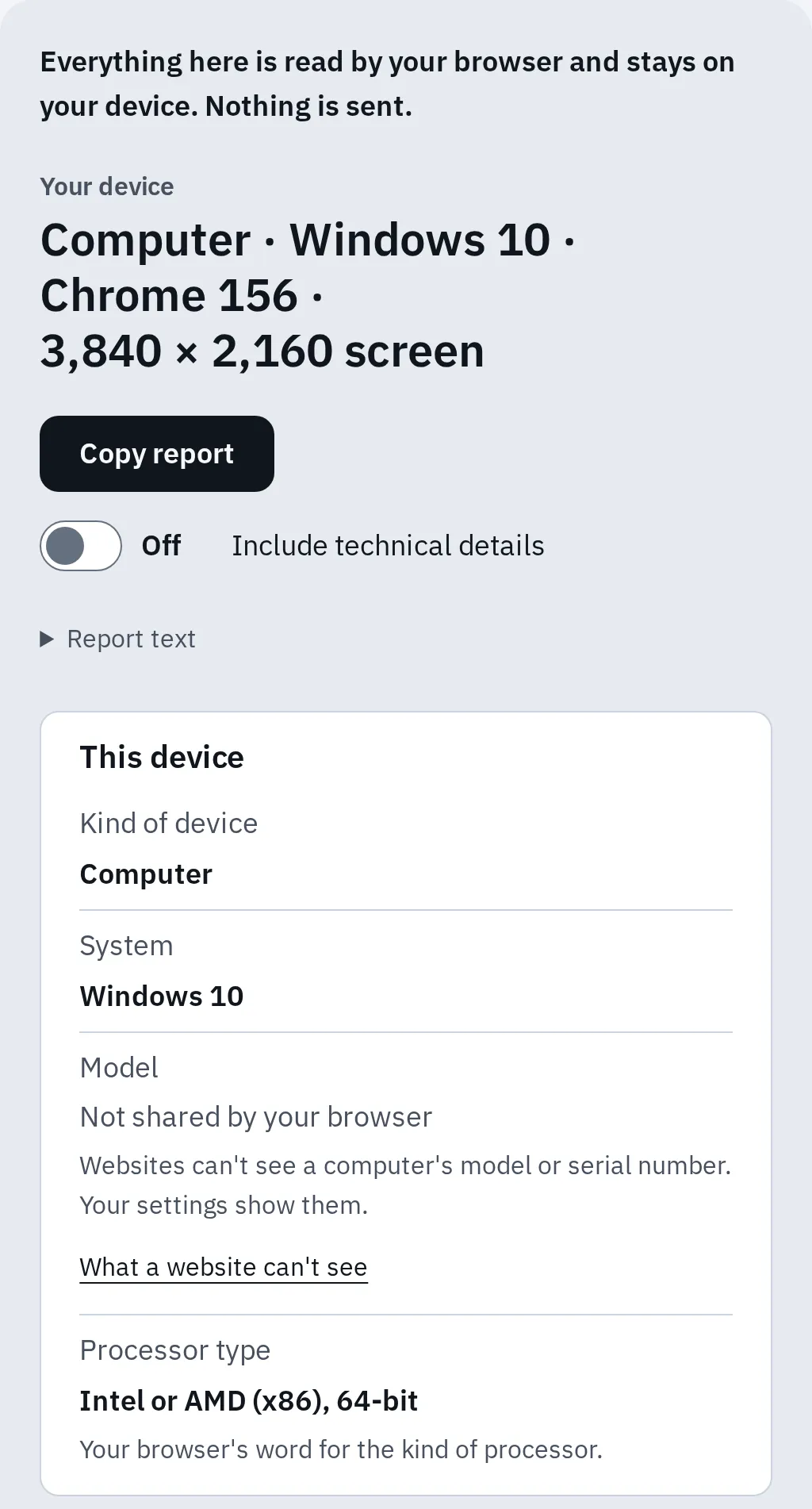
Le rapport dit clairement ce que le navigateur garde pour lui, comme le modèle. Il affiche votre mémoire arrondie, dans les navigateurs qui la communiquent, comme Chrome et Edge.
Ouvrir la page À propos
Windows
- Faites un clic droit sur Démarrer et choisissez Paramètres.
- Choisissez Système, puis À propos.
- Le nom du modèle est juste sous le nom de l’appareil, en haut.
- Spécifications de l’appareil liste le Processeur, la Mémoire RAM installée et le Type du système (64 bits ou 32 bits).
- Spécifications de Windows liste l’édition et la version, par exemple Windows 11 Famille 25H2.
Besoin de plus de détails ? Appuyez sur Windows + R, tapez msinfo32 et appuyez sur Entrée. Informations système s’ouvre. Modèle du système donne le modèle exact, et Version du BIOS/Date y figure aussi.
Mac
- Cliquez sur le menu Pomme dans le coin supérieur gauche.
- Choisissez À propos de ce Mac.
- Il affiche le nom du modèle, par exemple MacBook Air (13 pouces, M3, 2024), puis Puce, Mémoire, Disque de démarrage, Numéro de série et la version de macOS.
Besoin de plus de détails ? Maintenez Option et choisissez Menu Pomme Informations système. Sélectionnez Matériel dans la barre latérale pour voir l’identifiant du modèle et le numéro de série.
Chromebook
- Appuyez sur la touche Lanceur et tapez
Diagnostics. Ou ouvrez Paramètres À propos de ChromeOS Diagnostics. - Les sections Processeur et Mémoire montrent le processeur et la quantité de RAM du Chromebook.
- Paramètres À propos de ChromeOS montre la version de ChromeOS.
Le nom du modèle est sur l’étiquette du dessous. Voir comment vérifier la RAM d’un Chromebook pour chaque méthode en détail.
Où trouver chaque caractéristique
| Caractéristique | Windows 11 et 10 | Mac | Chromebook |
|---|---|---|---|
| Modèle | Page À propos, ou msinfo32 |
À propos de ce Mac | Étiquette du dessous |
| Processeur | Page À propos | À propos de ce Mac : Puce | Diagnostics : Processeur |
| RAM | Page À propos : Mémoire RAM installée | À propos de ce Mac : Mémoire | Diagnostics : Mémoire |
| Carte graphique | Gestionnaire des tâches, Performances | Informations système | Cherchez le modèle |
| Stockage | Paramètres, Système, Stockage | Réglages Système, Général, Stockage | Cherchez Stockage dans les Paramètres |
| Version du système | Page À propos | À propos de ce Mac : macOS | Paramètres, À propos de ChromeOS |
| Numéro de série | L’étiquette, ou PowerShell | À propos de ce Mac | Alt + V à la connexion |
- Page À propos veut dire Paramètres Système À propos sous Windows.
- Carte graphique sous Windows : ouvrez le Gestionnaire des tâches avec Ctrl + Maj + Échap, puis Performances. Un ordinateur portable avec deux puces graphiques, comme une puce intégrée et une carte de jeu, affiche GPU 0 et GPU 1. L’onglet Affichage de
dxdiagdonne aussi le nom de la carte graphique. - Carte graphique sur un Mac : maintenez Option et choisissez Menu Pomme Informations système, puis Cartes graphiques/Moniteurs.
- Mac Intel : À propos de ce Mac affiche Processeur au lieu de Puce.
La taille de l’écran n’est pas indiquée sous Windows. Cherchez le modèle sur le site du fabricant, ou utilisez les méthodes de comment connaître la taille d’écran de votre portable sans la mesurer. Sur un Mac, la taille est dans le nom du modèle.
Vérifier s’il peut faire tourner un programme ou un jeu
La configuration requise du programme liste les mêmes caractéristiques. Comparez-les une par une :
- Système : la version de Windows ou de macOS, et 64 bits si c’est indiqué.
- Processeur et RAM : comme indiqués sur la page À propos.
- Carte graphique : le nom de la puce dans le Gestionnaire des tâches ou dans Informations système.
- Espace libre : dans les paramètres de stockage.
Pour voir ce que votre carte graphique sait faire dans un navigateur, lancez le test de carte graphique (GPU). Il vérifie WebGL et WebGPU, et la vitesse d’affichage de votre carte.
Ce qu’un site web peut voir, ou pas
Les pages d’informations sur l’appareil, dont la nôtre, ne voient que ce que votre navigateur communique. C’est moins que ce qu’affichent vos paramètres : les navigateurs masquent ou arrondissent certains détails pour compliquer le suivi.
| Caractéristique | Ce qu’un navigateur communique |
|---|---|
| Modèle et numéro de série | Jamais, sur un ordinateur. |
| Mémoire | Arrondie : dans Chrome et Edge actuels, jusqu’à 32 Go sur un ordinateur et 8 Go sur un téléphone. Safari et Firefox ne la communiquent pas. |
| Processeur | Le nombre de threads (processeurs logiques), pas le nom. Safari annonce toujours 4 ou 8. |
| Carte graphique | Un nom, qui peut être proche mais pas exact. Safari dit seulement « Apple graphics ». |
| Système | Windows, macOS ou ChromeOS. Certains navigateurs ne font pas la différence entre Windows 10 et 11. |
C’est pourquoi notre rapport indique Non communiqué par votre navigateur quand il ne peut pas voir une information, au lieu de deviner.
Numéro de série
Le numéro de série est propre à votre ordinateur portable. Les pages de support et de garantie le demandent.
- Tout ordinateur portable : l’étiquette du dessous, marquée S/N ou Serial.
- Windows : faites un clic droit sur Démarrer, ouvrez Terminal ou Windows PowerShell, et tapez
Get-CimInstance -ClassName Win32_BIOS | Select-Object -Property SerialNumber. L’ancienne commandewmicne fonctionne plus : Microsoft l’a retirée des versions actuelles de Windows 11. Sur une Surface, le numéro de série est aussi dans Paramètres Système À propos. - Mac : À propos de ce Mac l’affiche.
- Chromebook : appuyez sur Alt + V sur l’écran de connexion. Il apparaît dans le coin supérieur droit.
Pour les étiquettes Lenovo, Dell, HP et Asus, les applications des fabricants et l’écran du BIOS, voir comment trouver le numéro de série de votre portable.
Sous Linux, sudo dmidecode -s system-product-name affiche le modèle et sudo dmidecode -s system-serial-number le numéro de série.
Questions fréquentes
Comment savoir quel ordinateur portable j’ai ?
Sous Windows, ouvrez Paramètres, Système, À propos : le nom du modèle est sous le nom de l’appareil. Sur un Mac, choisissez À propos de ce Mac. Sur tout ordinateur portable, l’étiquette du dessous indique le modèle.
De combien de RAM dispose mon ordinateur portable ?
Windows l’affiche sous Mémoire RAM installée dans Paramètres, Système, À propos. Un Mac affiche Mémoire dans À propos de ce Mac. Un navigateur ne donne qu’un chiffre arrondi, s’il en donne un. Vous voulez savoir quelle part est utilisée ? Voir quelle quantité de RAM doit être utilisée au repos.
Quel âge a mon ordinateur portable ?
Le nom du modèle et la page de caractéristiques du fabricant donnent l’année de sortie, et le nom du modèle d’un Mac l’inclut. Le numéro de série saisi sur la page de garantie du fabricant peut aussi aider. Voir quel âge a mon ordinateur portable.
Où trouver l’ID de mon ordinateur ou le modèle de ma batterie ?
Ils sont à des endroits différents. Voir comment trouver l’ID de votre ordinateur et comment trouver le modèle de la batterie de votre portable.