Respuesta corta
En Windows, abre Configuración Sistema Información: el modelo está debajo del nombre del dispositivo, y Especificaciones del dispositivo muestra el procesador y la RAM. En un Mac, elige Menú Apple Acerca de este Mac. En un Chromebook, abre la app Diagnóstico. La tabla de abajo muestra dónde está cada una de las demás especificaciones.
Un vistazo rápido en tu navegador
Pruébalo ahora
Información de mi dispositivo
Muestra tu sistema, tu pantalla, los hilos del procesador, la memoria y los gráficos tal como los comunica tu navegador. Una página web no puede ver el modelo ni el número de serie, así que usa los pasos de abajo para esos datos.
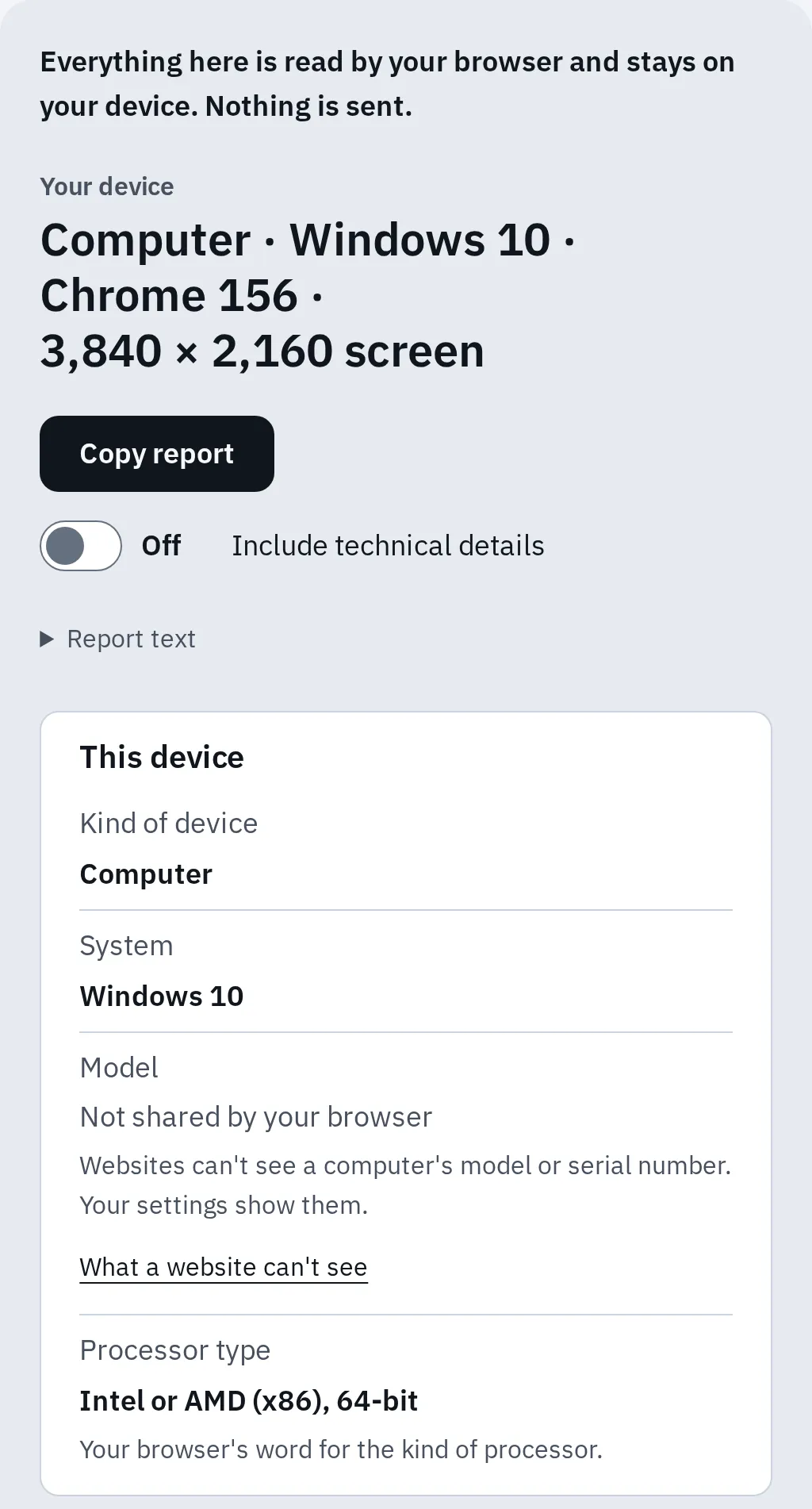
El informe dice claramente lo que el navegador se guarda para sí, como el modelo. Muestra la memoria redondeada, en los navegadores que la comparten, como Chrome y Edge.
Abre la página de información
Windows
- Haz clic con el botón derecho en Inicio y elige Configuración.
- Elige Sistema y después Información.
- El nombre del modelo está justo debajo del nombre del dispositivo, arriba del todo.
- Especificaciones del dispositivo muestra el Procesador, la RAM instalada y el Tipo de sistema (64 bits o 32 bits).
- Especificaciones de Windows muestra la edición y la versión, como Windows 11 Home 25H2.
¿Necesitas más? Pulsa Windows + R, escribe msinfo32 y pulsa Intro. Se abre Información del sistema. Modelo del sistema es el modelo exacto, y ahí también está la Versión y fecha del BIOS.
Mac
- Haz clic en el menú Apple de la esquina superior izquierda.
- Elige Acerca de este Mac.
- Muestra el nombre del modelo, como MacBook Air (13 pulgadas, M3, 2024), y después Chip, Memoria, Disco de arranque, Número de serie y la versión de macOS.
¿Necesitas más? Mantén pulsada la tecla Opción y elige Menú Apple Información del Sistema. Selecciona Hardware en la barra lateral para ver el identificador del modelo y el número de serie.
Chromebook
- Pulsa la tecla Menú de aplicaciones y escribe
Diagnóstico. O abre Configuración Acerca de ChromeOS Diagnóstico. - Las secciones CPU y Memoria muestran el procesador y la RAM que tiene el Chromebook.
- Configuración Acerca de ChromeOS muestra la versión de ChromeOS.
El nombre del modelo está en la etiqueta de la parte de abajo. Mira cómo comprobar la RAM en un Chromebook para ver cada forma con detalle.
Dónde encontrar cada especificación
| Especificación | Windows 11 y 10 | Mac | Chromebook |
|---|---|---|---|
| Modelo | Página de información, o msinfo32 |
Acerca de este Mac | Etiqueta de la parte de abajo |
| Procesador | Página de información | Acerca de este Mac: Chip | Diagnóstico: CPU |
| RAM | Página de información: RAM instalada | Acerca de este Mac: Memoria | Diagnóstico: Memoria |
| Gráficos | Administrador de tareas, Rendimiento | Información del Sistema | Busca el modelo |
| Almacenamiento | Configuración, Sistema, Almacenamiento | Ajustes del Sistema, General, Almacenamiento | Busca Almacenamiento en Configuración |
| Versión del sistema | Página de información | Acerca de este Mac: macOS | Configuración, Acerca de ChromeOS |
| Número de serie | La etiqueta, o PowerShell | Acerca de este Mac | Alt + V al iniciar sesión |
- Página de información es Configuración Sistema Información en Windows.
- Gráficos en Windows: abre el Administrador de tareas con Ctrl + Mayús + Esc y después Rendimiento. Un portátil con dos chips gráficos, como uno integrado y una tarjeta para juegos, muestra GPU 0 y GPU 1. La pestaña Pantalla de
dxdiagtambién indica los gráficos. - Gráficos en un Mac: mantén pulsada la tecla Opción y elige Menú Apple Información del Sistema, y después Gráficos/Pantallas.
- Mac con Intel: Acerca de este Mac dice Procesador en vez de Chip.
El tamaño de la pantalla no aparece en Windows. Busca el modelo en la web del fabricante, o usa las formas de cómo saber el tamaño de la pantalla de tu portátil. En un Mac, el tamaño está en el nombre del modelo.
Comprueba si puede ejecutar un programa o un juego
Los requisitos del sistema del programa enumeran las mismas especificaciones. Compáralas una a una:
- Sistema: la versión de Windows o de macOS, y 64 bits si lo dice.
- Procesador y RAM: como aparecen en la página de información.
- Gráficos: el nombre del chip que ves en el Administrador de tareas o en Información del Sistema.
- Espacio libre: en los ajustes de Almacenamiento.
Para ver lo que pueden hacer tus gráficos en un navegador, ejecuta el test de GPU. Comprueba WebGL y WebGPU y lo rápido que dibujan tus gráficos.
Qué puede ver una página web y qué no
Las páginas de información del dispositivo, también la nuestra, solo ven lo que comparte tu navegador. Es menos de lo que muestran tus ajustes: los navegadores ocultan o redondean algunos datos para que sea más difícil rastrearte.
| Especificación | Qué comparte un navegador |
|---|---|
| Modelo y número de serie | Nunca, en un ordenador. |
| Memoria | Redondeada: en las versiones actuales de Chrome y Edge, hasta 32 GB en un ordenador y hasta 8 GB en un móvil. Safari y Firefox no la comparten. |
| Procesador | El número de hilos (procesadores lógicos), no el nombre. Safari siempre dice 4 u 8. |
| Gráficos | Un nombre, que puede ser parecido pero no exacto. Safari solo dice gráficos de Apple. |
| Sistema | Windows, macOS o ChromeOS. Algunos navegadores no distinguen Windows 10 de Windows 11. |
Por eso nuestro informe dice Tu navegador no lo comparte cuando no puede ver algo, en vez de adivinar.
Número de serie
El número de serie es único de tu portátil. Las páginas de soporte y de garantía lo piden.
- Cualquier portátil: la etiqueta de la parte de abajo, marcada como S/N o Serial.
- Windows: haz clic con el botón derecho en Inicio, abre Terminal o Windows PowerShell y escribe
Get-CimInstance -ClassName Win32_BIOS | Select-Object -Property SerialNumber. El antiguo comandowmicya no funciona: Microsoft lo ha quitado de las versiones actuales de Windows 11. En un Surface, el número de serie también está en Configuración Sistema Información. - Mac: Acerca de este Mac lo muestra.
- Chromebook: pulsa Alt + V en la pantalla de inicio de sesión. Aparece en la esquina superior derecha.
Para las etiquetas de Lenovo, Dell, HP y Asus, las apps de los fabricantes y la pantalla de la BIOS, mira cómo encontrar el número de serie de tu portátil.
En Linux, sudo dmidecode -s system-product-name muestra el modelo y sudo dmidecode -s system-serial-number el número de serie.
Preguntas frecuentes
¿Cómo averiguo qué portátil tengo?
En Windows, abre Configuración, Sistema, Información: el nombre del modelo está debajo del nombre del dispositivo. En un Mac, elige Acerca de este Mac. En cualquier portátil, la etiqueta de la parte de abajo dice el modelo.
¿Cuánta RAM tiene mi portátil?
Windows la muestra como RAM instalada en Configuración, Sistema, Información. Un Mac muestra Memoria en Acerca de este Mac. Un navegador solo da una cifra redondeada, si la da. ¿Quieres saber cuánta se usa? Mira cuánta RAM debería usarse en reposo.
¿Qué antigüedad tiene mi portátil?
El nombre del modelo y la página de especificaciones del fabricante dan el año en que salió, y el nombre del modelo de un Mac lo incluye. El número de serie en la página de garantía del fabricante también puede ayudar. Mira qué antigüedad tiene mi portátil.
¿Dónde encuentro el ID de mi ordenador o el modelo de la batería?
Están en sitios distintos. Mira cómo encontrar el ID de tu ordenador y cómo encontrar el modelo de la batería de tu portátil.