Kısa cevap
Windows’ta Ayarlar Sistem Hakkında yolunu açın: model, cihaz adının altındadır ve Cihaz belirtimleri işlemciyi ve RAM’i listeler. Mac’te Elma menüsü Bu Mac Hakkında yolunu seçin. Chromebook’ta Teşhis Aracı uygulamasını açın. Aşağıdaki tablo diğer tüm özelliklerin nerede olduğunu gösterir.
Tarayıcınızda hızlı bakış
Hemen deneyin
Cihaz ve bilgisayar özelliklerim
Sistemi, ekranı, işlemci iş parçacıklarını, belleği ve grafiği tarayıcınızın bildirdiği şekilde gösterir. Bir web sitesi modeli ya da seri numarasını göremez, bunlar için aşağıdaki adımları kullanın.
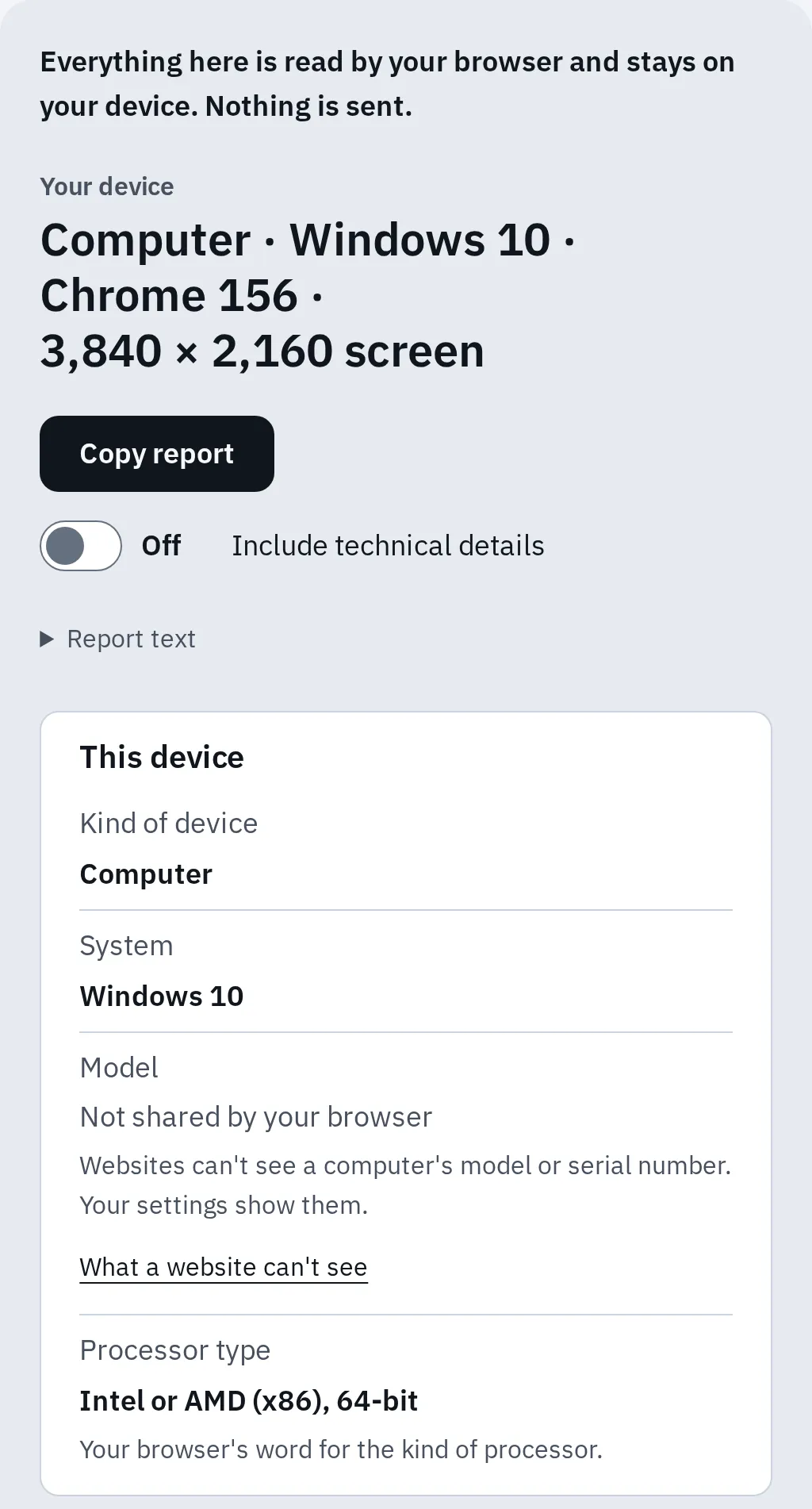
Rapor, modeli gibi tarayıcının kendine sakladığı şeyleri açıkça söyler. Belleği, bunu paylaşan Chrome ve Edge gibi tarayıcılarda yuvarlanmış olarak gösterir.
Hakkında sayfasını açın
Windows
- Başlat’a sağ tıklayın ve Ayarlar’ı seçin.
- Sistem’i, sonra Hakkında’yı seçin.
- Model adı, üstteki cihaz adının hemen altındadır.
- Cihaz belirtimleri İşlemci’yi, Yüklü RAM’i ve Sistem türü’nü (64 bit veya 32 bit) listeler.
- Windows özellikleri Windows sürümünü (örneğin Home) ve sürüm numarasını (örneğin 25H2) listeler.
Daha fazlası mı lazım? Windows + R tuşlarına basın, msinfo32 yazın ve Enter tuşuna basın. Sistem Bilgileri açılır. Sistem Modeli tam modeldir, BIOS Sürümü/Tarihi de oradadır.
Mac
- Sol üst köşedeki Apple menüsüne tıklayın.
- Bu Mac Hakkında’yı seçin.
- Model adını, örneğin MacBook Air (13 inç, M3, 2024), sonra Yonga, Bellek, Başlangıç diski, Seri numarası ve macOS sürümünü gösterir.
Daha fazlası mı lazım? Option tuşunu basılı tutarak Elma menüsü Sistem Bilgileri yolunu seçin. Model tanımlayıcısı ve seri numarası için kenar çubuğunda Donanım’ı seçin.
Chromebook
- Başlatıcı tuşuna basın ve
Teşhis Aracıyazın. Ya da Ayarlar ChromeOS Hakkında Teşhis Aracı yolunu açın. - CPU ve Bellek bölümleri işlemciyi ve Chromebook’ta ne kadar RAM olduğunu gösterir.
- Ayarlar ChromeOS Hakkında ChromeOS sürümünü gösterir.
Model adı alttaki etikettedir. Her yolun ayrıntısı için Chromebook’ta RAM nasıl kontrol edilir sayfasına bakın.
Her özelliği nerede bulursunuz
| Özellik | Windows 11 ve 10 | Mac | Chromebook |
|---|---|---|---|
| Model | Hakkında sayfası veya msinfo32 |
Bu Mac Hakkında | Alttaki etiket |
| İşlemci | Hakkında sayfası | Bu Mac Hakkında: Yonga | Teşhis Aracı: CPU |
| RAM | Hakkında sayfası: Yüklü RAM | Bu Mac Hakkında: Bellek | Teşhis Aracı: Bellek |
| Grafik | Görev Yöneticisi, Performans | Sistem Bilgileri | Modeli aratın |
| Depolama | Ayarlar, Sistem, Depolama | Sistem Ayarları, Genel, Depolama | Ayarlar’da Depolama aratın |
| Sistem sürümü | Hakkında sayfası | Bu Mac Hakkında: macOS | Ayarlar, ChromeOS Hakkında |
| Seri numarası | Etiket veya PowerShell | Bu Mac Hakkında | Oturum açarken Alt + V |
- Hakkında sayfası, Windows’ta Ayarlar Sistem Hakkında demektir.
- Windows’ta grafik: Görev Yöneticisi’ni Ctrl + Shift + Esc ile açın, sonra Performans’a tıklayın. Bazı laptoplarda iki grafik yongası vardır: yerleşik bir yonga ve oyunlar için ayrı bir ekran kartı. Bu laptoplarda GPU 0 ve GPU 1 görünür.
dxdiagaracının Ekran sekmesi de grafiğin adını verir. - Mac’te grafik: Option tuşunu basılı tutarak Elma menüsü Sistem Bilgileri yolunu seçin, sonra Grafikler/Ekranlar’ı seçin.
- Intel Mac: Bu Mac Hakkında, Yonga yerine İşlemci der.
Ekran boyutu Windows’ta listelenmez. Modeli üreticinin sitesinde aratın ya da laptop ekran boyutunu ölçmeden bulma sayfasındaki yolları kullanın. Mac’te boyut model adındadır.
Bir program ya da oyunu çalıştırıp çalıştıramayacağını kontrol edin
Programın sistem gereksinimleri aynı özellikleri listeler. Bunları tek tek karşılaştırın:
- Sistem: Windows veya macOS sürümü ve yazıyorsa 64 bit.
- İşlemci ve RAM: Hakkında sayfasında listelendiği gibi.
- Grafik: Görev Yöneticisi’nden veya Sistem Bilgileri’nden yonga adı.
- Boş alan: Depolama ayarlarından.
Ekran kartınızın tarayıcıda neler yapabildiğini görmek için ekran kartı testini (GPU) çalıştırın. Test, WebGL ve WebGPU desteğini ve kartın görüntüyü ne kadar hızlı çizdiğini kontrol eder.
Bir web sitesi neyi görebilir, neyi göremez
Bizimki dâhil cihaz bilgisi sayfaları yalnızca tarayıcınızın paylaştığını görür. Bu, ayarlarınızın gösterdiğinden azdır: tarayıcılar izlemeyi zorlaştırmak için bazı ayrıntıları gizler veya yuvarlar.
| Özellik | Tarayıcı neyi paylaşır |
|---|---|
| Model ve seri numarası | Bilgisayarda hiçbir zaman. |
| Bellek | Yuvarlanmış: güncel Chrome ve Edge’de bilgisayarda 32 GB’a, telefonda 8 GB’a kadar. Safari ve Firefox paylaşmaz. |
| İşlemci | Adı değil, iş parçacığı (mantıksal işlemci) sayısı. Safari her zaman 4 veya 8 der. |
| Grafik | Yakın olabilen ama tam olmayan bir ad. Safari yalnızca Apple grafikleri der. |
| Sistem | Windows, macOS veya ChromeOS. Bazı tarayıcılar Windows 10’u 11’den ayıramaz. |
Bu yüzden raporumuz bir şeyi göremediğinde tahmin etmek yerine Tarayıcınız paylaşmıyor der.
Seri numarası
Seri numarası laptopunuza özgüdür. Destek ve garanti sayfaları bunu ister.
- Her laptop: alttaki etiket, S/N veya Serial olarak işaretli.
- Windows: Başlat’a sağ tıklayın, Terminal’i veya Windows PowerShell’i açın ve
Get-CimInstance -ClassName Win32_BIOS | Select-Object -Property SerialNumberyazın. Eskiwmickomutu artık çalışmaz: Microsoft onu güncel Windows 11’den kaldırdı. Surface’ta seri numarası Ayarlar Sistem Hakkında içinde de vardır. - Mac: Bu Mac Hakkında gösterir.
- Chromebook: oturum açma ekranında Alt + V tuşlarına basın. Sağ üst köşede görünür.
Lenovo, Dell, HP ve Asus etiketleri, üretici uygulamaları ve BIOS ekranı için laptopun seri numarasını bulma sayfasına bakın.
Linux’ta sudo dmidecode -s system-product-name modeli, sudo dmidecode -s system-serial-number seri numarasını gösterir.
Sık sorulan sorular
Hangi laptopa sahip olduğumu nasıl öğrenirim?
Windows’ta Ayarlar, Sistem, Hakkında yolunu açın: model adı cihaz adının altındadır. Mac’te Bu Mac Hakkında’yı seçin. Her laptopta alttaki etiket modelin adını verir.
Laptopumda ne kadar RAM var?
Windows bunu Ayarlar, Sistem, Hakkında’da Yüklü RAM olarak gösterir. Mac, Bu Mac Hakkında’da Bellek’i gösterir. Tarayıcı yalnızca, paylaşıyorsa, yuvarlanmış bir değer verir. Ne kadarının kullanıldığını mı merak ediyorsunuz? Boştayken ne kadar RAM kullanılmalı sayfasına bakın.
Laptopum kaç yaşında?
Model adı ve üreticinin özellik sayfası çıkış yılını verir; Mac’in model adı yılı da içerir. Üreticinin garanti sayfasındaki seri numarası da yardımcı olabilir. Laptopum kaç yaşında sayfasına bakın.
Bilgisayar kimliğimi ya da batarya modelimi nerede bulurum?
Farklı yerlerdedirler. Bilgisayar kimliğini bulma ve laptop batarya modelini bulma sayfalarına bakın.