한 줄 답변
대부분은 모니터 입력이 잘못 선택돼 있거나, 케이블이나 어댑터가 화면 신호를 전달하지 못하는 경우예요. 모니터 버튼으로 알맞은 입력을 고르고, 케이블을 컴퓨터에 바로 꽂으세요. 그다음 Windows + P를 누르고 확장을 선택하세요. Mac에서는 디스플레이 설정에서 Option을 누른 채 디스플레이 감지를 클릭하세요.
이 글은 모니터에 아무 화면도 나오지 않을 때 보는 글이에요. 화면은 나오는데 줄이 보인다면 화면에 줄이 생길 때를 보세요. 노트북 자체 화면도 검다면 컴퓨터는 켜졌는데 화면이 검은색일 때를 보세요.
1단계: 컴퓨터가 인식한 화면 확인
지금 테스트
멀티 모니터 테스트
Chrome이나 Edge에서는 컴퓨터가 지금 화면을 몇 개 쓰는지 알려 줘요. 1개라고 나오면 컴퓨터가 두 번째 모니터를 인식하지 못했거나, 두 모니터에 같은 화면을 보여 주는 중이에요.
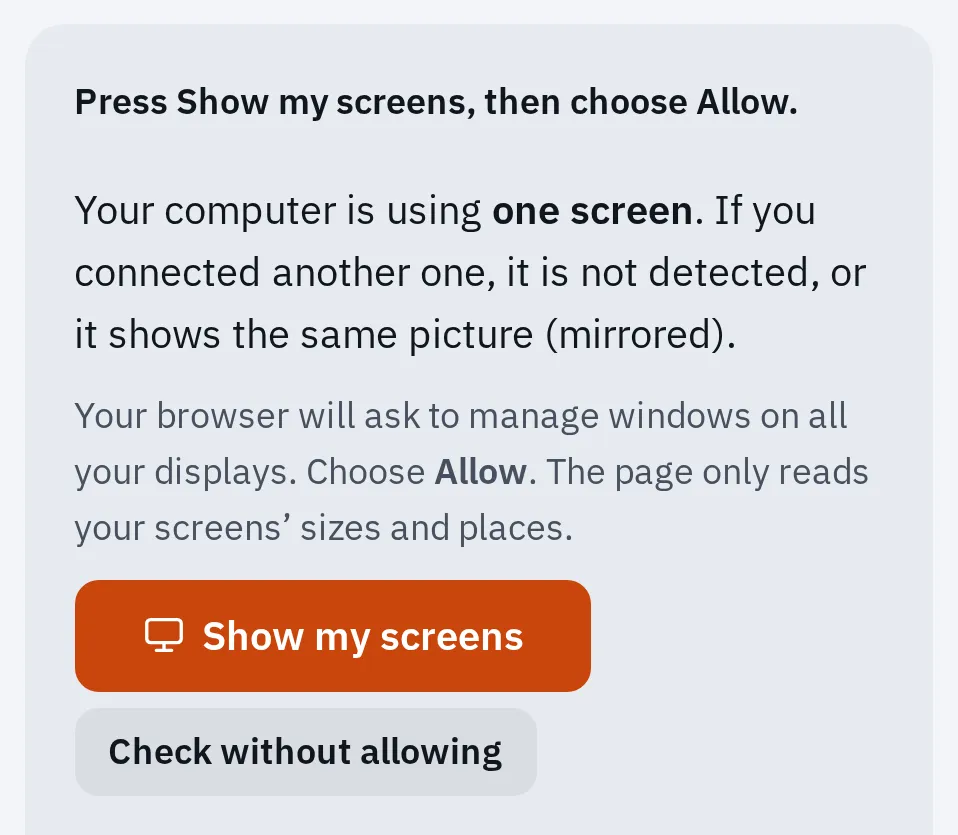
화면이 하나인 컴퓨터에서 실행한 테스트예요. 내 화면 보기를 누르고 허용을 선택하면 모든 화면이 나열되고, 각 화면 옆의 테스트 패턴 보기로 어느 모니터인지 알 수 있어요.
화면 신호가 끊기는 곳
- 컴퓨터의 포트: 모든 USB-C 포트가 화면을 내보내는 건 아니에요.
- 어댑터, 허브, 독: 확인하는 동안에는 빼 두세요.
- 케이블: 잘 되는 것으로 알려진 케이블로 바꿔 보세요.
- 모니터 버튼: 전원과, 모니터가 받는 입력(소스)이에요.
신호가 지나가는 길을 따라가 보세요. 무엇이 문제였는지 알 수 있도록 하나를 바꿀 때마다 다시 확인하세요.
1. 입력과 전원 확인
- 모니터가 전원에 연결돼 있고 켜져 있는지 확인하세요.
- 모니터의 입력이나 소스 버튼을 누르고, 케이블을 꽂은 포트(HDMI 1, DisplayPort 등)를 고르세요.
- 모니터를 켠 채로 영상 케이블을 뽑아 보세요. 많은 모니터는 “신호 없음” 같은 메시지를 보여 줘요. 메뉴조차 나오지 않으면 모니터가 문제일 때를 보세요.
모니터 메뉴는 모델마다 달라요. 버튼 이름은 모니터 설명서에 나와 있어요.
2. 케이블, 어댑터, 포트 확인
Microsoft와 Apple 모두 여기서 시작해요. 독, 어댑터, 낡은 케이블이 이런 문제의 흔한 원인이기 때문이에요.
- 독, 허브, 어댑터를 모두 빼세요. 가능하면 모니터를 컴퓨터에 바로 연결하세요.
- 케이블 양쪽 끝을 끝까지 단단히 꽂으세요.
- 다른 케이블을 써 보세요. 새 케이블로 된다면 이전 케이블이 고장 난 거예요.
- 컴퓨터와 모니터 양쪽의 다른 영상 포트도 써 보세요. 그래픽카드가 있는 데스크톱 PC라면 뒷면 아래쪽의 그래픽카드 포트를 쓰세요.
HDMI 분배기로는 서로 다른 두 화면을 만들 수 없어요. 같은 그림을 양쪽에 보낼 뿐이에요.
3. 컴퓨터가 다시 찾게 하기
Windows
- Windows + P를 누르고 확장을 선택하세요. 복제는 두 화면에 같은 그림을 보여 주고, PC 화면만은 두 번째 화면을 꺼요.
- 시작 설정 시스템 디스플레이를 여세요. 여러 디스플레이를 열고 검색을 선택하세요.
- Windows + Ctrl + Shift + B를 누르세요. 그래픽 드라이버가 다시 시작돼요.
- 컴퓨터를 다시 시작하세요. 그래도 안 되면 완전히 종료한 뒤 다시 켜세요.
같은 디스플레이 설정의 식별은 각 화면에 번호를 띄워 줘요. Windows가 디스플레이를 둘 이상 찾은 뒤에야 나타나요.
Mac
- 모니터의 영상 케이블과 전원 케이블을 뺐다가 다시 꽂으세요.
- Mac을 잠자기 상태로 만들었다가 깨우세요. MacBook이라면 덮개를 몇 초 닫았다가 여세요.
- Apple 메뉴 시스템 설정 디스플레이를 여세요. Option을 누르고 있으면 디스플레이 감지 버튼이 나타나요. 이 버튼을 클릭하세요.
- Apple 실리콘 MacBook에서는 액세서리 연결을 허용할지 묻는 메시지가 나오는지 보세요. Mac의 잠금을 풀고 허용을 클릭하세요. 허용하지 않으면 모니터에 화면이 계속 나오지 않아요. 나중에 시스템 설정 개인정보 보호 및 보안 액세서리의 액세서리 연결 허용에서 바꿀 수 있어요.
- Mac을 다시 시작하세요.
4. 컴퓨터가 지원하는 화면 수 확인
컴퓨터는 구동할 수 있는 화면 수가 정해져 있어요. 그 수를 넘는 모니터는 케이블이 아무리 좋아도 꺼진 채로 있어요.
| Mac | 외부 디스플레이 |
|---|---|
| M1이나 M2 MacBook Air, M1이나 M2 13인치 MacBook Pro, MacBook Neo | 1대 |
| 기본 M3 MacBook Air 또는 MacBook Pro | 2대, 단 덮개를 닫은 상태에서만 |
| 기본 M4나 M5 MacBook Air 또는 MacBook Pro | 2대, 덮개를 연 상태에서도 |
Pro, Max 칩을 단 MacBook Pro는 더 많이 지원해요. M3 MacBook에서 모니터 두 대를 쓰나요? 덮개를 닫고 외부 키보드와 마우스를 쓰며 전원을 연결하세요. 덮개를 열면 두 번째 모니터가 꺼져요. 모든 Mac과 Windows PC의 한도는 내 PC에는 모니터를 몇 대까지 연결할 수 있을까요?에 있어요.
영상 포트가 하나뿐인 Windows 노트북은 독이나 USB 어댑터를 더하지 않으면 외부 모니터를 하나만 쓸 수 있어요. 몇 대까지 지원하는지는 설명서나 사양 페이지에 나와 있어요.
5. 독과 DisplayLink 어댑터
일부 독과 어댑터는 DisplayLink라는 소프트웨어로 작동해요. DisplayLink 스티커가 붙어 있거나 설명서에 적혀 있어요. 소프트웨어가 없으면 모니터는 꺼진 채로 있어요.
- Synaptics 웹사이트나 독 설명서에 있는 링크에서 DisplayLink 소프트웨어를 받아 설치하세요.
- Mac에서는 시스템 설정 개인정보 보호 및 보안의 화면 및 시스템 오디오 녹음(예전 macOS에서는 화면 기록)에서 DisplayLink Manager를 켠 뒤 앱을 종료하고 다시 여세요.
- 독을 다른 허브가 아니라 컴퓨터에 바로 꽂으세요.
독에 연결한 다른 기기도 끊기나요? USB 허브나 독에서 USB 기기가 끊길 때를 보세요.
6. 그래픽 드라이버 업데이트 또는 되돌리기
Windows에서 업데이트 뒤에 모니터가 안 되거나 위 방법이 모두 소용없을 때 하세요.
- 업데이트를 설치하세요. 설정 Windows 업데이트 업데이트 확인이에요. 그래픽 드라이버는 고급 옵션 선택적 업데이트에 있는 경우가 많아요.
- 시작을 마우스 오른쪽 버튼으로 클릭하고 장치 관리자를 여세요. 디스플레이 어댑터를 여세요.
- 업데이트 뒤에 생긴 문제라면 그래픽을 마우스 오른쪽 버튼으로 클릭하고 속성 드라이버 드라이버 롤백을 선택한 뒤 다시 시작하세요.
- 롤백이 안 되나요? 마우스 오른쪽 버튼으로 클릭하고 디바이스 제거를 선택하세요. 드라이버도 함께 제거하는 확인란이 보이면 선택하고 제거를 누른 다음 다시 시작하세요. 그다음 장치 관리자와 디스플레이 어댑터를 다시 열고 그래픽을 마우스 오른쪽 버튼으로 클릭해 드라이버 업데이트와 드라이버 자동 검색을 선택하세요.
Mac에서는 최신 macOS 업데이트를 설치하세요. 다른 회사에서 만든 모니터라면 제조사 사이트에서 새 펌웨어가 있는지 확인하세요. 우분투에서는 우분투 외부 모니터 인식 안 됨 해결을 보세요.
모니터가 문제일 때
다음 경우에는 모니터 자체가 고장일 가능성이 커요.
- 정상 작동하는 전원 케이블을 연결해도 불빛도 메뉴도 나오지 않을 때
- 잘 되는 케이블로 다른 컴퓨터나 게임 콘솔에 연결해도 검게 나올 때
먼저 제조사 사이트에서 보증 기간을 확인하세요. 보증이 끝난 모니터라면 모니터 화면 수리비는 얼마나 들까요?를 보세요.
자주 묻는 질문
두 번째 모니터에 왜 신호 없음이 뜨나요?
모니터는 켜져 있지만 선택된 입력으로 화면이 들어오지 않는 거예요. 버튼으로 알맞은 입력을 고른 뒤 다른 케이블과 포트를 써 보세요. 컴퓨터가 모니터를 인식하는데 두 화면이 똑같다면 Windows + P를 누르고 확장을 선택하세요.
두 번째 모니터가 인식되는데 화면이 검은 이유는 뭔가요?
Mac이라면 지원하는 디스플레이 수를 넘겼거나 액세서리 연결을 허용하지 않았을 수 있어요. Windows라면 Windows + P를 누르고 확장을 선택한 뒤 Windows + Ctrl + Shift + B로 그래픽 드라이버를 다시 시작하세요.
업데이트 뒤에 두 번째 모니터가 안 돼요. 왜 그럴까요?
새 그래픽 드라이버가 원인일 수 있어요. 위에서 설명한 대로 장치 관리자에서 드라이버를 롤백하거나, Windows 업데이트의 선택적 업데이트나 그래픽 제조사에서 최신 드라이버를 설치하세요.
포트 하나에 모니터 두 대를 연결할 수 있나요?
가능한 경우도 있어요. 많은 컴퓨터에서 독이나 데이지 체인으로 포트 하나를 나눠 쓸 수 있지만, 컴퓨터가 지원하는 화면 수가 늘어나지는 않아요. HDMI 분배기는 한 화면을 복사할 뿐이에요.
두 번째 모니터가 되기는 하는데 60 Hz로만 작동해요. 왜 그런가요?
케이블, 포트, 설정 중 하나가 제한하고 있어요. 멀티 모니터 테스트에 해결 방법이 있고, 주사율 테스트는 각 화면의 주사율을 측정해 줘요.