Risposta breve
Il più delle volte il monitor è su un ingresso sbagliato, oppure il cavo o l’adattatore non porta l’immagine. Scegli l’ingresso giusto con i pulsanti del monitor e collega il cavo direttamente al computer. Poi premi Windows + P e scegli Estendi. Su un Mac, tieni premuto Opzione nelle impostazioni Monitor e fai click su Rileva schermi.
Questa pagina è per un monitor che non mostra proprio niente. Se l’immagine c’è ma ha delle righe, vedi righe sullo schermo. Se è nero anche lo schermo del portatile, vedi computer acceso ma schermo nero.
Passaggio 1: guarda cosa trova il computer
Provalo ora
Test con più monitor
In Chrome o Edge, dice quanti schermi sta usando ora il computer. Se dice uno, il computer non vede il secondo monitor oppure mostra la stessa immagine su entrambi.
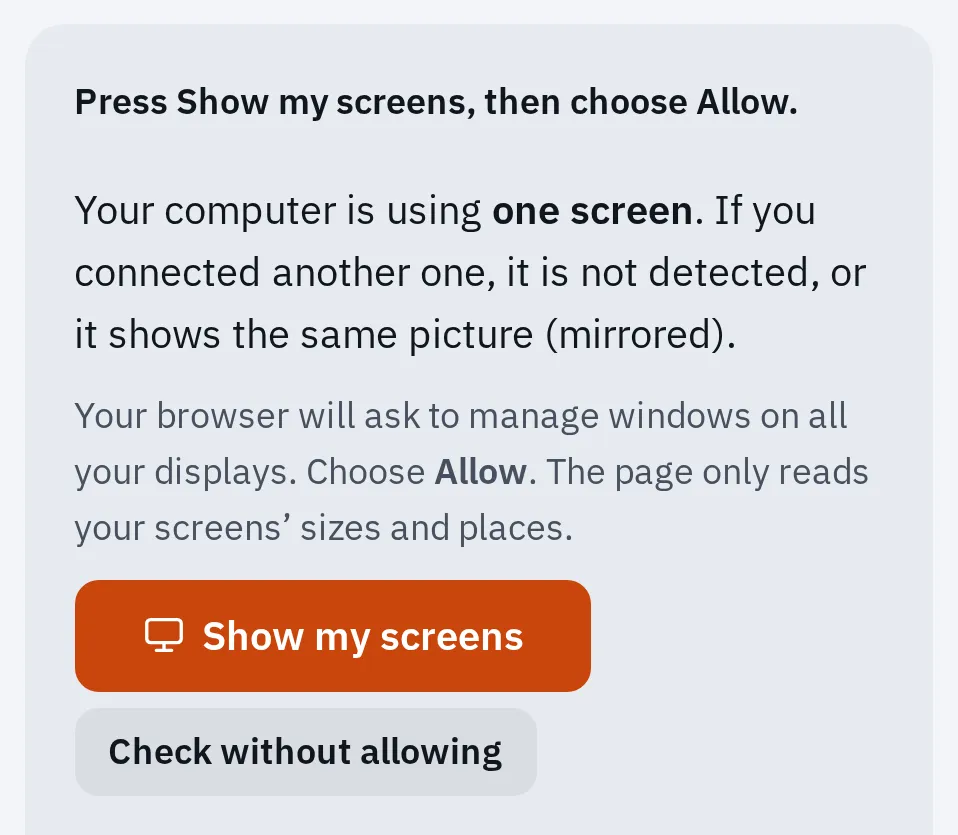
Il nostro test su un computer con uno schermo. Premi Mostra gli schermi e scegli Consenti per elencare ogni schermo; Mostra la schermata di prova accanto a ciascuno ti dice quale è quale.
Dove può fermarsi l’immagine
- La porta del computer: non tutte le porte USB-C portano un'immagine.
- Un adattatore, hub o dock: lascialo fuori mentre provi.
- Il cavo: cambialo con uno che sai che funziona.
- I pulsanti del monitor: accensione e ingresso (Source) su cui è in ascolto.
Segui il percorso. Riprova dopo ogni modifica, così sai quale ha risolto.
1. Controlla ingresso e alimentazione
- Controlla che il monitor sia collegato alla corrente e acceso.
- Premi il pulsante Input o Source del monitor e scegli la porta dove hai collegato il cavo, per esempio HDMI 1 o DisplayPort.
- Scollega il cavo video mentre il monitor è acceso. Molti monitor mostrano allora un messaggio come “Nessun segnale”. Se il tuo non mostra niente, nemmeno il menu, vedi quando il guasto è nel monitor.
I menu dei monitor cambiano da un modello all’altro. Il manuale del monitor spiega i pulsanti.
2. Controlla cavo, adattatore e porta
Microsoft e Apple partono entrambe da qui, perché dock, adattatori e cavi usurati causano molti di questi problemi.
- Scollega eventuali dock, hub o adattatori. Collega il monitor direttamente al computer, se puoi.
- Spingi il cavo fino in fondo a entrambe le estremità.
- Prova un altro cavo. Se quello nuovo funziona, il vecchio era guasto.
- Prova un’altra porta video sul computer e sul monitor. Su un PC fisso con scheda video, usa le porte della scheda, più in basso sul retro.
Uno splitter HDMI non può darti due schermi diversi: manda la stessa immagine a entrambi.
3. Fai cercare di nuovo gli schermi al computer
Windows
- Premi Windows + P e scegli Estendi. Duplica mostra la stessa immagine su entrambi, e Solo schermo PC spegne il secondo.
- Apri Start Impostazioni Sistema Schermo. Apri Più schermi e seleziona Rileva.
- Premi Windows + Ctrl + Maiusc + B. Questo riavvia il driver della scheda video.
- Riavvia il computer. Se non basta, spegnilo del tutto, poi riaccendilo.
Identifica, nelle stesse impostazioni Schermo, mette un numero su ogni schermo. Compare solo quando Windows trova più di uno schermo.
Mac
- Scollega il cavo video e il cavo di alimentazione del monitor, poi ricollegali.
- Metti il Mac in stop, poi riattivalo. Su un MacBook, chiudi il coperchio per qualche secondo, poi riaprilo.
- Apri menu Apple Impostazioni di Sistema Monitor. Tieni premuto Opzione: compare il pulsante Rileva schermi. Fai click su di esso.
- Su un MacBook con Apple silicon, aspetta un messaggio che chiede di consentire all’accessorio di collegarsi. Sblocca il Mac, poi fai click su Consenti. Se non lo fai, il monitor non mostra immagini. Puoi cambiarlo più tardi in Impostazioni di Sistema Privacy e sicurezza Accessori, accanto a Consenti agli accessori di collegarsi.
- Riavvia il Mac.
4. Controlla quanti schermi supporta il computer
Un computer può pilotare solo un certo numero di schermi. Un monitor oltre quel limite non mostra immagini, anche con un ottimo cavo.
| Mac | Schermi esterni |
|---|---|
| MacBook Air con M1 o M2, MacBook Pro da 13 pollici con M1 o M2, MacBook Neo | 1 |
| MacBook Air o MacBook Pro con il chip M3 base | 2, ma solo a coperchio chiuso |
| MacBook Air o MacBook Pro con il chip M4 o M5 base | 2, a coperchio aperto |
I modelli MacBook Pro con chip Pro e Max ne supportano di più. Usi due monitor con un MacBook M3? Chiudi il coperchio e usa una tastiera e un mouse esterni, con l’alimentazione collegata. Se apri il coperchio, il secondo monitor si spegne. I limiti di tutti i Mac e dei PC Windows sono in quanti monitor può supportare il mio PC.
Su un portatile Windows con una sola porta video, puoi usare un solo monitor esterno, a meno che tu non aggiunga un dock o un adattatore USB. Il manuale o la scheda tecnica dice quanti schermi supporta.
5. Dock e adattatori DisplayLink
Alcuni dock e adattatori funzionano con un software chiamato DisplayLink. Hanno un adesivo DisplayLink o lo dicono nel manuale. Senza il software, il monitor non mostra immagini.
- Scarica il software DisplayLink dal sito di Synaptics, o dal link nel manuale del dock, e installalo.
- Su un Mac, consentilo in Impostazioni di Sistema Privacy e sicurezza, sotto Registrazione schermo e audio di sistema (si chiama Registrazione schermo sui macOS più vecchi): attiva DisplayLink Manager, poi chiudilo e riaprilo.
- Collega il dock direttamente al computer, non a un altro hub.
Anche gli altri dispositivi sul dock si scollegano? Vedi dispositivi USB che si scollegano da un hub o da un dock.
6. Aggiorna il driver della scheda video o torna a quello precedente
Fallo su Windows quando il monitor ha smesso di funzionare dopo un aggiornamento, o quando nulla di quanto sopra ha aiutato.
- Installa gli aggiornamenti: Impostazioni Windows Update Verifica disponibilità aggiornamenti. I driver della scheda video sono spesso in Opzioni avanzate Aggiornamenti facoltativi.
- Fai click con il tasto destro su Start e apri Gestione dispositivi. Apri Schede video.
- Se è iniziato dopo un aggiornamento: fai click con il tasto destro sulla tua scheda video, scegli Proprietà Driver Ripristina driver e riavvia.
- Non puoi ripristinare? Fai click con il tasto destro, scegli Disinstalla dispositivo, spunta Tenta di rimuovere il driver per questo dispositivo, seleziona Disinstalla e riavvia. Poi apri di nuovo Gestione dispositivi e Schede video, fai click con il tasto destro sulla tua scheda video, scegli Aggiorna driver e Cerca automaticamente i driver.
Su un Mac, installa l’ultimo aggiornamento di macOS. Per un monitor di un’altra marca, controlla sul sito del produttore se c’è un nuovo firmware. Su Ubuntu, vedi problemi con un monitor esterno su Ubuntu.
Quando il guasto è nel monitor
Il guasto è probabilmente nel monitor quando:
- non si accende nessuna luce e non compare il menu, con un cavo di alimentazione che sai funzionare, oppure
- resta nero anche su un secondo computer o su una console, con un cavo che funziona altrove.
Controlla prima la garanzia sul sito del produttore. Per un monitor fuori garanzia, vedi quanto costa riparare lo schermo di un monitor.
Domande frequenti
Perché il mio secondo monitor dice Nessun segnale?
Il monitor è acceso, ma nessuna immagine arriva all’ingresso scelto. Scegli l’ingresso giusto con i pulsanti, poi prova un altro cavo e un’altra porta. Se il computer vede il monitor ma mostra la stessa immagine su entrambi, premi Windows + P e scegli Estendi.
Perché il mio secondo monitor viene rilevato ma resta nero?
Su un Mac, forse hai superato il numero di schermi che supporta, oppure non hai consentito all’accessorio di collegarsi. Su Windows, premi Windows + P e scegli Estendi, poi riavvia il driver della scheda video con Windows + Ctrl + Maiusc + B.
Perché il mio secondo monitor ha smesso di funzionare dopo un aggiornamento?
Può essere colpa di un nuovo driver della scheda video. Torna al driver precedente in Gestione dispositivi, come descritto sopra, oppure installa quello più recente dagli aggiornamenti facoltativi di Windows Update o dal produttore della scheda video.
Posso collegare due monitor a una sola porta?
A volte. Un dock o un collegamento a catena può condividere una porta su molti computer, ma non aumenta il numero di schermi che il computer supporta. Uno splitter HDMI copia solo un’immagine.
Il secondo monitor funziona ma va a 60 Hz. Perché?
Lo limitano il cavo, la porta o un’impostazione. Il test con più monitor ha le soluzioni, e il test della frequenza di aggiornamento (Hz) misura ogni schermo.