Kurze Antwort
Meist steht der Monitor auf dem falschen Eingang, oder Kabel oder Adapter übertragen kein Bild. Wähle mit den Tasten am Monitor den richtigen Eingang und stecke das Kabel direkt in den Computer. Drücke dann Windows + P und wähle Erweitern. Halte am Mac in den Displays-Einstellungen die Wahltaste gedrückt und klicke auf Displays erkennen.
Diese Seite ist für einen Monitor, der gar nichts zeigt. Ist das Bild da, hat aber Streifen, lies Streifen auf dem Bildschirm. Ist auch der Bildschirm deines Laptops schwarz, lies Computer an, Bildschirm schwarz.
Schritt 1: Sieh nach, was dein Computer findet
Jetzt testen
Multi-Monitor-Test
In Chrome oder Edge zeigt er, wie viele Bildschirme dein Computer gerade benutzt. Steht dort einer, sieht der Computer den zweiten Monitor nicht, oder er zeigt auf beiden dasselbe Bild.
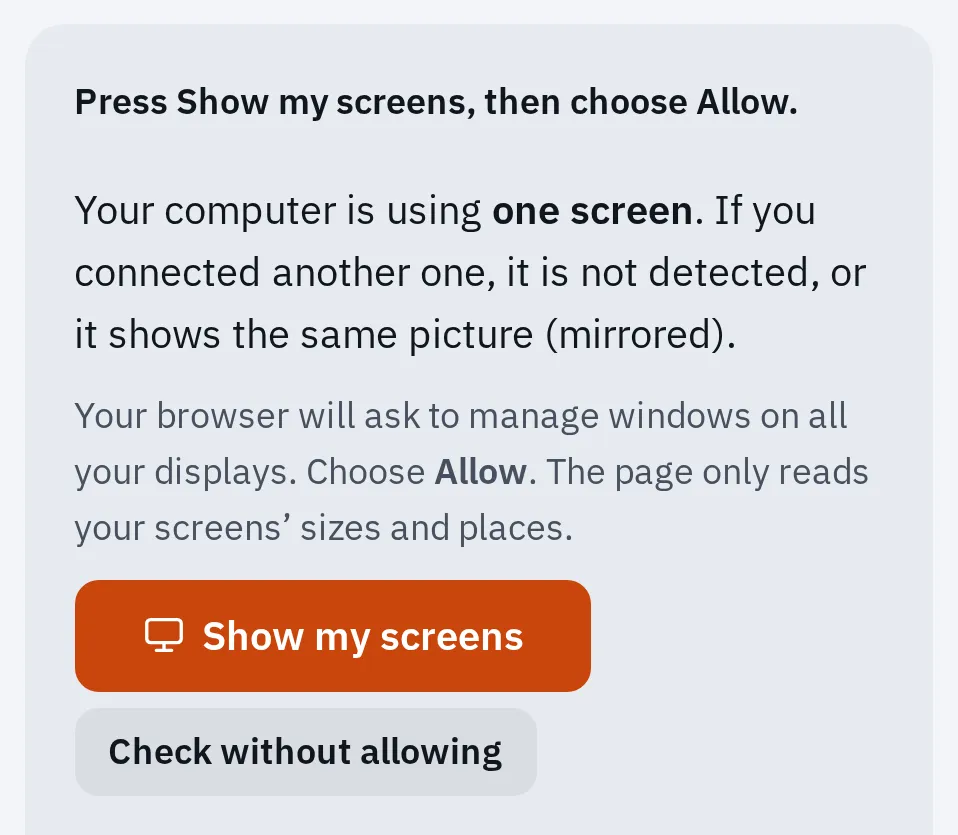
Unser Test an einem Computer mit einem Bildschirm. Drücke „Monitore zeigen“ und wähle „Zulassen“, um jeden Bildschirm aufzulisten. Mit „Testbild zeigen“ neben jedem Bildschirm siehst du, welcher welcher ist.
Wo das Bild stehen bleiben kann
- Der Anschluss am Computer: Nicht jeder USB-C-Anschluss überträgt ein Bild.
- Ein Adapter, Hub oder eine Dockingstation: Lass sie beim Testen weg.
- Das Kabel: Tausche es gegen eines, von dem du weißt, dass es geht.
- Die Tasten am Monitor: Strom und der Eingang (Quelle), auf den er hört.
Gehe den Weg entlang. Teste nach jeder Änderung noch einmal, dann weißt du, was geholfen hat.
1. Eingang und Strom prüfen
- Prüfe, ob der Monitor angeschlossen und eingeschaltet ist.
- Drücke am Monitor die Taste Input oder Source (Eingang oder Quelle) und wähle den Anschluss, in dem dein Kabel steckt, zum Beispiel HDMI 1 oder DisplayPort.
- Ziehe das Videokabel ab, während der Monitor an ist. Viele Monitore zeigen dann eine Meldung wie „Kein Signal“. Zeigt deiner gar nichts, nicht einmal sein Menü, lies wenn es am Monitor liegt.
Die Menüs der Monitore sehen bei jedem Modell anders aus. Die Tasten erklärt die Anleitung deines Monitors.
2. Kabel, Adapter und Anschluss prüfen
Microsoft und Apple fangen beide hier an, denn Dockingstationen, Adapter und alte Kabel verursachen viele dieser Probleme.
- Ziehe jede Dockingstation, jeden Hub und jeden Adapter ab. Schließe den Monitor direkt am Computer an, wenn du kannst.
- Drücke das Kabel an beiden Enden fest hinein.
- Probiere ein anderes Kabel. Geht das neue, war das alte kaputt.
- Probiere einen anderen Videoanschluss am Computer und am Monitor. Nimm bei einem Desktop-PC mit Grafikkarte die Anschlüsse an der Karte, weiter unten an der Rückseite.
Ein HDMI-Splitter kann dir keine zwei verschiedenen Bilder geben: Er schickt dasselbe Bild an beide.
3. Den Computer noch einmal suchen lassen
Windows
- Drücke Windows + P und wähle Erweitern. Duplizieren zeigt auf beiden dasselbe Bild, und Nur PC-Bildschirm schaltet den zweiten aus.
- Öffne Start Einstellungen System Bildschirm. Öffne Mehrere Bildschirme und wähle Erkennen.
- Drücke Windows + Strg + Umschalt + B. Das startet den Grafiktreiber neu.
- Starte den Computer neu. Hilft das nicht, fahre ihn ganz herunter und schalte ihn dann wieder ein.
Identifizieren in denselben Anzeigeeinstellungen blendet eine Nummer auf jedem Bildschirm ein. Es erscheint erst, wenn Windows mehr als einen Bildschirm findet.
Mac
- Ziehe das Videokabel und das Stromkabel des Monitors ab und stecke sie wieder an.
- Schicke den Mac in den Ruhezustand und wecke ihn wieder auf. Klappe bei einem MacBook den Deckel ein paar Sekunden zu und wieder auf.
- Öffne Apple-Menü Systemeinstellungen Displays. Halte die Wahltaste gedrückt: Die Taste Displays erkennen erscheint. Klicke darauf.
- Achte bei einem MacBook mit Apple-Chip auf eine Meldung, die fragt, ob das Zubehör sich verbinden darf. Entsperre den Mac und klicke dann auf Erlauben. Sonst bleibt der Monitor dunkel. Du kannst das später in Systemeinstellungen Datenschutz & Sicherheit Zubehör ändern, bei Verbinden von Zubehör erlauben.
- Starte den Mac neu.
4. Prüfen, wie viele Bildschirme dein Computer schafft
Ein Computer kann nur eine bestimmte Zahl von Bildschirmen ansteuern. Ein Monitor über diesem Limit bleibt dunkel, egal wie gut das Kabel ist.
| Mac | Externe Displays |
|---|---|
| MacBook Air mit M1 oder M2, 13-Zoll-MacBook Pro mit M1 oder M2, MacBook Neo | 1 |
| MacBook Air oder MacBook Pro mit dem normalen M3 | 2, aber nur bei geschlossenem Deckel |
| MacBook Air oder MacBook Pro mit dem normalen M4 oder M5 | 2, bei offenem Deckel |
MacBook-Pro-Modelle mit Pro- und Max-Chips schaffen mehr. Du willst zwei Monitore an einem MacBook mit M3 nutzen? Schließe den Deckel, benutze eine externe Tastatur und Maus und lass das Netzteil angeschlossen. Öffnest du den Deckel, wird der zweite Monitor dunkel. Die Limits für jeden Mac und für Windows-PCs findest du unter wie viele Monitore mein PC unterstützt.
Ein Windows-Laptop mit einem Videoanschluss kann nur einen externen Monitor nutzen, außer du ergänzt eine Dockingstation oder einen USB-Adapter. In seiner Anleitung oder im Datenblatt steht, wie viele Bildschirme er schafft.
5. Dockingstationen und DisplayLink-Adapter
Manche Dockingstationen und Adapter arbeiten mit einer Software namens DisplayLink. Sie tragen einen DisplayLink-Aufkleber oder sagen es in der Anleitung. Ohne die Software bleibt der Monitor dunkel.
- Lade die DisplayLink-Software von der Synaptics-Website oder über den Link in der Anleitung deiner Dockingstation herunter und installiere sie.
- Erlaube sie am Mac in Systemeinstellungen Datenschutz & Sicherheit unter Bildschirm- & Systemaudioaufnahme (bei älterem macOS Bildschirmaufnahme): Schalte DisplayLink Manager ein, beende ihn und öffne ihn neu.
- Stecke die Dockingstation direkt in den Computer, nicht in einen anderen Hub.
Fallen auch andere Geräte an der Dockingstation aus? Lies USB-Geräte trennen sich vom Hub oder der Dockingstation.
6. Grafiktreiber aktualisieren oder zurücksetzen
Mach das unter Windows, wenn der Monitor nach einem Update nicht mehr ging oder nichts von oben half.
- Installiere Updates: Einstellungen Windows Update Nach Updates suchen. Grafiktreiber stehen oft unter Erweiterte Optionen Optionale Updates.
- Klicke mit der rechten Maustaste auf Start und öffne den Geräte-Manager. Öffne Grafikkarten.
- Fing es nach einem Update an: Klicke mit rechts auf deine Grafikkarte, wähle Eigenschaften Treiber Vorheriger Treiber und starte neu.
- Geht das Zurücksetzen nicht? Klicke mit rechts darauf, wähle Gerät deinstallieren, setze den Haken bei Versuchen, den Treiber für dieses Gerät zu entfernen, wähle Deinstallieren und starte neu. Öffne dann wieder den Geräte-Manager und Grafikkarten, klicke mit rechts auf deine Grafikkarte und wähle Treiber aktualisieren und Automatisch nach Treibern suchen.
Installiere am Mac das neueste macOS-Update. Suche bei einem Monitor eines anderen Herstellers auf dessen Website nach neuer Firmware. Für Ubuntu lies Probleme mit externen Monitoren unter Ubuntu.
Wenn es am Monitor liegt
Am Monitor selbst liegt der Fehler wahrscheinlich, wenn:
- er mit einem Stromkabel, das nachweislich funktioniert, kein Licht und kein Menü zeigt, oder
- er an einem zweiten Computer oder einer Spielkonsole schwarz bleibt, mit einem Kabel, das anderswo funktioniert.
Prüfe zuerst auf der Website des Herstellers die Garantie. In Deutschland hast du beim Kauf von neuen Geräten außerdem 2 Jahre gesetzliche Gewährleistung gegenüber dem Verkäufer. Für einen Monitor ohne Garantie lies was eine Monitor-Reparatur kostet.
Häufige Fragen
Warum sagt mein zweiter Monitor „Kein Signal“?
Der Monitor ist an, aber auf dem Eingang, auf den er eingestellt ist, kommt kein Bild an. Wähle mit seinen Tasten den richtigen Eingang und probiere dann ein anderes Kabel und einen anderen Anschluss. Erkennt der Computer den Monitor, zeigt aber auf beiden dasselbe Bild, drücke Windows + P und wähle Erweitern.
Warum wird mein zweiter Monitor erkannt, bleibt aber schwarz?
Am Mac hast du vielleicht mehr Displays angeschlossen, als er schafft, oder du hast dem Zubehör die Verbindung nicht erlaubt. Drücke unter Windows Windows + P und wähle Erweitern. Starte dann den Grafiktreiber mit Windows + Strg + Umschalt + B neu.
Warum ging mein zweiter Monitor nach einem Update nicht mehr?
Ein neuer Grafiktreiber kann der Grund sein. Setze den Treiber im Geräte-Manager zurück, wie oben gezeigt. Oder installiere den neuesten über die optionalen Updates von Windows Update oder von deinem Grafikkartenhersteller.
Kann ich zwei Monitore an einen Anschluss stecken?
Manchmal. Mit einer Dockingstation oder einer Daisy-Chain können sich an vielen Computern mehrere Monitore einen Anschluss teilen. Sie erhöht aber nicht die Zahl der Bildschirme, die dein Computer schafft. Ein HDMI-Splitter kopiert nur ein Bild.
Der zweite Monitor geht, läuft aber mit 60 Hz. Warum?
Das Kabel, der Anschluss oder die Einstellung bremst ihn. Der Multi-Monitor-Test hat die Lösungen, und der Hz-Test misst jeden Bildschirm.