Resposta curta
Na maioria das vezes, o monitor está na entrada errada, ou o cabo ou o adaptador não leva imagem. Escolha a entrada certa pelos botões do monitor e ligue o cabo direto no computador. Depois pressione Windows + P e escolha Estender. No Mac, segure Option nos ajustes de Telas e clique em Detectar Monitores.
Esta página é para um monitor que não mostra nada. Se a imagem aparece mas tem linhas, veja linhas na tela. Se a tela do próprio notebook também está preta, veja computador liga mas a tela fica preta.
Passo 1: veja o que o computador encontra
Teste agora
Teste de vários monitores
No Chrome ou no Edge, ele diz quantas telas o computador está usando agora. Se disser uma, o computador não enxerga o segundo monitor ou mostra a mesma imagem nos dois.
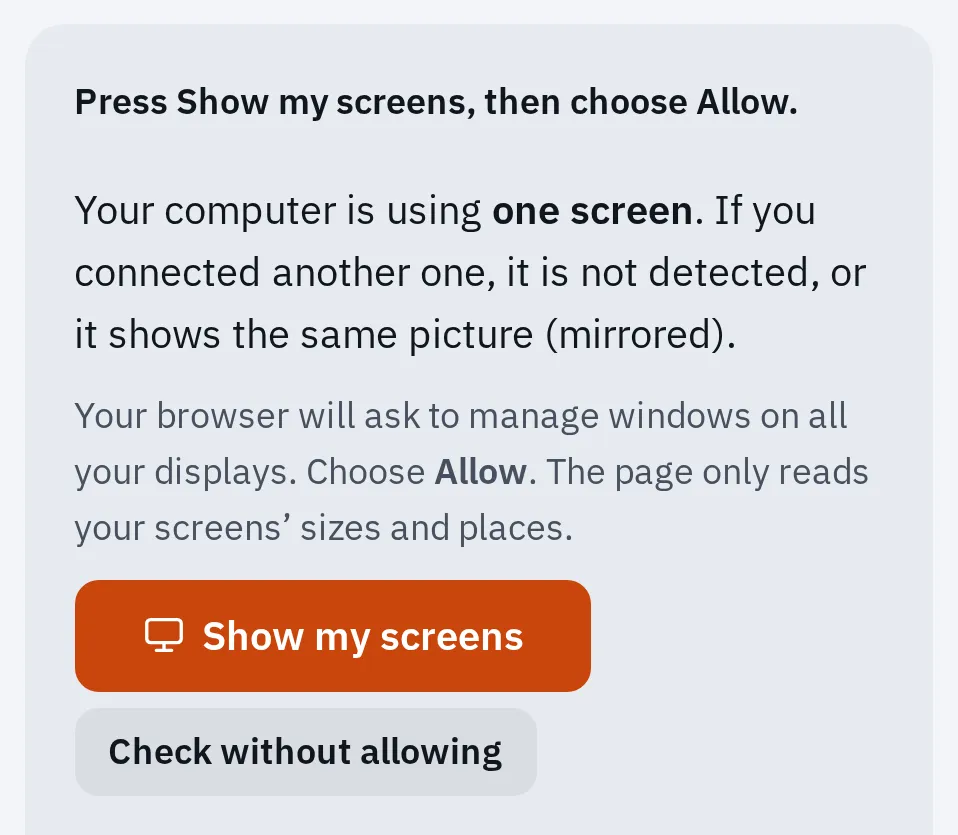
Nosso teste em um computador com uma tela. Clique em Ver minhas telas e escolha Permitir para listar cada tela. O botão Mostrar padrão de teste ao lado de cada uma mostra qual é qual.
Onde a imagem pode parar
- A porta do computador: nem toda porta USB-C leva imagem.
- Um adaptador, hub ou dock: deixe de fora enquanto testa.
- O cabo: troque por um que você sabe que funciona.
- Os botões do monitor: liga/desliga e a entrada (Source) que ele escuta.
Siga o caminho. Teste de novo depois de cada mudança, para saber qual delas resolveu.
1. Confira a entrada e a energia
- Confira se o monitor está na tomada e ligado.
- Pressione o botão Input ou Source do monitor e escolha a porta onde o cabo está ligado, como HDMI 1 ou DisplayPort.
- Desconecte o cabo de vídeo com o monitor ligado. Muitos monitores mostram então uma mensagem como “Sem sinal”. Se o seu não mostra nada, nem o menu, veja quando o problema é o monitor.
Os menus dos monitores são diferentes em cada modelo. O manual do seu monitor diz o nome dos botões.
2. Confira o cabo, o adaptador e a porta
A Microsoft e a Apple começam por aqui, porque docks, adaptadores e cabos gastos causam muitos desses problemas.
- Desconecte qualquer dock, hub ou adaptador. Ligue o monitor direto no computador, se puder.
- Encaixe bem o cabo nas duas pontas.
- Tente outro cabo. Se o novo funcionar, o antigo estava com defeito.
- Tente outra porta de vídeo no computador e no monitor. Em um PC de mesa com placa de vídeo, use as portas da placa, mais embaixo na parte de trás.
Um splitter HDMI não dá duas telas diferentes: ele envia a mesma imagem para as duas.
3. Faça o computador procurar de novo
Windows
- Pressione Windows + P e escolha Estender. Duplicar mostra a mesma imagem nas duas telas, e Somente tela do PC desliga a segunda.
- Abra Iniciar Configurações Sistema Tela. Abra Várias telas e selecione Detectar.
- Pressione Windows + Ctrl + Shift + B. Isso reinicia o driver de vídeo.
- Reinicie o computador. Se não ajudar, desligue-o por completo e ligue de novo.
Identificar, nas mesmas configurações de vídeo, mostra um número em cada tela. Ele só aparece depois que o Windows encontra mais de uma tela.
Mac
- Desconecte o cabo de vídeo e o cabo de energia do monitor e conecte de novo.
- Coloque o Mac em repouso e depois ative-o. Em um MacBook, feche a tampa por alguns segundos e abra de novo.
- Abra Menu Apple Ajustes do Sistema Telas. Segure Option: aparece o botão Detectar Monitores. Clique nele.
- Em um MacBook com chip Apple, preste atenção a uma mensagem pedindo para permitir o acessório. Desbloqueie o Mac e clique em Permitir. Se você não fizer isso, o monitor fica escuro. Você pode mudar isso depois em Ajustes do Sistema Privacidade e Segurança Acessórios, ao lado de Permitir que acessórios se conectem.
- Reinicie o Mac.
4. Confira quantas telas o computador aceita
Um computador só consegue controlar um certo número de telas. Um monitor além desse limite fica escuro, por melhor que seja o cabo.
| Mac | Telas externas |
|---|---|
| MacBook Air com M1 ou M2, MacBook Pro de 13 polegadas (33 cm) com M1 ou M2, MacBook Neo | 1 |
| MacBook Air ou MacBook Pro com M3 simples | 2, mas só com a tampa fechada |
| MacBook Air ou MacBook Pro com M4 ou M5 simples | 2, com a tampa aberta |
Os modelos de MacBook Pro com chips Pro e Max aceitam mais. Vai usar dois monitores com um MacBook M3? Feche a tampa e use um teclado e um mouse externos com a energia ligada. Se você abrir a tampa, o segundo monitor fica escuro. Os limites de cada Mac e dos PCs com Windows estão em quantos monitores meu PC suporta.
Em um notebook com Windows que tem uma só porta de vídeo, você só pode usar um monitor externo, a menos que adicione uma dock ou um adaptador USB. O manual ou a página de especificações diz quantas telas ele aceita.
5. Docks e adaptadores DisplayLink
Algumas docks e alguns adaptadores funcionam por um software chamado DisplayLink. Eles trazem um adesivo DisplayLink ou dizem isso no manual. Sem o software, o monitor fica escuro.
- Baixe o software DisplayLink no site da Synaptics, ou pelo link do manual da dock, e instale.
- No Mac, permita o software em Ajustes do Sistema Privacidade e Segurança, em Gravação de Tela e Áudio do Sistema (chamada Gravação de Tela no macOS mais antigo): ative o DisplayLink Manager e depois feche e abra de novo.
- Ligue a dock direto no computador, não em outro hub.
Outros aparelhos da dock também caem? Veja dispositivos USB que desconectam de um hub ou dock.
6. Atualize ou reverta o driver de vídeo
Faça isso no Windows quando o monitor parou de funcionar depois de uma atualização, ou quando nada acima ajudou.
- Instale as atualizações: Configurações Windows Update Verificar se há atualizações. Os drivers de vídeo costumam ficar em Opções avançadas Atualizações opcionais.
- Clique com o botão direito em Iniciar e abra o Gerenciador de Dispositivos. Abra Adaptadores de vídeo.
- Se começou depois de uma atualização: clique com o botão direito na sua placa de vídeo, escolha Propriedades Driver Reverter Driver e reinicie.
- Não dá para reverter? Clique com o botão direito nela, escolha Desinstalar dispositivo, marque Tentar remover o driver deste dispositivo, selecione Desinstalar e reinicie. Depois abra o Gerenciador de Dispositivos e Adaptadores de vídeo de novo, clique com o botão direito na placa de vídeo, escolha Atualizar driver e Pesquisar drivers automaticamente.
No Mac, instale a atualização mais recente do macOS. Para um monitor de outra marca, procure firmware novo no site do fabricante. No Ubuntu, veja problemas com monitor externo no Ubuntu.
Quando o problema é o monitor
O provável defeito é no próprio monitor quando:
- ele não mostra luz nem menu, com um cabo de energia que você sabe que funciona, ou
- ele continua preto em um segundo computador ou em um videogame, com um cabo que funciona em outro lugar.
Veja primeiro a garantia do fabricante no site dele. Para um monitor fora da garantia, veja quanto custa consertar a tela de um monitor.
Perguntas frequentes
Por que o meu segundo monitor diz Sem sinal?
O monitor está ligado, mas nenhuma imagem chega à entrada em que ele está. Escolha a entrada certa pelos botões dele e depois tente outro cabo e outra porta. Se o computador enxerga o monitor mas mostra a mesma imagem nos dois, pressione Windows + P e escolha Estender.
Por que o meu segundo monitor é detectado mas fica preto?
No Mac, você pode ter passado do número de telas que ele aceita, ou não ter permitido a conexão do acessório. No Windows, pressione Windows + P e escolha Estender. Depois reinicie o driver de vídeo com Windows + Ctrl + Shift + B.
Por que o meu segundo monitor parou de funcionar depois de uma atualização?
Um driver de vídeo novo pode causar isso. Reverta o driver no Gerenciador de Dispositivos, como mostrado acima, ou instale o mais novo pelas atualizações opcionais do Windows Update ou pelo fabricante da placa de vídeo.
Posso ligar dois monitores em uma porta só?
Às vezes. Em muitos computadores, uma dock ou uma ligação em série (daisy chain) pode dividir uma porta, mas isso não aumenta o número de telas que o computador aceita. Um splitter HDMI só copia uma imagem.
O segundo monitor funciona, mas roda a 60 Hz. Por quê?
O cabo, a porta ou a configuração limita a taxa. O teste de vários monitores tem as soluções, e o teste de Hz mede cada tela.