Réponse courte
Le plus souvent, l’écran est réglé sur la mauvaise entrée, ou le câble ou l’adaptateur ne transporte aucune image. Choisissez la bonne entrée avec les boutons de l’écran et branchez le câble directement sur l’ordinateur. Appuyez ensuite sur Windows + P et choisissez Étendre. Sur un Mac, maintenez Option dans les réglages des moniteurs et cliquez sur Détecter les moniteurs.
Cette page concerne un écran qui n’affiche rien du tout. Si l’image est là mais avec des lignes, voir lignes sur l’écran. Si l’écran du portable est noir lui aussi, voir ordinateur allumé mais écran noir.
Étape 1 : voyez ce que trouve votre ordinateur
Testez maintenant
Test multi-écrans
Dans Chrome ou Edge, il indique combien d’écrans votre ordinateur utilise en ce moment. S’il en indique un, l’ordinateur ne voit pas le deuxième écran, ou il affiche la même image sur les deux.
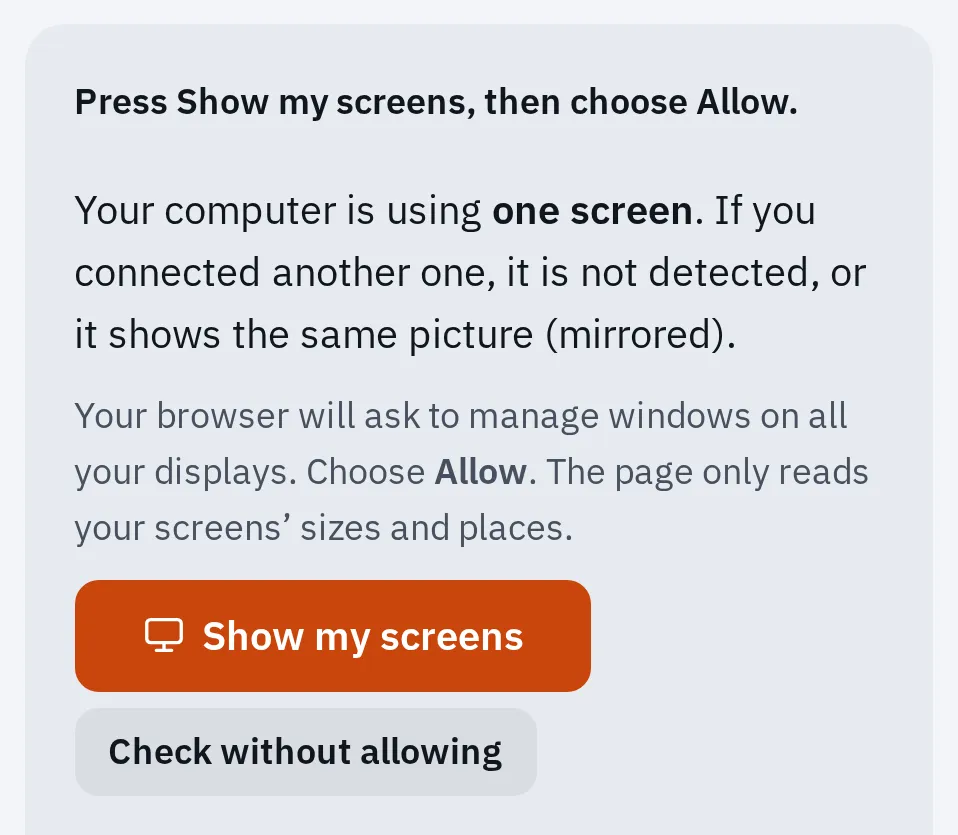
Notre test sur un ordinateur avec un seul écran. Appuyez sur Voir mes écrans et choisissez Autoriser pour lister chaque écran ; Afficher la mire à côté de chacun vous dit lequel est lequel.
Où l’image peut s’arrêter
- Le port de l’ordinateur : tous les ports USB-C ne transportent pas une image.
- Un adaptateur, un hub ou une station d’accueil : laissez-le de côté pendant le test.
- Le câble : remplacez-le par un câble dont vous savez qu’il fonctionne.
- Les boutons de l’écran : l’alimentation, et l’entrée (Source) qu’il utilise.
Suivez le chemin. Testez de nouveau après chaque changement, pour savoir lequel a réglé le problème.
1. Vérifiez l’entrée et l’alimentation
- Vérifiez que l’écran est branché et allumé.
- Appuyez sur le bouton Input ou Source de l’écran, et choisissez le port où est branché votre câble, par exemple HDMI 1 ou DisplayPort.
- Débranchez le câble vidéo pendant que l’écran est allumé. Beaucoup d’écrans affichent alors un message comme « Pas de signal ». Si le vôtre n’affiche rien du tout, pas même son menu, voir quand le problème vient de l’écran.
Les menus des écrans changent d’un modèle à l’autre. La notice de votre écran nomme les boutons.
2. Vérifiez le câble, l’adaptateur et le port
Microsoft et Apple commencent tous les deux par là, parce que les stations d’accueil, les adaptateurs et les câbles usés causent beaucoup de ces problèmes.
- Débranchez toute station d’accueil, tout hub et tout adaptateur. Connectez l’écran directement à l’ordinateur si vous le pouvez.
- Enfoncez bien le câble aux deux bouts.
- Essayez un autre câble. Si le nouveau fonctionne, l’ancien était défectueux.
- Essayez un autre port vidéo sur l’ordinateur et sur l’écran. Sur un PC de bureau avec une carte graphique, utilisez les ports de la carte, plus bas à l’arrière.
Un répartiteur HDMI ne peut pas vous donner deux écrans différents : il envoie la même image aux deux.
3. Faites chercher de nouveau l’ordinateur
Windows
- Appuyez sur Windows + P et choisissez Étendre. Dupliquer affiche la même image sur les deux écrans, et Écran du PC uniquement éteint le deuxième.
- Ouvrez Démarrer Paramètres Système Affichage. Ouvrez Plusieurs affichages et sélectionnez Détecter.
- Appuyez sur Windows + Ctrl + Maj + B. Cela redémarre le pilote graphique.
- Redémarrez l’ordinateur. Si cela ne change rien, éteignez-le complètement, puis rallumez-le.
Identifier, dans les mêmes paramètres d’affichage, place un numéro sur chaque écran. Il n’apparaît que lorsque Windows trouve plus d’un affichage.
Mac
- Débranchez le câble vidéo et le câble d’alimentation de l’écran, puis rebranchez-les.
- Mettez le Mac en veille, puis réveillez-le. Sur un MacBook, fermez le capot quelques secondes, puis rouvrez-le.
- Ouvrez Menu Pomme Réglages Système Moniteurs. Maintenez Option : un bouton Détecter les moniteurs apparaît. Cliquez dessus.
- Sur un MacBook avec puce Apple, guettez un message qui demande d’autoriser l’accessoire à se connecter. Déverrouillez le Mac, puis cliquez sur Autoriser. Sinon, l’écran reste sombre. Vous pouvez changer cela plus tard dans Réglages Système Confidentialité et sécurité Accessoires, à côté de Autoriser la connexion des accessoires.
- Redémarrez le Mac.
4. Vérifiez combien d’écrans votre ordinateur gère
Un ordinateur ne peut piloter qu’un certain nombre d’écrans. Un écran au-delà de cette limite reste sombre, même avec un excellent câble.
| Mac | Écrans externes |
|---|---|
| MacBook Air avec M1 ou M2, MacBook Pro 13 pouces avec M1 ou M2, MacBook Neo | 1 |
| MacBook Air ou MacBook Pro avec la puce M3 de base | 2, mais seulement capot fermé |
| MacBook Air ou MacBook Pro avec la puce M4 ou M5 de base | 2, capot ouvert |
Les MacBook Pro avec puces Pro et Max en gèrent plus. Vous utilisez deux écrans avec un MacBook M3 ? Fermez le capot, et utilisez un clavier et une souris externes, avec l’alimentation branchée. Si vous ouvrez le capot, le deuxième écran devient noir. Les limites de chaque Mac et des PC Windows sont dans combien d’écrans mon PC peut-il gérer.
Sur un PC portable Windows avec un seul port vidéo, vous ne pouvez utiliser qu’un seul écran externe, sauf si vous ajoutez une station d’accueil ou un adaptateur USB. Sa notice ou sa fiche technique indique combien d’écrans il gère.
5. Stations d’accueil et adaptateurs DisplayLink
Certaines stations d’accueil et certains adaptateurs fonctionnent grâce à un logiciel appelé DisplayLink. Ils portent un autocollant DisplayLink ou l’indiquent dans leur notice. Sans le logiciel, l’écran reste sombre.
- Téléchargez le logiciel DisplayLink sur le site de Synaptics, ou via le lien de la notice de votre station d’accueil, et installez-le.
- Sur un Mac, autorisez-le dans Réglages Système Confidentialité et sécurité, sous Enregistrement de l’écran et de l’audio système (appelé Enregistrement de l’écran sur les anciens macOS) : activez DisplayLink Manager, puis quittez-le et rouvrez-le.
- Branchez la station d’accueil directement sur l’ordinateur, pas sur un autre hub.
D’autres appareils branchés sur la station d’accueil se déconnectent aussi ? Voir appareils USB qui se déconnectent d’un hub ou d’une station d’accueil.
6. Mettez à jour le pilote graphique ou revenez à l’ancien
Faites-le sous Windows quand l’écran a cessé de fonctionner après une mise à jour, ou quand rien de ce qui précède n’a aidé.
- Installez les mises à jour : Paramètres Windows Update Rechercher des mises à jour. Les pilotes graphiques se trouvent souvent sous Options avancées Mises à jour facultatives.
- Faites un clic droit sur Démarrer et ouvrez le Gestionnaire de périphériques. Ouvrez Cartes graphiques.
- Si le problème a commencé après une mise à jour : faites un clic droit sur votre carte graphique, choisissez Propriétés Pilote Restaurer le pilote et redémarrez.
- Pas de restauration possible ? Faites un clic droit dessus, choisissez Désinstaller l’appareil, cochez Tenter de supprimer le pilote de ce périphérique, sélectionnez Désinstaller, et redémarrez. Rouvrez ensuite le Gestionnaire de périphériques et Cartes graphiques, faites un clic droit sur votre carte graphique, choisissez Mettre à jour le pilote puis Rechercher automatiquement les pilotes.
Sur un Mac, installez la dernière mise à jour de macOS. Pour un écran d’une autre marque qu’Apple, cherchez un nouveau firmware sur le site de son fabricant. Sous Ubuntu, voir problèmes d’écran externe sous Ubuntu.
Quand le problème vient de l’écran
L’écran lui-même est probablement en cause quand :
- il n’affiche aucune lumière ni aucun menu avec un câble d’alimentation qui fonctionne, ou
- il reste noir sur un deuxième ordinateur ou une console de jeux avec un câble qui fonctionne ailleurs.
Vérifiez d’abord sa garantie sur le site du fabricant. En France, la garantie légale de conformité de 2 ans s’applique à un écran neuf acheté à un professionnel. Pour un écran hors garantie, voir combien coûte la réparation d’un écran.
Questions fréquentes
Pourquoi mon deuxième écran affiche-t-il « Pas de signal » ?
L’écran est allumé, mais aucune image n’arrive sur l’entrée choisie. Choisissez la bonne entrée avec ses boutons, puis essayez un autre câble et un autre port. Si l’ordinateur voit l’écran mais affiche la même image sur les deux, appuyez sur Windows + P et choisissez Étendre.
Pourquoi mon deuxième écran est-il détecté mais noir ?
Sur un Mac, vous avez peut-être dépassé le nombre d’écrans qu’il gère, ou vous n’avez pas autorisé la connexion de l’accessoire. Sous Windows, appuyez sur Windows + P et choisissez Étendre, puis redémarrez le pilote graphique avec Windows + Ctrl + Maj + B.
Pourquoi mon deuxième écran ne fonctionne-t-il plus depuis une mise à jour ?
Un nouveau pilote graphique peut en être la cause. Revenez à l’ancien pilote dans le Gestionnaire de périphériques, comme indiqué plus haut, ou installez le plus récent depuis les mises à jour facultatives de Windows Update ou depuis le fabricant de votre carte graphique.
Puis-je brancher deux écrans sur un seul port ?
Parfois. Une station d’accueil ou un chaînage (daisy chain) peut partager un port sur beaucoup d’ordinateurs, mais cela n’augmente pas le nombre d’écrans que votre ordinateur gère. Un répartiteur HDMI ne fait que copier une image.
Le deuxième écran fonctionne mais tourne à 60 Hz. Pourquoi ?
Le câble, le port ou un réglage le limite. Le test multi-écrans donne les solutions, et le test de Hz mesure chaque écran.