Respuesta corta
Lo más habitual es que el monitor esté en la entrada equivocada, o que el cable o el adaptador no lleve imagen. Elige la entrada correcta con los botones del monitor y enchufa el cable directamente al ordenador. Después pulsa Windows + P y elige Extender. En un Mac, mantén pulsada la tecla Opción en los ajustes de Pantallas y haz clic en Detectar pantallas.
Esta página es para un monitor que no muestra nada. Si la imagen aparece pero tiene líneas, mira líneas en la pantalla. Si la pantalla del portátil también está negra, mira ordenador encendido y pantalla negra.
Paso 1: mira qué encuentra tu ordenador
Pruébalo ahora
Test de varios monitores
En Chrome o Edge, te dice cuántas pantallas usa tu ordenador ahora mismo. Si dice una, el ordenador no ve el segundo monitor o muestra la misma imagen en los dos.
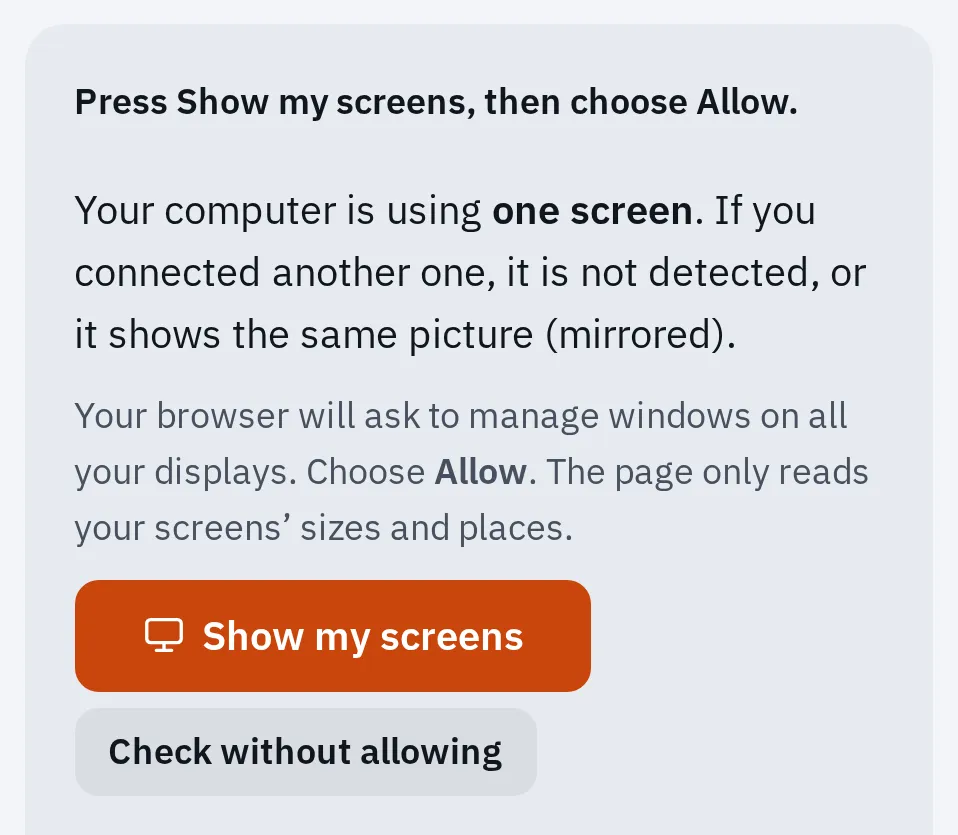
Nuestro test en un ordenador con una pantalla. Pulsa Ver mis pantallas y elige Permitir para listar cada pantalla; Mostrar patrón de prueba, junto a cada una, te dice cuál es cuál.
Dónde se puede cortar la imagen
- El puerto del ordenador: no todos los puertos USB-C llevan imagen.
- Un adaptador, hub o base de conexión (dock): déjalo fuera mientras pruebas.
- El cable: cámbialo por uno que sepas que funciona.
- Los botones del monitor: el encendido y la entrada de vídeo seleccionada (Input o Source).
Sigue el recorrido. Prueba de nuevo después de cada cambio, para saber cuál lo arregló.
1. Comprueba la entrada y la alimentación
- Comprueba que el monitor esté enchufado y encendido.
- Pulsa el botón Input o Source del monitor y elige el puerto donde está tu cable, como HDMI 1 o DisplayPort.
- Desenchufa el cable de vídeo con el monitor encendido. Muchos monitores muestran entonces un mensaje como “Sin señal”. Si el tuyo no muestra nada, ni siquiera su menú, mira cuando el fallo es del monitor.
Los menús de los monitores son distintos en cada modelo. El manual de tu monitor explica los botones.
2. Comprueba el cable, el adaptador y el puerto
Microsoft y Apple empiezan por aquí, porque las bases de conexión, los adaptadores y los cables gastados causan muchos de estos problemas.
- Desenchufa cualquier dock, hub o adaptador. Si puedes, conecta el monitor directamente al ordenador.
- Empuja bien el cable en los dos extremos.
- Prueba otro cable. Si el nuevo funciona, el antiguo estaba estropeado.
- Prueba otro puerto de vídeo en el ordenador y en el monitor. En un ordenador de sobremesa con tarjeta gráfica, usa los puertos de la tarjeta, más abajo en la parte de atrás.
Un divisor HDMI no puede dar dos pantallas distintas: envía la misma imagen a las dos.
3. Haz que el ordenador vuelva a buscar
Windows
- Pulsa Windows + P y elige Extender. Duplicar muestra la misma imagen en las dos, y Solo pantalla del PC apaga la segunda.
- Abre Inicio Configuración Sistema Pantalla. Abre Varias pantallas y selecciona Detectar.
- Pulsa Windows + Ctrl + Mayús + B. Esto reinicia el controlador gráfico.
- Reinicia el ordenador. Si no ayuda, apágalo del todo y vuelve a encenderlo.
Identificar, en esos mismos ajustes de Pantalla, pone un número en cada pantalla. Solo aparece cuando Windows encuentra más de una pantalla.
Mac
- Desenchufa el cable de vídeo y el cable de alimentación del monitor y vuelve a enchufarlos.
- Pon el Mac en reposo y despiértalo. En un MacBook, cierra la tapa unos segundos y vuelve a abrirla.
- Abre Menú Apple Ajustes del Sistema Pantallas. Mantén pulsada la tecla Opción: aparece un botón Detectar pantallas. Haz clic en él.
- En un MacBook con chip Apple, fíjate en si aparece un mensaje que pide permitir el accesorio para que se conecte. Desbloquea el Mac y haz clic en Permitir. Si no lo haces, el monitor sigue apagado. Puedes cambiarlo después en Ajustes del Sistema Privacidad y seguridad Accesorios, junto a Permitir que los accesorios se conecten.
- Reinicia el Mac.
4. Comprueba cuántas pantallas admite tu ordenador
Un ordenador solo puede mover cierto número de pantallas. Un monitor que pase de ese límite sigue apagado, por muy bueno que sea el cable.
| Mac | Pantallas externas |
|---|---|
| MacBook Air con M1 o M2, MacBook Pro de 13 pulgadas (33 cm) con M1 o M2, MacBook Neo | 1 |
| MacBook Air o MacBook Pro con el M3 normal | 2, pero solo con la tapa cerrada |
| MacBook Air o MacBook Pro con el M4 o M5 normal | 2, con la tapa abierta |
Los MacBook Pro con chips Pro y Max admiten más. ¿Usas dos monitores con un MacBook M3? Cierra la tapa y usa un teclado y un ratón externos con el cargador conectado. Si abres la tapa, el segundo monitor se apaga. Los límites de cada Mac y de los PC con Windows están en cuántos monitores admite mi PC.
En un portátil con Windows con un solo puerto de vídeo, puedes usar un monitor externo, salvo que añadas un dock o un adaptador USB. Su manual o su ficha técnica dice cuántas pantallas admite.
5. Docks y adaptadores DisplayLink
Algunos docks y adaptadores funcionan con un software llamado DisplayLink. Llevan una pegatina de DisplayLink o lo dicen en su manual. Sin el software, el monitor sigue apagado.
- Descarga el software de DisplayLink desde la web de Synaptics, o desde el enlace del manual de tu dock, e instálalo.
- En un Mac, permítelo en Ajustes del Sistema Privacidad y seguridad, en Grabación de pantalla y audio del sistema (se llamaba Grabación de pantalla en macOS más antiguos): activa DisplayLink Manager y ciérralo y ábrelo de nuevo.
- Enchufa el dock directamente al ordenador, no a otro hub.
¿También se desconectan otros dispositivos del dock? Mira dispositivos USB que se desconectan de un hub o un dock.
6. Actualiza o revierte el controlador gráfico
Hazlo en Windows cuando el monitor dejó de funcionar tras una actualización, o cuando nada de lo anterior ha ayudado.
- Instala las actualizaciones: Configuración Windows Update Buscar actualizaciones. Los controladores gráficos suelen estar en Opciones avanzadas Actualizaciones opcionales.
- Haz clic con el botón derecho en Inicio y abre Administrador de dispositivos. Abre Adaptadores de pantalla.
- Si empezó tras una actualización: haz clic con el botón derecho en tu tarjeta gráfica, elige Propiedades Controlador Revertir al controlador anterior y reinicia.
- ¿No hay opción de revertir? Haz clic con el botón derecho en ella, elige Desinstalar dispositivo, marca Intentar quitar el controlador de este dispositivo, selecciona Desinstalar y reinicia. Después abre otra vez Administrador de dispositivos y Adaptadores de pantalla, haz clic con el botón derecho en tu tarjeta gráfica, elige Actualizar controlador y Buscar controladores automáticamente.
En un Mac, instala la última actualización de macOS. Si el monitor es de otra marca, mira en la web de su fabricante si hay firmware nuevo. En Ubuntu, mira problemas con un monitor externo en Ubuntu.
Cuando el fallo es del monitor
Lo más probable es que el fallo sea del propio monitor cuando:
- no muestra luz ni menú con un cable de alimentación que sabes que funciona, o
- sigue negro en un segundo ordenador o en una consola con un cable que funciona en otro sitio.
Mira primero la garantía en la web del fabricante. Si el monitor ya no tiene garantía, mira cuánto cuesta reparar la pantalla de un monitor.
Preguntas frecuentes
¿Por qué mi segundo monitor dice Sin señal?
El monitor está encendido, pero no llega imagen a la entrada que tiene elegida. Elige la entrada correcta con sus botones y prueba otro cable y otro puerto. Si el ordenador ve el monitor pero muestra la misma imagen en los dos, pulsa Windows + P y elige Extender.
¿Por qué mi segundo monitor se detecta pero sigue negro?
En un Mac, puede que hayas superado el número de pantallas que admite, o que no hayas permitido que el accesorio se conecte. En Windows, pulsa Windows + P y elige Extender, y después reinicia el controlador gráfico con Windows + Ctrl + Mayús + B.
¿Por qué dejó de funcionar mi segundo monitor tras una actualización?
Puede deberse a un controlador gráfico nuevo. Revierte el controlador en el Administrador de dispositivos, como se explica arriba, o instala el más reciente desde las actualizaciones opcionales de Windows Update o desde el fabricante de tu tarjeta gráfica.
¿Puedo conectar dos monitores a un solo puerto?
A veces. En muchos ordenadores, un dock o una conexión en cadena (daisy chain) puede compartir un puerto, pero no aumenta el número de pantallas que admite tu ordenador. Un divisor HDMI solo copia una imagen.
El segundo monitor funciona, pero va a 60 Hz. ¿Por qué?
Lo limita el cable, el puerto o un ajuste. El test de varios monitores tiene las soluciones, y el test de tasa de refresco mide cada pantalla.