結論
いちばん多い原因は、モニターの入力の選び間違いか、映像が通らないケーブルやアダプターです。モニターのボタンで正しい入力を選び、ケーブルをパソコンに直接つなぎます。次にWindows + Pを押して拡張を選びます。Macでは、ディスプレイの設定でOptionを押しながらディスプレイを検出をクリックします。
このページは、モニターに何も映らないときの説明です。映ってはいるけれど線が入るときは、画面に線が入るを見てください。ノートパソコン本体の画面も真っ暗なときは、電源は入るのに画面が真っ暗を見てください。
ステップ1:パソコンが何を認識しているか確かめる
今すぐテスト
マルチモニター確認
ChromeかEdgeでは、パソコンがいま使っている画面の数がわかります。1つと出たときは、パソコンが2台目のモニターを認識していないか、2台に同じ映像を出しています。
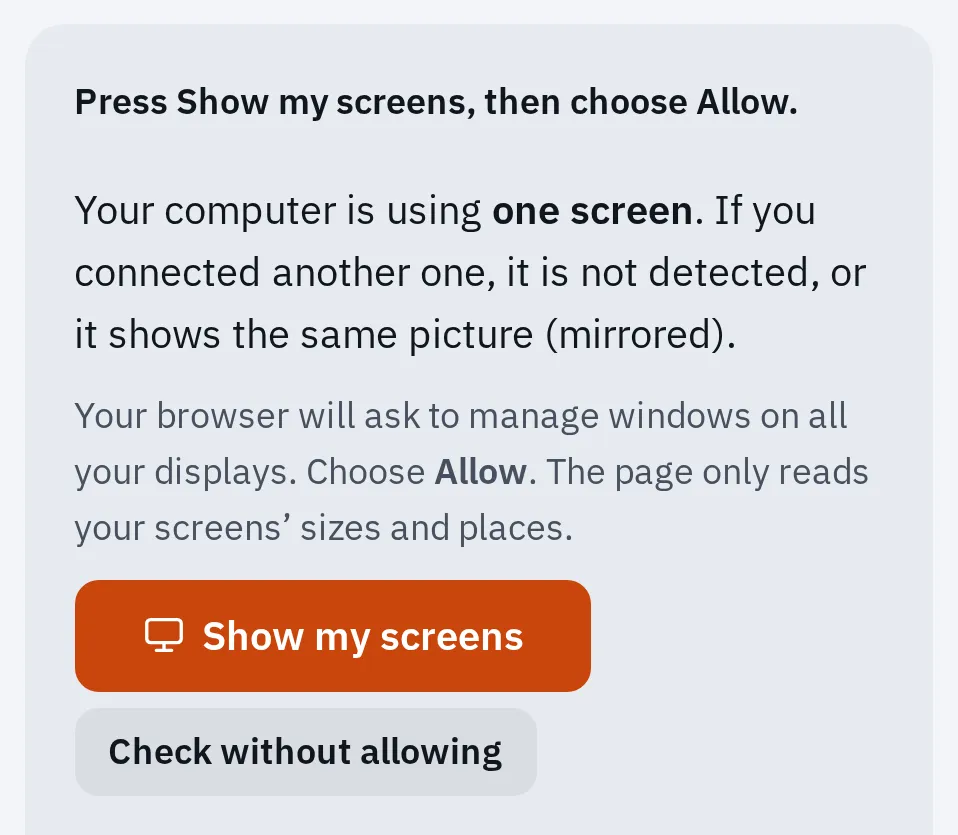
画面が1つのパソコンで開いた確認ツールです。「画面を表示」を押して「許可」を選ぶと、各画面が一覧になります。それぞれの横の「テストパターンを表示」を押すと、どれがどのモニターかわかります。
映像が止まる場所
- パソコンのポート:映像を送れるUSB-Cポートは限られています。
- アダプター、ハブ、ドック:確かめるあいだは外しておきます。
- ケーブル:使えるとわかっているものに替えます。
- モニターのボタン:電源と、モニターが受け付ける入力(ソース)です。
経路に沿って順に確かめます。どれで直ったかわかるように、1つ変えるたびにもう一度試します。
1. 入力と電源を確かめる
- モニターのプラグが差さっていて、電源が入っているか確かめます。
- モニターの入力かソースのボタンを押し、ケーブルをつないだポート(HDMI 1やDisplayPortなど)を選びます。
- モニターの電源を入れたまま、映像ケーブルを抜きます。多くのモニターは、「No signal」などのメッセージを出します。メニューも含めて何も出ないときは、モニターが原因のときを見てください。
モニターのメニューは、機種ごとに違います。ボタンの名前は、モニターの取扱説明書に書いてあります。
2. ケーブル、アダプター、ポートを確かめる
MicrosoftとAppleは、どちらもここから始めます。ドック、アダプター、傷んだケーブルが、こうした問題の多くの原因だからです。
- ドック、ハブ、アダプターを外します。できれば、モニターをパソコンに直接つなぎます。
- ケーブルの両端を、それぞれ奥までしっかり差し込みます。
- 別のケーブルを試します。新しいケーブルで映れば、古いケーブルが壊れています。
- パソコン側とモニター側で、別の映像ポートを試します。グラフィックスカードがあるデスクトップパソコンでは、背面の下のほうにある、カードのポートを使います。
HDMI分配器では、2つの別々の画面にはできません。2台に同じ映像を送るだけです。
3. パソコンに探し直させる
Windows
- Windows + Pを押して、拡張を選びます。複製は2台に同じ映像を出し、PC 画面のみは2台目をオフにします。
- スタート 設定 システム ディスプレイを開きます。複数のディスプレイを開いて、検出を選びます。
- Windows + Ctrl + Shift + Bを押します。グラフィックスドライバーが再起動します。
- パソコンを再起動します。それでも直らないときは、完全にシャットダウンしてから、もう一度電源を入れます。
同じディスプレイの設定にある識別を押すと、各画面に番号が出ます。Windowsが複数のディスプレイを見つけたあとで、表示されます。
Mac
- モニターの映像ケーブルと電源ケーブルを抜いて、差し直します。
- Macをスリープさせてから、復帰させます。MacBookでは、ふたを数秒閉じてから開きます。
- Appleメニュー システム設定 ディスプレイを開きます。Optionを押し続けると、ディスプレイを検出ボタンが出ます。クリックします。
- AppleシリコンのMacBookでは、アクセサリの接続を許可するかたずねるメッセージに注意します。Macのロックを解除して、許可をクリックします。許可しないと、モニターは暗いままです。あとからシステム設定 プライバシーとセキュリティ アクセサリのアクセサリの接続を許可で変えられます。
- Macを再起動します。
4. パソコンが対応する画面の数を確かめる
パソコンが動かせる画面の数には、上限があります。上限を超えたモニターは、ケーブルがどんなによくても、暗いままです。
| Mac | 外部ディスプレイ |
|---|---|
| M1またはM2のMacBook Air、M1またはM2の13インチMacBook Pro、MacBook Neo | 1台 |
| M3チップ(Pro・Maxを除く)搭載のMacBook AirまたはMacBook Pro | 2台。ただし、ふたを閉じたときだけ |
| M4またはM5チップ(Pro・Maxを除く)搭載のMacBook AirまたはMacBook Pro | 2台。ふたを開けたままで可 |
ProチップとMaxチップのMacBook Proは、もっと多くの台数に対応します。M3のMacBookで2台のモニターを使うときは、ふたを閉じ、電源をつないで、外付けのキーボードとマウスを使います。ふたを開けると、2台目のモニターが暗くなります。すべてのMacとWindowsパソコンの上限は、パソコンで使えるモニターの台数にあります。
映像ポートが1つのWindowsノートパソコンでは、ドックやUSBアダプターを足さない限り、使える外付けモニターは1台です。対応する画面の数は、取扱説明書や仕様のページに書いてあります。
5. ドックとDisplayLinkアダプター
ドックやアダプターには、DisplayLinkというソフトウェアで動くものがあります。DisplayLinkのシールが貼ってあるか、取扱説明書に書いてあります。ソフトウェアがないと、モニターは暗いままです。
- SynapticsのWebサイトか、ドックの取扱説明書にあるリンクから、DisplayLinkのソフトウェアをダウンロードしてインストールします。
- Macでは、システム設定 プライバシーとセキュリティの画面収録とシステムオーディオ録音(古いmacOSでは画面収録)で許可します。DisplayLink Managerをオンにして、いったん終了してから開き直します。
- ドックは、ほかのハブではなく、パソコンに直接つなぎます。
ドックにつないだほかの機器も切れますか? ハブやドックでUSB機器が切れるを見てください。
6. グラフィックスドライバーを更新する、または元に戻す
Windowsで、アップデート後にモニターが映らなくなったとき、または上の方法で直らなかったときに行います。
- 更新プログラムをインストールします。設定 Windows Update 更新プログラムのチェックを開きます。グラフィックスのドライバーは、詳細オプション オプションの更新プログラムにあることが多いです。
- スタートを右クリックして、デバイス マネージャーを開きます。ディスプレイ アダプターを開きます。
- アップデートのあとから起きたときは、グラフィックスを右クリックしてプロパティ ドライバー ドライバーを元に戻すを選び、再起動します。
- 元に戻せないときは、右クリックしてデバイスのアンインストールを選び、このデバイスのドライバーを削除しようとしましたにチェックを入れて、アンインストールを選び、再起動します。そのあと、もう一度デバイス マネージャーとディスプレイ アダプターを開き、グラフィックスを右クリックしてドライバーの更新を選び、ドライバーを自動的に検索を選びます。
Macでは、最新のmacOSアップデートをインストールします。他社製のモニターでは、メーカーのサイトに新しいファームウェアがないか調べます。Ubuntuについては、Ubuntuの外部モニターの問題を見てください。
モニターが原因のとき
次のようなときは、モニター自体の故障が疑われます。
- 使えるとわかっている電源ケーブルでも、ランプもメニューも出ない。
- 別のパソコンやゲーム機に、ほかの場所で使えているケーブルでつないでも、真っ暗なまま。
まず、メーカーのサイトで保証を調べます。保証が切れたモニターについては、モニターの修理にかかる費用を見てください。
よくある質問
セカンドモニターに「No signal」と出るのはなぜですか?
モニターの電源は入っていますが、選んでいる入力に映像が届いていません。モニターのボタンで正しい入力を選び、別のケーブルとポートを試します。パソコンがモニターを認識していても、2台に同じ映像が出るときは、Windows + Pを押して拡張を選びます。
セカンドモニターが認識されるのに真っ暗なのはなぜですか?
Macでは、対応する画面数の上限を超えたか、アクセサリの接続を許可していないのかもしれません。Windowsでは、Windows + Pを押して拡張を選び、Windows + Ctrl + Shift + Bでグラフィックスドライバーを再起動します。
アップデートのあとでセカンドモニターが映らなくなったのはなぜですか?
新しいグラフィックスドライバーが原因かもしれません。上で説明したとおり、デバイス マネージャーでドライバーを元に戻します。または、Windows Updateのオプションの更新プログラムか、グラフィックスのメーカーから、最新のドライバーを入れます。
1つのポートに2台のモニターをつなげますか?
つなげることもあります。多くのパソコンでは、ドックやデイジーチェーンで1つのポートを共有できます。ただし、パソコンが対応する画面数は増えません。HDMI分配器は、1つの映像をコピーするだけです。
セカンドモニターは映るのに、60 Hzで動いています。なぜですか?
ケーブル、ポート、または設定が原因で制限されています。直し方はマルチモニター確認にあります。各画面の測定は、リフレッシュレート確認でできます。