Krótka odpowiedź
Najpierw zrób kopię zapasową danych: naprawa może wyczyścić urządzenie. Potem wywołaj usterkę celowo i utrwal ją, gdy występuje: drugim telefonem, nagraniem ekranu albo wynikiem jednego z naszych testów. Zapisz wszystko w jednym krótkim zgłoszeniu (kreator poniżej je przygotuje) i wyślij je w pierwszej wiadomości.
Usterkę widać właśnie teraz? Nagraj ją albo zrób zrzut ekranu, zanim zrobisz cokolwiek innego. Po ponownym uruchomieniu może zniknąć na jakiś czas.
Krok 1: zrób kopię zapasową i zapisz dane urządzenia
Serwisy często resetują lub czyszczą urządzenia. Microsoft pisze, że wszystko na Surface wysłanym do jego serwisu jest usuwane. Apple prosi o kopię zapasową przed każdą wizytą w serwisie. Tryb naprawy w telefonie ukrywa dane, ale nie zastępuje kopii zapasowej.
- Zrób kopię zapasową zdjęć, plików i wiadomości (jak to zrobić w każdym systemie, jest niżej). Potem otwórz jeden lub dwa pliki z kopii, żeby sprawdzić, czy się udała.
- Zapisz markę, model i numer seryjny. Są na naklejce, na pudełku albo w ustawieniach: gdzie je znaleźć. Telefon ma też numer IMEI: otwórz aplikację Telefon i wpisz *#06# tak, jak przy dzwonieniu. Numer pojawi się na ekranie.
- Skopiuj dane o systemie i przeglądarce ze strony Informacje o moim urządzeniu. Naciśnij Kopiuj raport, potem wklej linijkę o systemie do kreatora zgłoszenia poniżej.
- Znajdź paragon albo e-mail z zamówieniem. Pomaga serwisowi sprawdzić gwarancję.
iPhone i iPad
- Zrób kopię zapasową iPhone’a lub iPada w iCloud albo na komputerze: pomoc Apple o kopiach zapasowych.
- iOS 27 lub nowszy: otwórz aplikację Znajdź, wybierz urządzenie i dotknij Więcej. W części Ustawienia dotknij Repair or Trade In (naprawa lub odkup), potem Włącz i wpisz hasło do konta Apple. Funkcja Znajdź zostaje włączona na czas naprawy. Nazwy w polskiej wersji systemu mogą brzmieć trochę inaczej.
- iOS 26 lub starszy: wyłącz funkcję Znajdź w Ustawienia twoje imię i nazwisko Znajdź Znajdź mój iPhone. Apple może nie być w stanie naprawić urządzenia z włączoną funkcją Znajdź.
- Weź ze sobą paragon, jeśli masz, oraz dowód osobisty lub inny dokument ze zdjęciem, gdy idziesz do serwisu Apple.
- Wysyłasz iPhone’a 18 Pro Max? Najpierw zapytaj Apple albo serwis, potem użyj Ustawienia Ogólne Przenieś lub wyzeruj iPhone'a Przygotuj do wysyłki. Apple pisze, że inne modele tego nie potrzebują.
Apple pisze, żeby nigdy nikomu nie podawać kodu dostępu ani hasła do konta Apple. Zostań przy urządzeniu, gdy technik ma do niego dostęp.
Inne telefony z Androidem
- Utwórz kopię zapasową w Ustawienia Google Wszystkie usługi Kopia zapasowa i dotknij Utwórz kopię zapasową teraz. Zapisuje aplikacje, kontakty, historię połączeń, ustawienia i wiadomości SMS. Zdjęcia i filmy zapisuje aplikacja Zdjęcia Google. Możesz też skopiować je na komputer. Nazwy w menu różnią się trochę między telefonami.
- Wyjmij kartę SIM i kartę pamięci.
- Zapytaj serwis, czy najpierw zresetować telefon.
Pixel i Galaxy mają tryb, który ukrywa dane na czas naprawy: zobacz ich karty.
Google Pixel
- Zrób kopię zapasową telefonu i wyjmij kartę SIM.
- Otwórz Ustawienia System Tryb naprawy i postępuj według kroków. Wymaga aktualizacji Androida 14 z grudnia 2023 lub nowszej i 2 GB wolnego miejsca.
Tryb naprawy uruchamia czystą kopię Androida, oddzieloną od twoich danych. Google pisze, żeby nie podawać technikowi kodu PIN.
Samsung Galaxy
- Zrób kopię zapasową telefonu i wyjmij kartę SIM.
- Otwórz Ustawienia Pielęgnacja urządzenia Tryb konserwacji i dotknij Włącz. W niektórych regionach nazywa się to Bateria i pielęgnacja urządzenia. Wymaga One UI 5 lub nowszego, blokady ekranu i trochę wolnego miejsca.
Tryb konserwacji ukrywa zdjęcia, wiadomości i kontakty. Żeby go opuścić, dotknij Wyjdź, potem Uruchom ponownie i wpisz kod blokady. Wszystko, co powstało w trybie konserwacji, jest usuwane.
Windows
- Otwórz Kopię zapasową systemu Windows z menu Start i wybierz Utwórz kopię zapasową. Potrzebne jest osobiste konto Microsoft, a kopia trafia do OneDrive, który jest darmowy do 5 GB. Możesz też skopiować pliki na dysk USB.
- Odłącz akcesoria i wyjmij karty, których nie wysyłasz: zdejmij pokrowiec z klawiaturą, odłącz urządzenia USB i Bluetooth, wyjmij kartę pamięci, odłącz stację dokującą i kable audio. Zapytaj, czy dołączyć ładowarkę.
- W Dellu uruchom wbudowaną diagnostykę: gdy pojawi się logo Dell, naciskaj raz za razem F12, aż otworzy się menu, potem wybierz Diagnostics. Jeśli test się nie powiedzie, zapisz kod błędu, kod weryfikacji i Service Tag.
Mac
- Zrób kopię zapasową w Time Machine albo skopiuj pliki na dysk.
- macOS 27 lub nowszy: włącz Ready for Repair or Trade-In (gotowe do naprawy lub odkupu) w aplikacji Znajdź. Nazwa w polskiej wersji systemu może brzmieć trochę inaczej. macOS 26 lub starszy: wyłącz funkcję Znajdź Maca.
- Zapamiętaj nazwę użytkownika i hasło do swojego Maca.
- Uruchom Diagnostykę Apple. Odłącz wszystko oprócz klawiatury, myszki, monitora i zasilania, a potem wyłącz Maca. Na Macu z procesorem Apple przytrzymaj przycisk zasilania, aż zobaczysz Opcje, potem przytrzymaj Command i D. Na Macu z procesorem Intel przytrzymaj D podczas uruchamiania. Zapisz każdy kod referencyjny, który się pokaże.
Krok 2: wywołaj usterkę celowo
Jasne kroki pomagają technikowi znaleźć usterkę. Jeśli serwis nie zobaczy usterki, urządzenie często wraca z adnotacją „nie stwierdzono usterki”. Znajdź więc najkrótszy sposób, żeby ją wywołać, i zapisz go jako kroki.
- Zacznij od ponownego uruchomienia, żeby kroki zadziałały także u kogoś innego.
- Ogranicz kroki do minimum, które wystarcza, żeby usterka wystąpiła. Na przykład: otwórz pokrywę, włącz wideo, odchyl ekran do tyłu.
- Jeśli to szybkie i bezpieczne, spróbuj 10 razy i policz. „7 razy na 10” mówi więcej niż „czasami”.
- Zapisz, w jakich warunkach występuje usterka: tylko gdy urządzenie się nagrzeje, tylko na baterii, tylko przez Wi-Fi, tylko w jednej aplikacji, tylko gdy kabel jest zgięty.
- Zapisz to, co widzisz, a nie to, co uważasz za przyczynę. Znalezienie przyczyny zostaw technikowi.
| Trudne do zbadania | Łatwe do zbadania |
|---|---|
| „Ekran jest zepsuty”. | „Zielona linia biegnie wzdłuż prawej strony. Jest na każdym obrazie i w logo przy uruchamianiu”. |
| „Wyłącza się losowo”. | „Wyłącza się, gdy gra działa około 20 minut, tylko na baterii. 4 razy w tym tygodniu”. |
| „Bluetooth nie działa”. | „Dźwięk w lewej słuchawce znika na sekundę, gdy odwracam głowę. Tylko z tym telefonem, nie z laptopem”. |
| „Pad ma drift”. | „Lewa gałka przesuwa kamerę w górę, gdy nikt jej nie dotyka. Nasz test pokazał 14% odchylenia od środka”. |
Krok 3: nagraj ją odpowiednim narzędziem
Dobierz sposób nagrywania do usterki. Nagranie ekranu kopiuje tylko obraz wewnątrz komputera. Usterka ekranu, kabla albo dźwięku, który słyszysz, wymaga drugiej kamery lub mikrofonu.
- Nagranie ekranu albo zrzut ekranu kopiuje obraz wewnątrz komputera. Linii, którą robi ekran lub jego kabel, w nim nie ma.
- Usterka, którą widzisz na samym ekranie.
- Drugi telefon filmuje to, co naprawdę widzisz i słyszysz, razem z twoimi rękami i urządzeniem.
Na nagraniu ekranu widać co innego niż na filmie z telefonu.
| Co jest nie tak | Najlepszy dowód | Test lub narzędzie do nagrywania |
|---|---|---|
| Linie, martwe piksele, migotanie, czarny ekran | Film z drugiego telefonu. Pokaż kolory na pełnym ekranie, żeby usterka się wyróżniała | Test martwych pikseli, potem nagraj |
| Komunikat o błędzie, awaria albo aplikacja, która się zawiesza | Zrzut ekranu lub nagranie ekranu | Nagrywanie ekranu na komputerze |
| Klawisze lub przyciski nie reagują albo ekran nie reaguje na dotyk | Film, na którym widać jednocześnie palec i ekran, plus wynik testu | Test klawiatury, test ekranu dotykowego |
| Drift gałki pada albo przyciski, które nie reagują | Raport z datą oraz film, na którym postać porusza się sama | Drift pada: gwarancja i rękojmia |
| Trzeszczenie głośnika, jedna strona milczy | Film z drugiego telefonu, blisko głośnika, przy odtwarzaniu dźwięku testowego | Test dźwięku dla lewej i prawej strony |
| Słuchawki douszne lub nauszne | Która strona, który telefon lub komputer i czy to samo dzieje się z innym telefonem lub komputerem. Cichą usterkę może być słabo słychać na nagraniu: opisz ją | Test słuchawek |
| Dźwięk z mikrofonu brzmi źle albo się urywa | Nagranie wykonane tym mikrofonem | Dyktafon |
| Obraz z kamerki jest ciemny, z szumem albo się zawiesza | Krótki klip lub zdjęcie z tej kamery | Nagrywanie z kamerki, zdjęcie z kamerki |
| Internet lub Wi-Fi się rozłącza | Długi zapis z godziną każdego zerwania | Test stabilności internetu |
| Uszkodzenia, wgniecenia, pęknięcia, wygięte porty | Zdjęcia każdej strony w dobrym świetle | Aparat w twoim telefonie |
Nie masz drugiego telefonu? Pożycz jakiś albo nagraj usterkę kamerką laptopa. Użyj narzędzia Nagrywanie z kamerki internetowej. Zanim zaczniesz nagrywać, zamknij okna z prywatnymi wiadomościami, hasłami i innymi danymi, których nie chcesz wysyłać.
Zrzuty ekranu i nagrania ekranu: skróty
| Urządzenie | Zrzut ekranu | Nagranie ekranu |
|---|---|---|
| Windows 11 | Windows + Shift + S | Windows + Shift + R (narzędzie Wycinanie) |
| Mac | Shift + Command + 3 | Shift + Command + 5 |
| iPhone z Face ID | Przycisk boczny + zwiększanie głośności, jednocześnie | Przesuń palcem w dół z prawego górnego rogu, dotknij przycisku Nagrywanie ekranu. Nie ma go? Najpierw dodaj go do Centrum sterowania. Film trafi do Zdjęć |
| Android | Zasilanie + zmniejszanie głośności, jednocześnie | Przesuń palcem w dół dwa razy, dotknij Nagrywanie ekranu |
Inne komputery i wszystkie opcje: nagrywanie ekranu bez tej strony.
Jak nagrać usterkę, żeby było ją dobrze widać
- Postaw telefon na czymś albo oprzyj o kubek. Obróć go poziomo. Stabilny film ogląda się łatwiej.
- Zmieść przyczynę i skutek w jednym obrazie: klawisz, który naciskasz, i ekran albo gałkę i grę.
- Światło niech pada z boku. Lampa lub okno za tobą odbija się w ekranie.
Jeden stabilny film, który pokazuje przyczynę i skutek.
- Zacznij nagrywać, zanim wykonasz kroki, i nagrywaj, aż usterka się pokaże.
- Mów, co robisz, gdy nagrywasz: „teraz odchylam pokrywę do tyłu”. Dzięki temu osoba oglądająca nagranie wie, co robisz.
- Pokaż naklejkę z modelem lub numerem seryjnym na początku albo na końcu, żeby film wyraźnie dotyczył tego urządzenia.
- Zachowaj oryginalny plik. Jeśli formularz ogranicza rozmiar pliku, wyślij mniejszą kopię: przytnij film albo zmniejsz rozmiar pliku. Jeśli serwis prosi o oryginalne zdjęcia, wyślij je bez zmian. Limit rozmiaru plików sprawdź w formularzu zgłoszenia.
Usterki, które pojawiają się i znikają
Usterka, która pojawia się raz dziennie, nie pokaże się w sklepie w 10 minut. Prowadź krótki dziennik i dokumentuj usterkę przez dłuższy czas. W pierwszej wiadomości napisz, że usterka pojawia się i znika.
| Data i godzina | Co robiono | Co się stało | Jak długo | Nagrano? |
|---|---|---|---|---|
| wt. 3 listopada, 19:40 | Rozmowa wideo przez Wi-Fi | Rozmowa zamarła, potem się rozłączyła | Około 20 sekund | Test stabilności |
| czw. 5 listopada, 08:15 | Laptop na baterii, przeglądanie internetu | Ekran zgasł i wrócił | 2 sekundy | Film z telefonu |
Przy zerwaniach internetu pozwól testowi stabilności internetu działać przez kilka godzin. Zapisuje godzinę i długość każdego zerwania, które zobaczy. Nie zamykaj strony i nie pozwól, żeby komputer przeszedł w uśpienie: czas oznaczony jako Pauza przeglądarki nie jest mierzony. Uruchom pomiar raz przez Wi-Fi, a drugi raz po podłączeniu komputera do routera kablem sieciowym. Jeśli zrywa tylko Wi-Fi, usterka jest w Wi-Fi, a nie w łączu. Zanotuj, jak świecą diody routera podczas zerwania, a potem wydrukuj wynik albo zapisz go jako PDF dla swojego dostawcy.
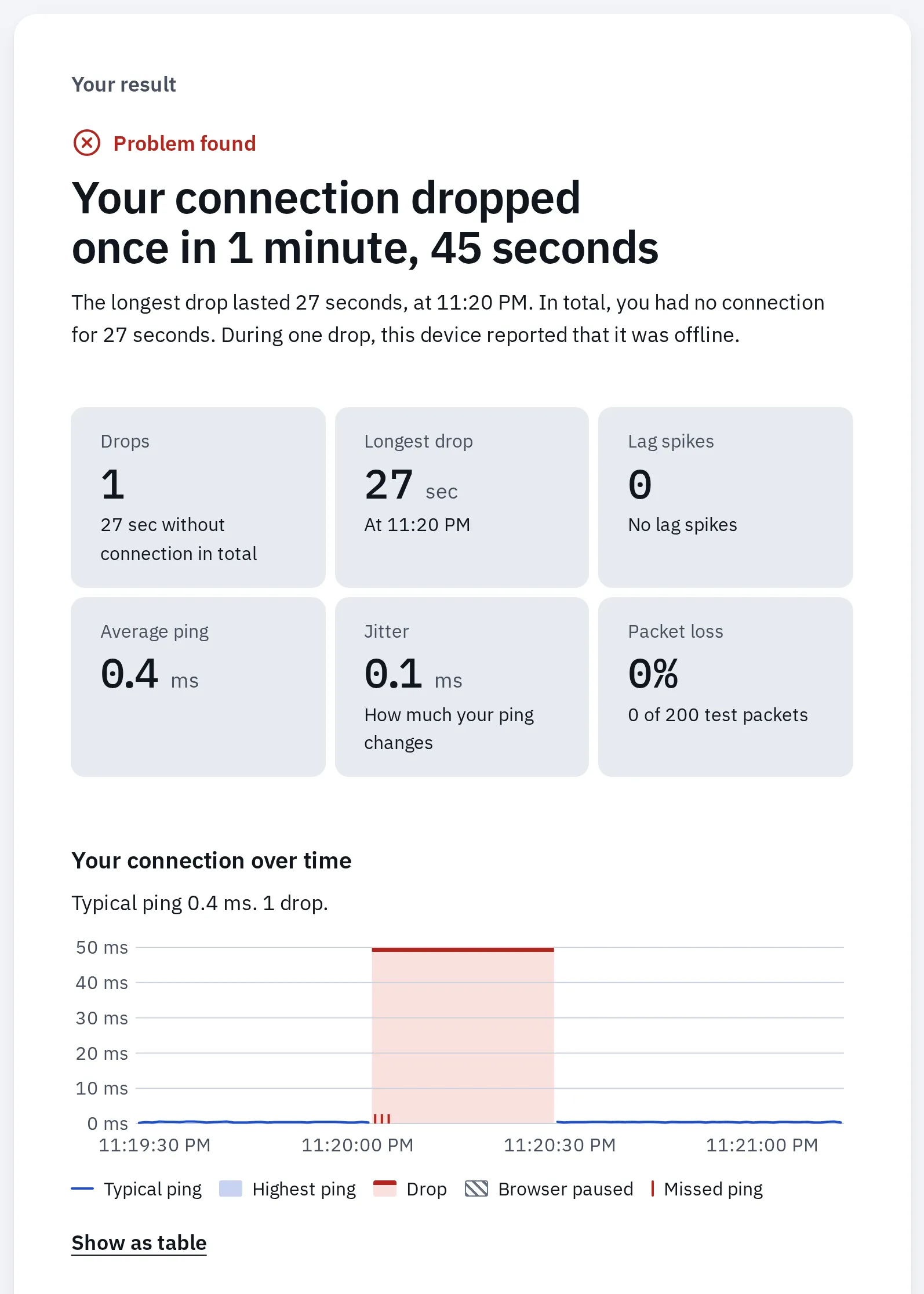
Prawdziwy pomiar: wyłączyliśmy połączenie na 25 sekund. Test zapisał 27-sekundowe zerwanie wraz z godziną i informacją, że urządzenie zgłosiło brak sieci.
Zanim zamówisz naprawę, zapytaj, czy zapłacisz, jeśli serwis nie znajdzie usterki. Potem dołącz dziennik i nagrania do zgłoszenia albo wyślij je e-mailem, zanim wyślesz urządzenie.
Urządzenie jest nowe? Przy zakupie przez internet lub telefon zwykle masz 14 dni od otrzymania towaru na odstąpienie od umowy bez podania przyczyny. Zwrot w sklepie stacjonarnym zależy od zasad sklepu. Nasz planer ostatniego dnia na zwrot dotyczy tylko sklepów w USA i jest po angielsku.
Napisz zgłoszenie usterki
Wpisz to, co wiesz, resztę pomiń. Zgłoszenie pod formularzem aktualizuje się na bieżąco, gdy piszesz. Skopiuj je do czatu z serwisem, e-maila albo formularza naprawy, a potem dołącz filmy i zdjęcia.
Twoje zgłoszenie
Twoje zgłoszenie pojawi się tutaj, gdy wypełnisz formularz.
Twoje odpowiedzi są przechowywane tylko w tej karcie przeglądarki, więc możesz otworzyć test i wrócić. Skopiuj zgłoszenie, zanim zamkniesz kartę. Nie otrzymujemy tego, co wpisujesz.
To samo zgłoszenie, do ręcznego skopiowania do e-maila:
Zgłoszenie usterki
Napisano: (data)

Urządzenie
Urządzenie: (marka i model)
Numer seryjny: (z naklejki, pudełka lub ustawień)
Zakup: (data i sklep)
System: (na przykład Windows 11 lub iOS 27)

Usterka
Usterka: (co widzisz, słyszysz lub czujesz)
Początek: (data i co się wtedy wydarzyło)
Jak często: (za każdym razem / przeważnie / kilka razy dziennie / kilka razy w tygodniu / rzadziej niż raz w tygodniu / raz)
Kroki, które ją wywołują:
1. (pierwszy krok po ponownym uruchomieniu)
2. (następny krok)
Lepiej lub gorzej, gdy: (po nagrzaniu urządzenia, na baterii, przez Wi-Fi, w jednej aplikacji)
Połączenie: (kabel, Bluetooth, Wi-Fi, hub, port)

Co sprawdzono
Już próbowano: (ponowne uruchomienie, aktualizacja, inny kabel, inny komputer, reset)
Wynik: (czy cokolwiek z tego pomogło?)
Wyniki testów: (linijka z wynikiem testu)
Mogę wysłać: (film, zdjęcia, nagranie dźwięku, zrzuty ekranu, raport z testu, paragon)
Zanim oddasz urządzenie
- Sfotografuj każdą stronę, włączony ekran i naklejkę z numerem seryjnym. Jeśli urządzenie zostanie uszkodzone w transporcie, zdjęcia pokażą, w jakim stanie je wysłano.
- Zapisz filmy, zdjęcia i zgłoszenie na innym urządzeniu albo w pamięci online i sprawdź, czy tam się otwierają. Wadliwe urządzenie może wrócić wyczyszczone.
- Wyjmij karty i zdejmij lub odłącz sprawne akcesoria: karty SIM i pamięci, etui, pokrowce i kable, chyba że serwis prosi o nie.
- Poproś serwis o adres i instrukcję pakowania. Zachowaj numer przesyłki albo potwierdzenie z listą tego, co przekazano.
- Zachowaj kopię zgłoszenia i paragonu. Zapisz też numer sprawy lub naprawy.
- Nie otwieraj urządzenia i nie montuj nowych części, dopóki trwa reklamacja. Uszkodzenia powstałe przy samodzielnej naprawie mogą nie być objęte gwarancją.
- Poproś o wycenę na piśmie przed każdą płatną naprawą oraz o informację, co się stanie, jeśli nie znajdą usterki.
Zwracasz urządzenie albo oddajesz je w rozliczeniu za nowe? Najpierw wyloguj się i wyczyść je: zobacz kroki po kolei.
W Polsce sprzedawca odpowiada też za niezgodność towaru z umową, która istniała od początku (potocznie: rękojmia), jeśli ujawni się w ciągu 2 lat od wydania towaru. Drift pada: gwarancja i rękojmia wyjaśnia te prawa prostym językiem, a dotyczą one także innych urządzeń.
Najczęstsze pytania
Czy serwis wyczyści mój telefon lub laptop?
Może. Microsoft czyści każdy Surface wysłany do jego serwisu, a inne serwisy też często resetują urządzenia. Zrób najpierw kopię zapasową. Na Pixelu użyj Trybu naprawy, a na Galaxy Trybu konserwacji, żeby twoje dane pozostały ukryte.
Czy trzeba podać serwisowi kod dostępu?
Apple pisze, żeby nigdy nikomu nie podawać kodu dostępu ani hasła do konta Apple. Tryb naprawy w Pixelu i Tryb konserwacji w Galaxy pozwalają technikowi przetestować telefon bez twoich danych. Jeśli serwis prosi o kod, zapytaj, do czego jest mu potrzebny, i zostań przy urządzeniu, jeśli możesz.
Serwis mówi, że nie znalazł usterki. Co teraz?
Wyślij dziennik, filmy i wyniki testów razem z krokami, które ją wywołują. Poproś, żeby uruchomili urządzenie na dłużej albo w warunkach zapisanych w dzienniku: po nagrzaniu urządzenia, na baterii, przez Wi-Fi. Usterka widoczna na twoim filmie istnieje, nawet jeśli w serwisie się nie pokazała.
Czy wynik testu z tej strony jest dowodem?
To dowód pomocniczy, a nie certyfikowany test. Pokazuje, co zmierzyła twoja przeglądarka i kiedy. Producent lub sklep sam sprawdza urządzenie, ale wynik z datą i film pomagają im szybciej znaleźć usterkę.
Mój film jest za duży, żeby go wysłać. Co zrobić?
Przytnij film do fragmentu, który pokazuje usterkę, albo zmniejsz rozmiar pliku. Zachowaj oryginał na wypadek, gdyby o niego poprosili.