Krótka odpowiedź
Najłatwiej użyć kabla USB, który przesyła dane: podłącz go, a Windows sam skonfiguruje pada. Bezprzewodowo możesz sparować pada przez Bluetooth albo podłączyć pada Xbox przez Xbox Wireless Adapter. Potem sprawdź wszystkie przyciski poniżej. Jeśli przyciski działają w teście, a gra ich nie widzi, zajrzyj do ustawień gry i do Steam Input.
Krok 1: podłącz pada
- Xbox: przytrzymaj mały przycisk Pair na górnej krawędzi, aż przycisk Xbox zacznie szybko migać.
- PS5 DualSense: przytrzymaj Create, a potem dodatkowo przycisk PS, aż pasek świetlny zacznie migać.
- Switch Pro: przytrzymaj mały przycisk SYNC na górnej krawędzi, obok portu USB-C.
Aby sparować pada bez kabla, przytrzymaj zaznaczone przyciski, aż zamigają światełka.
Xbox
Kablem: użyj USB-C do padów Xbox Series X|S, Elite Series 2 i Adaptive oraz micro-USB do starszych padów Xbox One. Kabel musi przesyłać dane, a nie tylko ładować.
Przez Xbox Wireless Adapter: przytrzymaj przycisk Pair na adapterze, aż zamiga jego światełko. Potem przytrzymaj wystający przycisk Pair na górze pada. Gdy pad się połączy, przycisk Xbox świeci stałym światłem.
Przez Bluetooth: Bluetooth mają tylko pady, w których plastik wokół przycisku Xbox jest częścią przedniej obudowy (wszystkie pady Series X|S go mają).
- Włącz pada przyciskiem Xbox.
- Przytrzymaj Pair przez 3 sekundy, aż przycisk Xbox zacznie szybko migać.
- W Windows 11 otwórz Ustawienia Bluetooth i urządzenia i wybierz Dodaj urządzenie, a potem Bluetooth. W Windows 10: Ustawienia Urządzenia Bluetooth i inne urządzenia, Dodaj urządzenie Bluetooth lub inne, a potem Bluetooth.
- Wybierz Xbox Wireless Controller (lub Elite), a potem Gotowe.
Przez Bluetooth pad nie wibruje w grach na komputerze, a zestaw słuchawkowy podłączony do pada nie działa. Microsoft radzi używać naraz tylko jednego pada przez Bluetooth.
PS5 DualSense
Kablem: użyj kabla USB-C, który przesyła dane. Potrzebujesz Windows 10 (64-bitowego) lub Windows 11.
Przez Bluetooth:
- Upewnij się, że światełka pod touchpadem są wyłączone, i odłącz kabel od pada.
- Przytrzymaj Create, a potem dodatkowo przycisk PS, aż pasek świetlny zacznie migać.
- W Windows 11 otwórz Ustawienia Bluetooth i urządzenia i wybierz Dodaj urządzenie, a potem Bluetooth. W Windows 10: Ustawienia Urządzenia Bluetooth i inne urządzenia, Dodaj urządzenie Bluetooth lub inne, a potem Bluetooth.
- Wybierz pada z listy.
Na komputerze wibracje oddające fakturę (haptyka) wymagają kabla USB. Kabel jest też potrzebny, gdy zestaw słuchawkowy jest podłączony do gniazda w padzie. Jeśli w pobliżu jest włączone PS5, pad może połączyć się z konsolą zamiast z komputerem. Najpierw wyłącz konsolę.
PS4 DualShock 4
Kablem: użyj kabla micro-USB, który przesyła dane. Dla Windows Sony opisuje tylko ten sposób i swój bezprzewodowy adapter USB do DualShock 4.
Przez Bluetooth: Sony podaje Bluetooth tylko dla Maca, iPhone’a i Androida, a nie dla Windows. Pad może mimo to się połączyć, ale nie jest to oficjalnie obsługiwane. Odłącz kabel. Przytrzymaj SHARE, a potem dodatkowo przycisk PS, aż pasek świetlny zacznie migać. Następnie wybierz pada w ustawieniach Bluetooth. Sony pisze, że przez Bluetooth na tych urządzeniach nie działają touchpad, wibracje, czujniki ruchu ani gniazdo słuchawkowe.
Switch Pro
Nintendo produkuje Pro Controller z myślą o konsoli Switch i oficjalnie nie obsługuje go na komputerach. Mimo to pad działa w Steam, który obsługuje oryginalne pady Switch Pro.
Kablem: użyj kabla USB-C, który przesyła dane.
Przez Bluetooth: przytrzymaj przycisk SYNC na górnej krawędzi, obok portu USB-C. Potem wybierz pada w ustawieniach Bluetooth, tak jak w przypadku innych padów.
Pad stracił parowanie? Zobacz, jak zresetować pada.
Krok 2: sprawdź każdy przycisk
Przetestuj teraz
Test gamepada (kontrolera)
Naciśnij każdy przycisk i poruszaj obiema gałkami. Gdy przycisk zaświeci się w teście, przeglądarka wykryła jego naciśnięcie, więc komputer go odbiera. Jeśli gra nadal go ignoruje, zajrzyj do jej ustawień i do Steam Input.
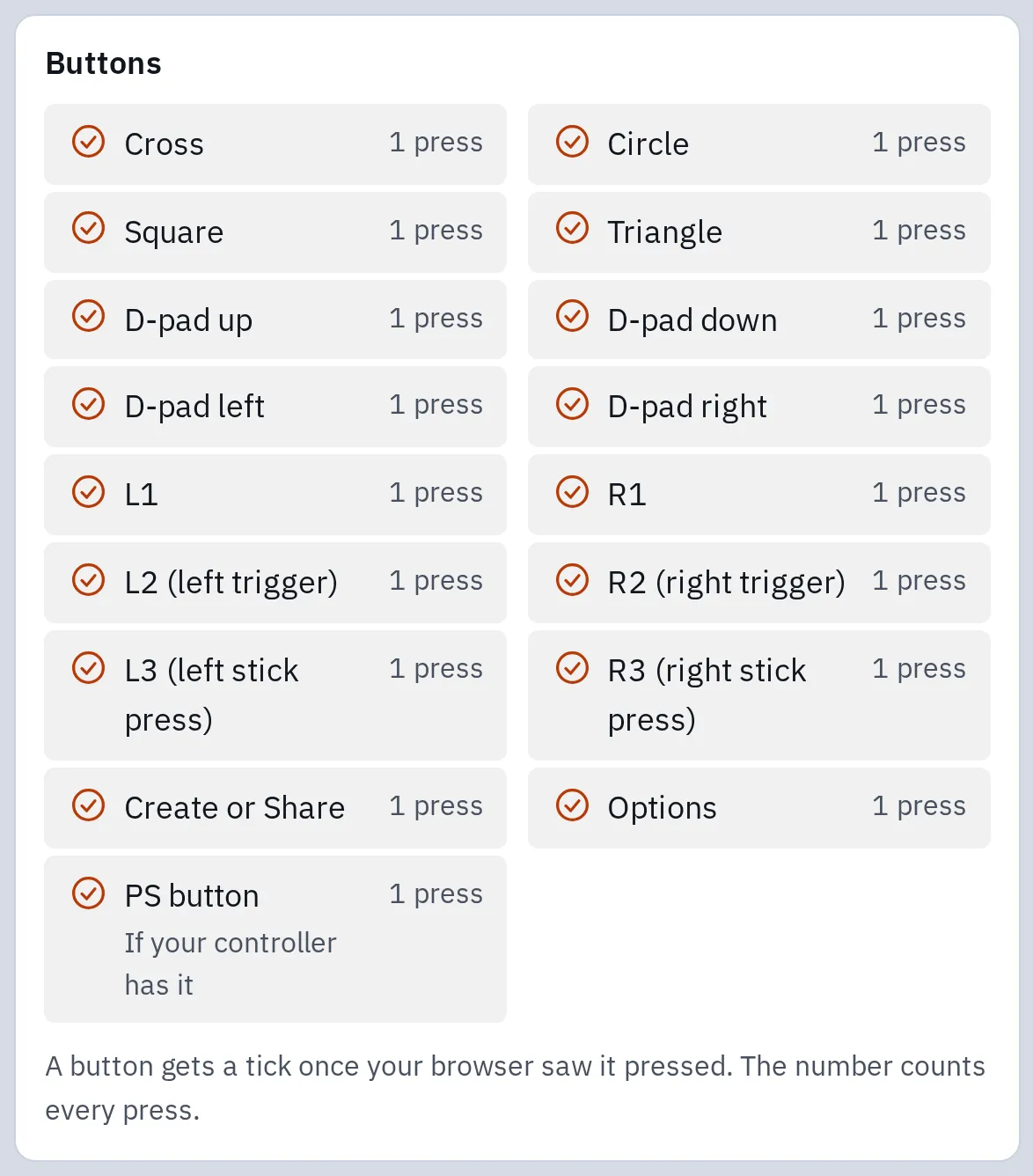
Przeglądarka na tym komputerze wykryła każdy przycisk: przy każdym jest ptaszek. Test sprawdza też obie gałki i spusty.
Masz pada PS5 lub Xbox? Test pada PS5 i test pada Xbox rysują twój model i podpisują jego przyciski.
Nic nie pojawia się w teście
Przejdź po kolei całą listę. Po każdym kroku przetestuj pada jeszcze raz.
- Naciśnij przycisk na padzie. Przeglądarki pokazują pada dopiero po naciśnięciu przycisku.
- Spróbuj innego kabla USB. Wiele kabli tylko ładuje i nie przesyła danych.
- Podłącz pada prosto do komputera, a nie do huba ani monitora, i spróbuj innego portu.
- Wyłącz konsolę, jeśli jest w pobliżu. Sparowany pad może połączyć się z konsolą zamiast z komputerem.
- Zamknij aplikacje, które przejmują pada, na przykład Steam lub DS4Windows, albo spróbuj innej przeglądarki.
- Przy Bluetooth: usuń pada z listy urządzeń Bluetooth, a potem sparuj go jeszcze raz.
- Zaktualizuj pada. Xbox: aplikacją Akcesoria Xbox ze sklepu Microsoft Store, z kablem USB lub adapterem (nie przez Bluetooth). DualSense i DualSense Edge: aplikacją PlayStation Accessories.
Pad jest połączony, ale nie działa w grze
Każdy przycisk zapala się w teście, więc komputer dostaje sygnał z pada. To gra decyduje, co przyjmie.
Gra oczekuje pada Xbox
Często przy padach PlayStation i Switch
Wiele gier na komputer rozumie tylko pady Xbox. W Steam rozwiązuje to Steam Input: gra widzi wtedy twojego pada jako pada Xbox.
Inny program zmienia pada
Steam Input, aplikacje zmieniające przyciski
Steam Input lub aplikacja taka jak DS4Windows może sprawić, że gra rozpozna twojego pada jako inny model. Dwa takie programy naraz mogą zmylić grę. Zamknij dodatkową aplikację i spróbuj jeszcze raz.
- Sprawdź, czy gra obsługuje pady. Na jej stronie w sklepie Steam poszukaj napisu Pełna obsługa kontrolerów lub Częściowa obsługa kontrolerów. Niektóre gry obsługują pady PlayStation tylko przez USB.
- W Steam otwórz Ustawienia Kontroler i sprawdź, czy Steam Input jest włączony dla twojego rodzaju pada.
- Dla jednej gry kliknij ją prawym przyciskiem myszy w bibliotece Steam, wybierz Właściwości, a potem Kontroler i włącz albo wyłącz Steam Input dla tej gry. Jeśli nadal nie działa, spróbuj drugiego ustawienia.
- W samej grze wybierz pada jako urządzenie sterujące w jej ustawieniach, a potem uruchom ją ponownie z już podłączonym padem.
Naciśnięcie przycisku Xbox, PS lub Home może otworzyć tryb Big Picture w Steam zamiast gry. To normalne, gdy Steam jest uruchomiony.
Najczęstsze pytania
Czy mogę używać pada PS5 na komputerze?
Tak. Windows 10 (64-bitowy) i Windows 11 obsługują go przez USB-C lub Bluetooth. Wiele gier obsługuje go bezpośrednio, a w pozostałych Steam Input sprawia, że działa jak pad Xbox.
Czy potrzebuję DS4Windows?
Zwykle nie w grach ze Steam, bo Steam Input robi to samo. Jeśli mimo to go używasz, wyłącz Steam Input dla tej gry, żeby pada zmieniał tylko jeden z nich.
Czy mogę podłączyć pada do Maca?
Tak. Włącz w padzie Xbox, PlayStation lub innym padzie Bluetooth tryb parowania i wybierz go w ustawieniach Bluetooth. W macOS 13 lub nowszym przyciski zmienisz w Ustawieniach systemowych, w sekcji Kontrolery gier.
Czy pad Xbox 360 działa na komputerze?
Przewodowy pad Xbox 360 działa w Windows 10 po podłączeniu. Bezprzewodowy potrzebuje odbiornika Xbox 360 Wireless Gaming Receiver.
Dlaczego pad rozłącza się przez Bluetooth?
Podejdź bliżej komputera i naładuj pada. Przy padach Xbox Microsoft radzi używać naraz jednego pada przez Bluetooth. Kabel USB daje najstabilniejsze połączenie. Zobacz, czego brakuje przy Bluetooth.