Resposta curta
Reinicie o celular à força primeiro: isso pode destravar uma tela congelada. Depois tire o carregador da tomada, retire a capa e a película, e limpe e seque a tela. Uma parte da tela ainda não responde, ou ela toca sozinha? Faça o teste abaixo para ver onde.
A tela não responde de jeito nenhum
Você não consegue abrir uma página com a tela morta, então comece pelos botões. Reiniciar à força não apaga nada.
- Pressione e solte rapidamente o botão de aumentar volume.
- Pressione e solte rapidamente o botão de diminuir volume.
- Pressione e segure o botão lateral até aparecer a maçã da Apple.
Reinício forçado no iPhone 8 ou mais novo: pressione os botões nesta ordem.
iPhone e iPad
- iPhone 8, SE (2ª geração) e mais novos: pressione e solte rapidamente o botão de aumentar volume e depois o de diminuir volume. Em seguida, pressione e segure o botão lateral.
- Solte quando a maçã da Apple aparecer. A Apple diz que isso pode levar mais de 10 segundos.
- iPhone 7: segure o botão lateral e o de diminuir volume juntos até a maçã da Apple aparecer.
- iPhone 6s, SE (1ª geração) e mais antigos: segure o botão Início e o botão lateral ou o de cima juntos.
Se o iPhone continuar preto, carregue por uma hora e tente de novo.
Google Pixel
- Travado com a tela ligada: segure o botão de ligar por cerca de 30 segundos. O Google diz que o celular reinicia.
- A tela continua preta: ligue o celular no carregador e segure o botão de aumentar volume e o de ligar juntos por pelo menos 20 segundos.
- Se aparecer um robô Android e Start, pressione diminuir volume até aparecer Power off e pressione o botão de ligar. Carregue o celular e ligue de novo.
- Uma luz vermelha quer dizer bateria vazia. Carregue por 30 minutos ou mais.
Samsung Galaxy
- Pressione e segure a Tecla lateral e Diminuir volume ao mesmo tempo.
- Continue segurando por mais de 7 segundos, até o celular reiniciar sozinho.
Depois siga os próximos passos da Apple e da Samsung, testando a cada um:
- Desconecte o carregador, o cabo e qualquer acessório. Se o toque voltar, experimente outro carregador, outro cabo ou outra tomada.
- Retire a capa e a película. A Samsung diz que películas coladas só nas bordas podem deixar zonas sem toque.
- Limpe e seque a tela com um pano macio e seco. Seque as mãos e tire as luvas.
Ainda morta: salve o que está no celular
iPhone e iPad
Se você já configurou o Controle por Voz, peça à Siri: “Ativar Controle por Voz”. Assim você fala os comandos em vez de tocar. Se não configurou, fale com a Apple sobre o conserto e pergunte sobre seus dados antes de qualquer apagamento.
Android
A Samsung diz que você pode ligar um mouse ou teclado USB ao celular com um adaptador USB-C para USB. Use-o para desbloquear o celular e fazer backup das fotos. A Samsung também indica o Smart Switch, em um computador, para o backup.
Passo 2: teste quais partes da tela funcionam
Quando a tela responder, mesmo que só em parte, descubra onde ela falha.
Teste agora
Teste de tela touch
Pinte a área de teste com um dedo e depois use Observar toques fantasma com o celular parado. Quadrados em branco mostram onde nenhum toque chegou à página, e pontos mostram toques que ninguém fez. As barras do navegador e os gestos de borda podem esconder as bordas, então uma borda em branco sozinha não prova defeito. Teste também uma vez sem capa e sem película.
Os toques são ignorados ou demoram
Ajustes de acessibilidade podem fazer o celular ignorar toques rápidos ou repetidos. Isso parece uma tela quebrada.
iPhone e iPad
Abra Ajustes Acessibilidade Toque Adaptações de Toque. A Apple diz que, com Duração da Retenção ou Assistência de Toque ligadas, toques e gestos mais curtos que o tempo definido são ignorados. Ignorar Repetição trata toques rápidos como um só. Desligue essas opções ou toque em Redefinir Adaptações de Toque.
Google Pixel
Abra Configurações Tela e toque Sensibilidade ao toque. Em um Pixel 8a ou mais antigo, ligue o Modo película se você usa película, ou desligue se não usa. Em um Pixel 9, ligue ou desligue o Toque adaptável e experimente o Diagnóstico de toque em Configurações Tela e toque.
Samsung Galaxy
- Se o TalkBack estiver ligado, desligue em Configurações Acessibilidade. Com o TalkBack, toque uma vez para selecionar, toque duas vezes para abrir e role com dois dedos.
- Em Configurações Acessibilidade Interação e destreza, volte ao padrão estas opções: tempo de toque e espera, duração do toque e ignorar toques repetidos.
- Em Configurações Acessibilidade Melhorias de visibilidade Ampliação, desligue o Atalho de ampliação. A Samsung diz que o toque triplo dele pode fazer toques rápidos serem perdidos.
Uma área não responde
- Sem a capa e a película, pinte a tela de novo. Vire o celular de lado e teste mais uma vez: as bordas escondidas pelo navegador mudam de lugar.
- Samsung: ligue a Sensibilidade ao toque em Configurações Tela se você mantém uma película.
- Reinicie e atualize o celular: Ajustes Geral Atualização de Software no iPhone, Configurações Sistema Atualizações de software no Pixel, Configurações Atualização de software no Galaxy.
Os mesmos quadrados continuam em branco? A camada de toque provavelmente está danificada ali, muitas vezes depois de uma queda ou de água. Linhas ou manchas que você enxerga são outro defeito: veja linhas na tela do celular.
A tela toca sozinha
Apps abrem, letras são digitadas ou a página rola sozinha. Isso se chama toque fantasma.
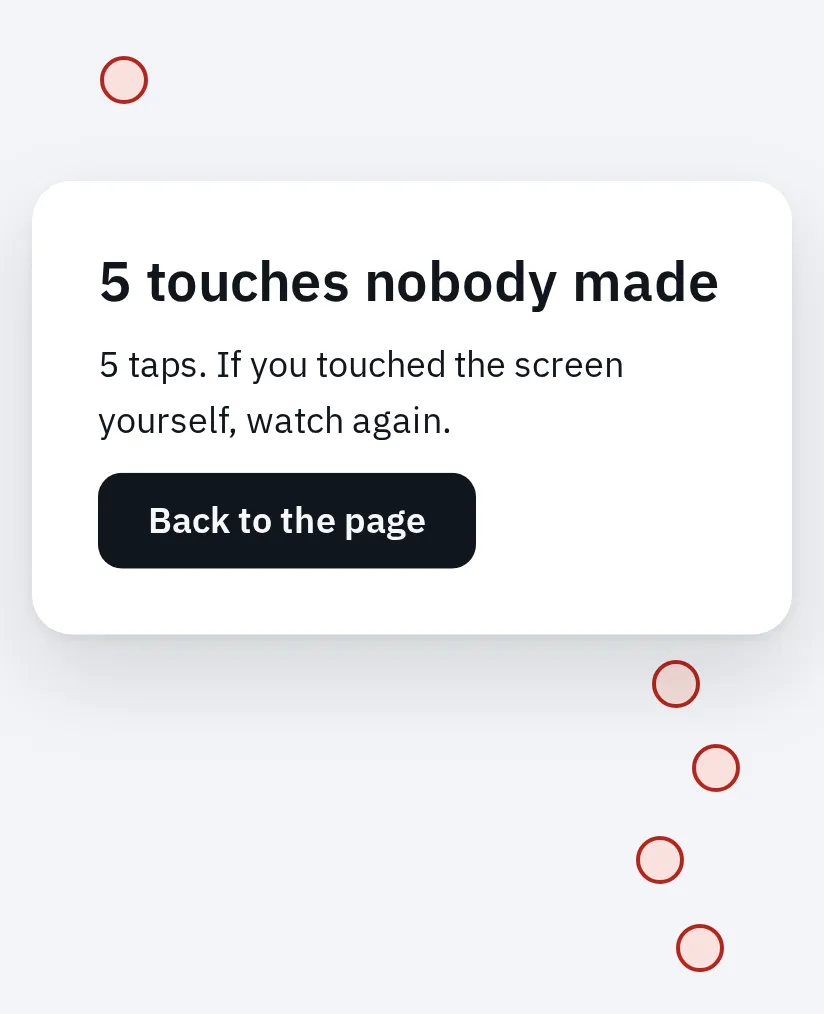
A observação de toque fantasma marca os toques que chegam à página enquanto ninguém toca no celular. Este exemplo usa toques simulados em um emulador de celular.
Repita as verificações da primeira seção: carregador, capa, película e tela limpa e seca. Observe os toques fantasma depois de cada uma. Depois:
- Experimente outro carregador e outra tomada. A Samsung diz que um carregador danificado pode fazer a tela touch se comportar mal, e que você não deve usar a tela durante a carga.
- Reinicie e atualize o celular.
- Samsung: se ele acorda e toca no seu bolso, ligue a Proteção contra toque acidental em Configurações Tela. Desligue Levantar para ativar e Toque duplo para ativar em Configurações Recursos avançados Movimentos e gestos.
Ainda toca sozinha, sem carregador, capa ou película? Isso aponta para um defeito de hardware. No iPad, a ajuda do teste de tela touch traz os passos da Apple para iPad.
Só um app ignora você
Se a tela funciona em todos os outros lugares, o app é a causa. Atualize o app, reinicie o celular e fale com o desenvolvedor. O Google diz o mesmo para os celulares Pixel.
No Android, o modo de segurança liga o celular sem os apps que você instalou. Se o toque funcionar nele, um desses apps é a causa. Em um Galaxy, pressione e segure a Tecla lateral e Diminuir volume, toque e segure em Desligar e toque em Modo de segurança. Em um Pixel 6 ou mais novo, segure Ligar e Aumentar volume, toque e segure em Desligar ou Reiniciar e toque em OK. Reinicie para sair do modo de segurança.
Quando é hora de consertar
Na maioria dos celulares, o vidro, a camada de toque e o display são uma peça só, então consertar o toque é trocar a tela. Antes de agendar:
- Samsung: teste a tela no Samsung Members: abra Suporte, depois Começar e escolha Tela touch.
- Pixel 9: use o Diagnóstico de toque em Configurações Tela e toque.
- Confira a garantia do fabricante e salve o resultado do seu teste de toque para mostrar à assistência técnica.
Tanto o Google quanto a Samsung deixam a restauração de fábrica por último, depois de um backup. Ela apaga o celular e não conserta hardware danificado.
Perguntas frequentes
O que é toque fantasma?
A tela reage sem que ninguém toque nela: apps abrem, texto aparece ou a página rola. Um carregador, água, sujeira ou uma película podem causar isso. Se continuar sem eles, a camada de toque provavelmente está danificada.
Uma película pode impedir a tela touch de funcionar?
Sim. Películas grossas ou mal colocadas podem bloquear toques, principalmente nas bordas. Retire a película e teste de novo. O Google avisa que talvez você não consiga recolocar uma película que foi removida.
Por que minha tela falha só durante a carga?
Um carregador danificado ou ruim pode atrapalhar a tela touch. Use outro carregador, outro cabo e outra tomada, e compare com o celular desconectado.
Posso usar um mouse no celular se a tela estiver quebrada?
Nos celulares Samsung Galaxy, sim. A Samsung diz que um mouse ou teclado USB, com um adaptador USB-C, permite desbloquear e fazer backup do celular. No iPhone, use o Controle por Voz, se você o configurou antes, ou fale com a Apple.
Restaurar de fábrica resolve a tela touch?
Só se a causa for o software, e isso apaga tudo. O Google e a Samsung deixam essa opção como último passo, depois de um backup. Tente primeiro o reinício forçado, o modo de segurança e os passos acima.