Krótka odpowiedź
Najpierw wymuś restart telefonu: może to odblokować zawieszony ekran. Potem odłącz ładowarkę, zdejmij etui i szkło lub folię ochronną oraz wyczyść i osusz ekran. Część ekranu nadal nie reaguje albo ekran reaguje bez dotykania? Poniższy test pomoże znaleźć miejsce, w którym pojawia się problem.
Ekran w ogóle nie reaguje
Nie otworzysz strony internetowej na martwym ekranie, więc zacznij od przycisków. Wymuszony restart niczego nie kasuje.
- Naciśnij i szybko puść przycisk zwiększania głośności.
- Naciśnij i szybko puść przycisk zmniejszania głośności.
- Naciśnij i przytrzymaj przycisk boczny, aż pojawi się logo Apple.
Wymuszony restart w iPhonie 8 lub nowszym: naciskaj przyciski w tej kolejności.
iPhone i iPad
- iPhone 8, SE (2. generacji) i nowsze: naciśnij i szybko puść przycisk zwiększania głośności, potem zmniejszania głośności. Następnie naciśnij i przytrzymaj przycisk boczny.
- Puść go, gdy pojawi się logo Apple. Apple podaje, że może to trwać dłużej niż 10 sekund.
- iPhone 7: przytrzymaj razem przycisk boczny i przycisk zmniejszania głośności, aż pojawi się logo Apple.
- iPhone 6s, SE (1. generacji) i starsze: przytrzymaj razem przycisk Home i przycisk boczny lub górny.
Jeśli ekran iPhone’a nadal jest czarny, ładuj go przez godzinę i spróbuj jeszcze raz.
Google Pixel
- Zawieszony, ale z włączonym ekranem: przytrzymaj przycisk zasilania przez około 30 sekund. Google podaje, że telefon uruchomi się ponownie.
- Ekran pozostaje czarny: podłącz telefon do ładowarki, a potem przytrzymaj razem przycisk zwiększania głośności i zasilania przez co najmniej 20 sekund.
- Jeśli pojawi się robot Androida i Start, naciskaj przycisk zmniejszania głośności, aż pojawi się Power off (wyłączenie telefonu). Następnie naciśnij przycisk zasilania. Naładuj telefon i włącz go.
- Czerwone światło oznacza, że bateria jest pusta. Ładuj ją przez 30 minut lub dłużej.
Samsung Galaxy
- Naciśnij i przytrzymaj razem przycisk boczny i przycisk zmniejszania głośności.
- Trzymaj dłużej niż 7 sekund, aż telefon sam uruchomi się ponownie.
Potem wykonaj kolejne kroki od Apple i Samsunga, sprawdzając po każdym z nich:
- Odłącz ładowarkę, kabel i wszystkie akcesoria. Jeśli dotyk wtedy działa, spróbuj innej ładowarki, kabla lub gniazdka.
- Zdejmij etui oraz szkło lub folię ochronną. Samsung podaje, że szkła przyklejone tylko na brzegach mogą zostawiać martwe strefy.
- Wyczyść i osusz ekran miękką, suchą ściereczką. Osusz ręce i zdejmij rękawiczki.
Nadal martwy: zapisz to, co jest w telefonie
iPhone i iPad
Jeśli funkcja Sterowanie głosowe jest już skonfigurowana i korzystasz z Siri po angielsku, powiedz „Turn on Voice Control”. Potem wydawaj polecenia w języku ustawionym w funkcji Sterowanie głosowe. Jeśli nie możesz z niej skorzystać, skontaktuj się z serwisem Apple i zapytaj o możliwość zachowania danych.
Android
Samsung podaje, że do telefonu możesz podłączyć mysz lub klawiaturę USB przez przejściówkę z USB-C na USB. Odblokuj nią telefon i zrób kopię zdjęć. Do kopii Samsung wymienia też Smart Switch na komputerze.
Krok 2: sprawdź, które części ekranu działają
Gdy ekran zacznie reagować, nawet częściowo, sprawdź, gdzie zawodzi.
Przetestuj teraz
Test ekranu dotykowego
Zamaluj obszar testowy jednym palcem, a potem włącz Wykryj fałszywe dotyki przy telefonie leżącym nieruchomo. Puste kwadraty pokazują, gdzie dotyk nie dotarł do strony, a kropki pokazują dotknięcia, których nikt nie zrobił. Paski przeglądarki mogą zasłaniać pola przy brzegu, a gesty wykonywane od krawędzi może przechwytywać telefon. Sam pusty brzeg nie świadczy o uszkodzeniu ekranu. Przetestuj też raz bez etui i folii.
Ekran nie reaguje na dotknięcia albo reaguje z opóźnieniem
Ustawienia ułatwień dostępu mogą sprawić, że telefon ignoruje szybkie dotknięcia lub powtórzenia. Wygląda to jak zepsuty ekran.
iPhone i iPad
Otwórz Ustawienia Dostępność Dotyk Udogodnienia dotyku. Apple podaje, że gdy włączono Opóźnienie rejestracji lub Stukanie wspomagane, dotknięcia i przesunięcia krótsze niż ustawiony czas są ignorowane. Ignoruj powtórzenia traktuje szybkie dotknięcia jako jedno. Wyłącz te opcje albo przywróć domyślne ustawienia funkcji Udogodnienia dotyku.
Google Pixel
Otwórz Ustawienia Wyświetlacz i dotyk Czułość dotyku. W Pixelu 8a lub starszym włącz Tryb folii ochronnej, jeśli masz na ekranie folię lub szkło ochronne. Jeśli nie masz żadnej osłony, wyłącz ten tryb. W Pixelu 9 włącz lub wyłącz Dotyk adaptacyjny i wypróbuj Diagnostykę dotyku w Ustawienia Wyświetlacz i dotyk.
Samsung Galaxy
- Jeśli włączono TalkBack, wyłącz go w Ustawienia Ułatwienia dostępu. Z TalkBack dotknij raz, aby zaznaczyć, dotknij dwa razy, aby otworzyć, i przewijaj dwoma palcami.
- W Ustawienia Ułatwienia dostępu Interakcja i zręczność przywróć domyślne wartości opóźnienia dotknięcia i przytrzymania, czasu dotknięcia oraz ignorowania powtórzonych dotknięć.
- W Ustawienia Ułatwienia dostępu Poprawa widoczności Powiększenie wyłącz Skrót do powiększenia. Samsung podaje, że potrójne dotknięcie może powodować pomijanie szybkich dotknięć.
Jeden obszar nie reaguje
- Zamaluj ekran jeszcze raz, bez etui i folii. Obróć telefon bokiem i przetestuj ponownie: po obróceniu telefonu przeglądarka zasłoni inne krawędzie ekranu.
- Samsung: włącz Czułość dotyku w Ustawienia Wyświetlacz, jeśli masz na ekranie folię lub szkło ochronne.
- Uruchom ponownie i zaktualizuj telefon: Ustawienia Ogólne Uaktualnienia oprogramowania w iPhonie, Ustawienia System Aktualizacje oprogramowania w Pixelu, Ustawienia Aktualizacja oprogramowania w Galaxy.
Te same kwadraty nadal są puste? Warstwa dotykowa jest tam raczej uszkodzona, często po upadku lub zalaniu. Widoczne linie lub plamy to osobna usterka: zobacz linie na ekranie telefonu.
Ekran reaguje bez dotykania
Aplikacje się otwierają, litery same się wpisują albo strona sama się przewija. Nazywa się to ghost touch (fantomowy dotyk).
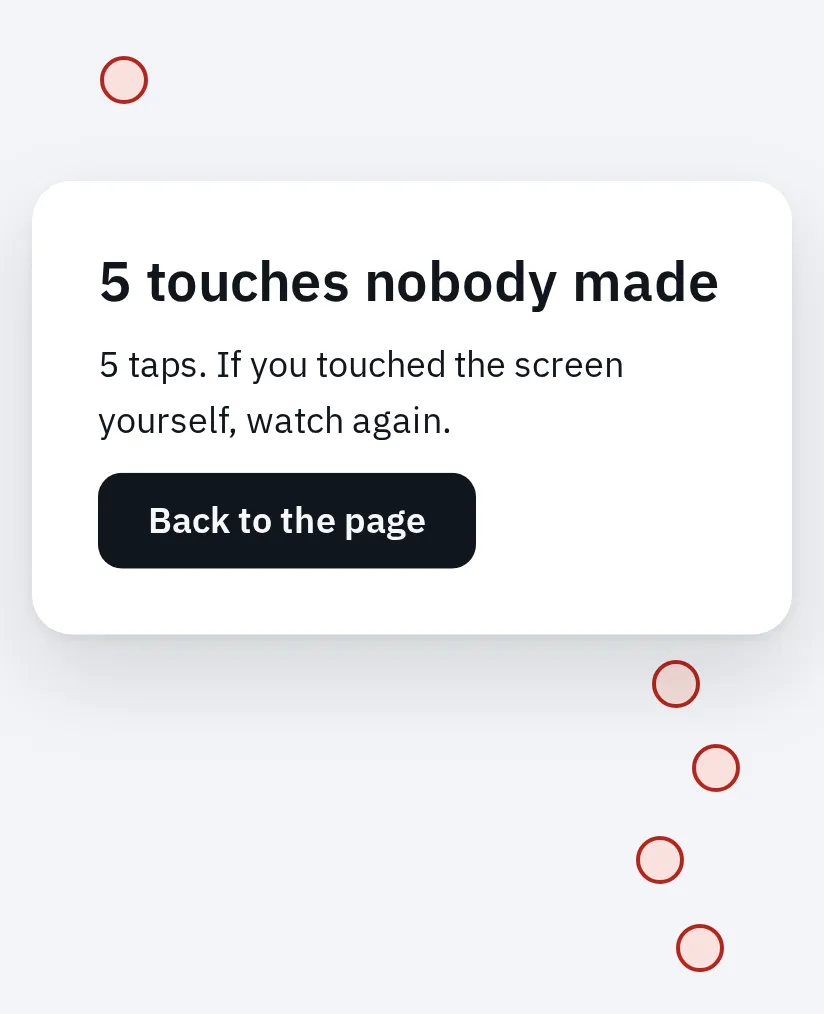
Test fałszywych dotknięć zaznacza dotknięcia, które docierają do strony, gdy nikt nie dotyka telefonu. Ten przykład używa symulowanych dotknięć w emulatorze telefonu.
Powtórz sprawdzanie z pierwszej części: ładowarka, etui, folia oraz czysty, suchy ekran. Po każdym kroku obserwuj, czy pojawiają się fałszywe dotknięcia. Potem:
- Spróbuj innej ładowarki i gniazdka. Samsung podaje, że uszkodzona ładowarka może powodować zakłócenia ekranu dotykowego, i radzi nie używać ekranu podczas ładowania.
- Uruchom ponownie i zaktualizuj telefon.
- Samsung: jeśli ekran włącza się w kieszeni i rejestruje przypadkowe dotknięcia, włącz Ochronę przed przypadkowym dotknięciem w Ustawienia Wyświetlacz. Wyłącz Podnieś, aby wybudzić i Dotknij dwukrotnie, aby wybudzić w Ustawienia Funkcje zaawansowane Ruchy i gesty.
Ekran nadal reaguje bez dotykania, choć nie ma ładowarki, etui ani folii? To wskazuje na usterkę sprzętu. W iPadzie pomoc przy teście ekranu dotykowego zawiera kroki Apple dla iPada.
Ignoruje cię tylko jedna aplikacja
Jeśli ekran działa wszędzie indziej, przyczyną jest aplikacja. Zaktualizuj ją, uruchom ponownie telefon, a potem skontaktuj się z twórcą aplikacji. Google podaje to samo dla telefonów Pixel.
W Androidzie tryb awaryjny uruchamia telefon bez aplikacji pobranych przez ciebie. Jeśli dotyk tam działa, winna jest któraś z nich. W Galaxy naciśnij i przytrzymaj przycisk boczny i zmniejszania głośności, dotknij i przytrzymaj Wyłącz, a potem dotknij Tryb awaryjny. W Pixelu 6 lub nowszym przytrzymaj zasilanie i zwiększanie głośności, dotknij i przytrzymaj Wyłącz lub Uruchom ponownie, a potem dotknij OK. Uruchom telefon ponownie, aby wyjść z trybu awaryjnego.
Kiedy czas na naprawę
W większości telefonów szkło, warstwa dotykowa i wyświetlacz to jedna część, więc naprawa dotyku to naprawa ekranu. Zanim umówisz się na naprawę:
- Samsung: przetestuj ekran w Samsung Members: otwórz Pomoc, potem Rozpocznij i wybierz Ekran dotykowy.
- Pixel 9: uruchom Diagnostykę dotyku w Ustawienia Wyświetlacz i dotyk.
- Sprawdź gwarancję i zachowaj wynik testu dotyku, żeby pokazać go w serwisie. W Polsce możesz też złożyć reklamację u sprzedawcy, jeśli niezgodność towaru z umową ujawniła się w ciągu dwóch lat od dostarczenia towaru.
Google i Samsung stawiają przywrócenie ustawień fabrycznych na końcu, po zrobieniu kopii. Wymazuje ono telefon i nie naprawi uszkodzonego sprzętu.
Najczęstsze pytania
Co to jest ghost touch?
Ekran reaguje, choć nikt go nie dotyka: aplikacje się otwierają, pojawia się tekst albo strona się przewija. Może to powodować ładowarka, woda, brud lub folia ochronna. Jeśli zjawisko trwa bez nich, warstwa dotykowa jest raczej uszkodzona.
Czy folia lub szkło ochronne może zablokować ekran dotykowy?
Tak. Grube lub źle założone szkło albo folia mogą utrudniać wykrywanie dotyku, zwłaszcza przy krawędziach. Zdejmij osłonę i powtórz test. Google ostrzega, że po zdjęciu osłony ponowne założenie może się nie udać.
Dlaczego ekran szwankuje tylko podczas ładowania?
Uszkodzona lub słaba ładowarka może zakłócać ekran dotykowy. Użyj innej ładowarki, kabla i gniazdka i porównaj z telefonem odłączonym od prądu.
Czy mogę używać myszki w telefonie ze zbitym ekranem?
W telefonach Samsung Galaxy tak. Samsung podaje, że mysz lub klawiatura USB, z przejściówką USB-C, pozwala odblokować telefon i zrobić kopię danych. W iPhonie użyj Sterowania głosowego, jeśli wcześniej je skonfigurowano, albo skontaktuj się z Apple.
Czy przywrócenie ustawień fabrycznych naprawi ekran dotykowy?
Przywrócenie ustawień fabrycznych może pomóc tylko wtedy, gdy problem wynika z oprogramowania. Usuwa wszystkie dane z telefonu. Google i Samsung podają je jako ostatni krok, po zrobieniu kopii. Najpierw wypróbuj wymuszony restart, tryb awaryjny i kroki powyżej.