Resposta curta
Siga esta ordem: faça backup e confira se ele abre, transfira seus códigos de acesso e conversas, desemparelhe o relógio e os fones, saia das suas contas, tire o chip e só então apague tudo. Sair das contas primeiro é o que libera o aparelho para o próximo dono. Se apagar cedo demais, você pode perder o que não ficou no backup ou deixar um bloqueio que só você consegue tirar.
- Faça backup e abra alguns arquivos do backup.
- Transfira seus códigos de acesso e conversas para o celular novo e desemparelhe o relógio e os fones.
- Saia das suas contas. Isso desliga o bloqueio que prende o aparelho a você.
- Tire o chip e o cartão de memória.
- Apague o aparelho pelas configurações dele.
- O novo dono configura o aparelho. Ele nunca pede a sua conta.
- Se apagar primeiro, o que não estava no backup se perde. Apagado de outro jeito, como pelo menu de recuperação, o aparelho ainda pode pedir a sua conta na configuração.
A ordem certa e o atalho que dá errado.
Comprou um aparelho novo? Deixe o antigo como está até o fim do prazo de devolução do novo.
Sua lista de tarefas
Escolha o aparelho e para quem ele vai. Os passos desse aparelho aparecem em ordem, com um visto para cada um. Seus vistos ficam neste navegador, então você pode parar e voltar depois. O melhor é abrir esta página em outro aparelho, como o celular novo ou um computador, porque apagar o aparelho também apaga a lista que está nele. A nota no final diz o que você fez e como o comprador pode testar. Cada passo é explicado abaixo da lista.
0 de 20 concluídos
Faça backup e teste
Transfira o que você usa para entrar nas contas
Desemparelhe o que vai com você
Saia das contas e desligue os bloqueios
Cartões, operadora e chip
Apague tudo
Entregue o aparelho
Uma nota para o novo dono
Ela muda conforme você marca os vistos. Copie para o seu anúncio ou para uma mensagem.
Sobre o aparelho: iPhone
Ao configurar, ele não deve pedir a minha conta nem a minha senha. Se pedir, avise antes de pagar.
Você pode fazer o teste por conta própria em cerca de 20 a 30 minutos, no navegador do aparelho (iPhone): https://devicetests.com/pt-br/comprar-celular-usado
Depois da configuração, confira se o IMEI nas Configurações é igual ao da caixa.
Seus vistos ficam neste navegador, neste aparelho, e apagar o aparelho também apaga os vistos. Nada é enviado para lugar nenhum e não existe conta.
1. Faça backup e confira se ele abre
Apagar o aparelho deleta tudo o que há nele. Um backup que você nunca abriu pode estar sem as suas fotos ou ter meses de idade. Por isso, faça o backup, veja a data e abra alguns arquivos em outro aparelho.
iPhone e iPad
- Abra Ajustes seu nome iCloud Backup do iCloud e toque em Fazer Backup Agora. Fique no Wi-Fi até terminar.
- Abaixo de Fazer Backup Agora, veja a data e a hora do último backup. Deve ser hoje.
- As fotos do Fotos do iCloud não ficam nesse backup: elas já estão no iCloud. Abra icloud.com/photos em um computador e veja algumas fotos recentes.
- Falta espaço no iCloud? Faça o backup no seu computador.
- Vai ter um iPhone novo? Use o Início Rápido para levar tudo para ele e confira se as fotos e mensagens chegaram antes de apagar o antigo.
Android
- Abra Configurações Google Todos os serviços Backup e toque em Fazer backup agora. Os nomes dos menus mudam um pouco entre os celulares.
- Toque em Detalhes do backup para ver o que foi salvo. O Google diz que um backup pode levar até 24 horas.
- As fotos e os vídeos são salvos pelo app Google Fotos. Toque na sua foto de perfil nele: deve aparecer Backup concluído. Depois abra photos.google.com em um computador e veja algumas fotos recentes.
- Em um Samsung Galaxy, o Smart Switch copia a maior parte dos dados direto para outro Galaxy: abra o app nos dois celulares e, no antigo, toque em Enviar deste celular. Confira os apps de conversa separadamente (passo 3).
Windows
- Digite backup no menu Iniciar e abra o Backup do Windows. Ele salva no OneDrive as pastas Área de Trabalho, Documentos, Imagens, Vídeos e Músicas, uma lista dos seus apps e algumas configurações, como as senhas de Wi-Fi. Ele precisa de uma conta Microsoft pessoal, e o OneDrive é grátis até 5 GB.
- Veja o que foi salvo em Configurações Contas Backup do Windows.
- A pasta Downloads não está nessa lista. Copie essa pasta, e tudo o que você salvou em outros lugares, para um pen drive USB. Tem mais de 5 GB ou não tem conta Microsoft? Copie todas as suas pastas para o pen drive.
- Ligue o pen drive em outro computador e abra alguns arquivos. Os apps em si não entram no backup: você instala de novo no notebook novo.
Mac
- Ligue um HD externo e abra Ajustes do Sistema Geral Time Machine. Escolha Adicionar Disco de Backup e espere terminar.
- Abra o menu do Time Machine na barra de menus. A primeira linha mostra a data e a hora do último backup.
- Ou copie seus arquivos para um HD externo e abra alguns deles em outro computador.
Chromebook
- O Powerwash apaga tudo o que está salvo no Chromebook. Mova o que está na pasta Downloads (no app Arquivos) para o Google Drive ou para um pen drive.
- Abra drive.google.com em outro computador e confira se os arquivos estão lá.
2. Teste o aparelho e salve o relatório
Antes de apagar, deixe o aparelho provar o que vale. Nossos checklists de celular usado e de notebook usado testam tela, toque, botões, alto-falantes, microfone, câmeras e mais, um passo de cada vez, no próprio aparelho. O comprador pode fazer o mesmo teste, então um relatório seu poupa o tempo dele e dá um motivo para confiar em você.
Teste agora
Checklist para comprar celular usado
Faça o teste no celular ou tablet que você vai vender. O relatório mostra o que funcionou, o que você pulou e a saúde da bateria que você leu nas Configurações.
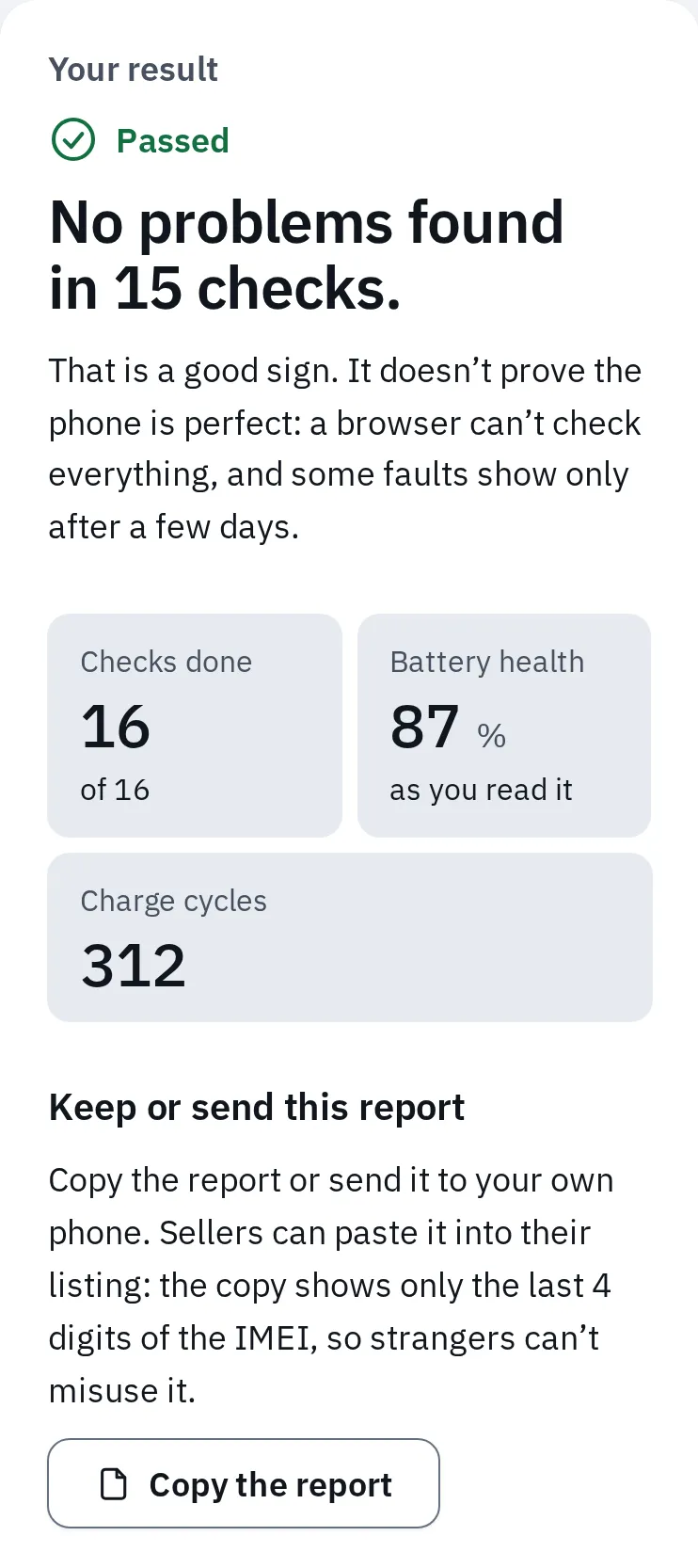
Uma verificação completa, no Chrome com emulação de celular. A cópia mostra só os 4 últimos dígitos do IMEI, então você pode colar no anúncio. Envie para o celular novo antes de apagar: apagar o aparelho apaga o relatório.
Vai vender um notebook? Use o checklist para comprar notebook usado do mesmo jeito. Os dois relatórios podem ser copiados, compartilhados ou impressos. Achou um defeito? Conte no anúncio. Um comprador que descobrir depois vai querer o dinheiro de volta.
3. Transfira os códigos de acesso e as conversas
Algumas coisas só existem no aparelho. Se você apagar antes, elas se perdem e você pode ficar sem acesso às suas próprias contas.
| O quê | Por que importa | O que fazer |
|---|---|---|
| Google Authenticator | Os códigos de 6 dígitos do seu e-mail ou banco podem estar só neste celular. | Entre na sua conta do Google no app e os códigos sincronizam. Ou, no celular antigo, toque em Menu, Transferir contas e Exportar contas. No novo, escolha Importar contas e leia o QR code. |
| Microsoft Authenticator | O mesmo vale aqui. O backup dele só restaura em um celular do mesmo tipo (iPhone para iPhone, Android para Android). | Ligue o backup (no Android, Backup na nuvem nas configurações do app; no iPhone, ele usa o iCloud) e restaure no celular novo. Contas de trabalho ou escola e a troca entre iPhone e Android exigem entrar de novo no celular novo, antes de apagar o antigo. |
| Códigos por mensagem de texto | Os códigos enviados por SMS vão para o seu número, não para o celular. | Se o seu número vai mudar, primeiro adicione o novo nas configurações de segurança de cada conta. |
| Suas conversas estão no celular e no backup de conversas. | Android para Android: Configurações Conversas Transferir conversas. iPhone para iPhone: faça backup em Configurações Conversas Backup de conversas. Entre iPhone e Android, siga a ajuda do próprio WhatsApp para essa troca. O WhatsApp diz para não restaurar o celular antigo até as conversas estarem no novo. | |
| Signal | Suas conversas ficam só no celular, a menos que você tenha ligado os backups do Signal. | Use a transferência do Signal com os dois celulares juntos. Android: Configurações do Signal Conta Transferir conta no celular antigo. iPhone: comece pelo novo. Entre iPhone e Android, veja antes a ajuda do Signal. |
| Cartões de transporte (Android) | Um cartão com saldo só pode estar em um celular e se perde se você apagar o aparelho. | Na Google Carteira, abra o cartão, depois o menu e Mover cartão para outro dispositivo. |
| Senhas e chaves de acesso | Ficam em um app de senhas ou no gerenciador de senhas da sua conta. | Entre em algumas contas no aparelho novo antes de apagar o antigo. |
| Troca de iPhone para Android | As mensagens de iPhones podem continuar indo para o iMessage no celular antigo. | Desligue antes o iMessage e o FaceTime (veja abaixo). |
Troca de iPhone para Android
- Coloque o chip no iPhone, se você já o tinha tirado.
- Abra Ajustes Apps Mensagens e desligue o iMessage.
- Abra Ajustes Apps FaceTime e desligue o FaceTime.
- Já entregou o iPhone? Remova o seu número em selfsolve.apple.com/deregister-imessage. A Apple diz que isso pode levar algumas horas.
4. Desemparelhe o relógio, os fones e os rastreadores
Um relógio, fones ou rastreador estão ligados à sua conta, não ao celular. Apagar o celular não libera esses itens.
- Apple Watch: no iPhone, abra o app Watch, depois Meu Relógio, Todos os Relógios, o botão de informações ao lado do relógio e Desemparelhar Apple Watch. A Apple diz que desemparelhar restaura o relógio e remove o Bloqueio de Ativação dele. Apagar só no relógio não faz isso. Vai vender o relógio também? Escolha remover o plano de dados móveis dele.
- AirPods, AirTag ou Beats que vão junto: abra o app Buscar, escolha o item e toque em Remover. Depois a Apple não consegue remover esse bloqueio para você.
- Pixel Watch que vai junto: no app Pixel Watch, escolha Sistema e depois Redefinir e desemparelhar o relógio.
- Outros relógios e fones: desemparelhe no app deles ou nas configurações de Bluetooth (no Android, Esquecer; em um Galaxy, Desparear). Se forem junto com o celular, restaure-os também, com os passos do fabricante.
- Notebooks: desemparelhe o mouse, o teclado e os fones nas configurações de Bluetooth, para que não tentem se conectar ao notebook antigo.
5. Saia das contas e desligue os bloqueios
Celulares e Macs têm um bloqueio que prende o aparelho à sua conta. Ele existe para barrar ladrões: depois de apagar, o aparelho pede a senha do dono. Sair da conta desliga esse bloqueio. Se você não sair, o comprador não consegue usar o aparelho até você remover o bloqueio. Para sair, você precisa da senha da conta. Confira antes se você lembra dela.
Bloqueio de Ativação
iPhone, iPad, Mac
É ligado pelo Buscar. Sair da Conta Apple desliga o bloqueio. A Apple diz que apagar com Apagar Conteúdo e Ajustes também o desliga.
Bloqueios da conta do Google e da Samsung
Android, Galaxy
O Google chama de proteção do dispositivo. Se a sua conta do Google ainda estiver no celular, ele pode pedir essa conta depois de uma restauração. Em um Galaxy, ele pede também a conta Samsung. Remover as contas desliga o bloqueio.
Sem bloqueio para desligar
Windows, Chromebook
Nos passos da Microsoft para vender um PC, não há bloqueio para desligar: faça backup, redefina e depois remova o PC da sua conta. Um Chromebook do trabalho ou da escola é a exceção: ele volta a se conectar a eles depois do Powerwash.
iPhone e iPad
- Desligue antes a Proteção de Dispositivo Roubado: Ajustes Face ID e Código Proteção de Dispositivo Roubado (ou Touch ID e Código). A Apple diz para fazer isso antes de vender ou doar um iPhone. Fora de casa, ela pode fazer você esperar uma hora para sair da conta, então faça em casa. Se você definiu o atraso dela como Sempre, a hora de espera vale também em casa.
- Abra Ajustes seu nome e toque em Sair no fim da tela. Digite a senha da sua Conta Apple.
- iOS 26 ou mais novo: escolha Sair Sem Apagar se ainda precisa fazer as seções 6 e 7, ou Apagar este iPhone se já está pronto. iOS 18 ou mais antigo: toque em Desativar para desligar o Buscar.
Android
- Abra Configurações Senhas e contas. O Google diz que alguns celulares chamam esse menu de Usuários e contas, Senhas, chaves de acesso e contas ou Gerenciar contas.
- Toque na sua conta do Google, depois em Remover conta e em Remover conta de novo. Faça isso com todas as contas do Google no celular.
- Remova também as outras contas, como a do fabricante do celular.
No Android 15 ou mais novo, com a Verificação de identidade ligada: longe dos lugares de confiança, remover uma conta ou restaurar o aparelho exige a sua digital ou o seu rosto. Faça isso em casa. Mudou a senha do Google nas últimas 24 horas? O Google diz para esperar 24 horas antes de restaurar.
Samsung Galaxy
- Abra Configurações Contas e backup Gerenciar contas.
- Toque na sua conta do Google, depois em Remover conta e em Remover conta de novo. Faça isso com todas as contas do Google.
- Toque na sua conta Samsung, depois em Remover conta e Sair. A Samsung diz que você precisa da senha dela.
A Samsung diz para remover a conta do Google antes de restaurar um celular que você vai entregar a alguém. Com a Verificação de identidade ligada, desligar o Find My Mobile longe dos seus lugares seguros leva uma hora a mais. Faça isso em casa.
Windows
- Encontre a chave de recuperação do BitLocker. Muitos notebooks criptografam o disco. A chave fica na sua conta Microsoft, em aka.ms/myrecoverykey. A Microsoft diz para deixá-la à mão antes da redefinição.
- Saia do Office: em account.microsoft.com/services/office/install, ache o notebook em Dispositivos e escolha Sair do Office. A Microsoft diz que o notebook pode levar até 72 horas para perceber.
- App Apple Music ou Apple TV: clique no seu nome na parte de baixo da barra lateral e depois em Desautorizar Computador. A Apple permite cinco computadores.
- Remova a senha de inicialização (BIOS) que você criou, na tela de configuração do notebook. A Lenovo diz que não consegue remover uma senha de supervisor esquecida: é preciso trocar a placa-mãe. A redefinição abaixo tira você do Windows. Você remove o PC da sua conta Microsoft depois dela (passo 8).
Mac
- Mac com chip Apple, ou Mac Intel com chip T2, no macOS Monterey ou mais novo: pule para a seção 7. Apagar Todo o Conteúdo e Ajustes tira você dos serviços da Apple e desliga o Buscar e o Bloqueio de Ativação para você.
- Mac mais antigo: abra Ajustes do Sistema seu nome e clique em Sair. Usa o Apple Pay? Clique em Sair e Remover Cartões. No macOS Monterey ou mais antigo, o caminho é Preferências do Sistema ID Apple Visão Geral.
- Abra o app Mensagens, depois Mensagens Ajustes iMessage e clique em Sair.
Chromebook
- A primeira conta do Google usada em um Chromebook é a do dono. O Powerwash remove todas as contas, então não é preciso sair de nenhuma conta antes.
- Um Chromebook do trabalho ou da escola não pode ser restaurado por você e volta a se conectar a eles depois da restauração. Só a equipe de TI deles pode liberar o aparelho.
6. Cartões, operadora, chip e eSIM
- Cartões de pagamento: em um iPhone, iPad ou Mac, sair da conta ou apagar remove os seus cartões do Apple Pay. No Android, apagar remove os cartões do celular (mova antes os cartões de transporte: passo 3). O seu banco também pode remover um cartão de um celular que você não tem mais.
- Sua operadora: leve o seu número para o celular novo, cancele o seguro do antigo, confira se ele está totalmente quitado e peça o desbloqueio, se ele estiver preso à rede dela. Veja como saber se um iPhone está desbloqueado.
- AppleCare: cancele, ou peça à Apple que transfira para o novo dono.
- Chip e cartão de memória: tire os dois. A ferramenta para abrir a bandeja do chip, que veio na caixa, vai junto com o celular.
- eSIM: apague, mas só depois que o seu número funcionar no celular novo. Se você apagar antes, a operadora precisa configurar o plano de novo. iPhone: escolha apagar o eSIM quando for apagar o aparelho (passo 7). Pixel: Configurações Rede e Internet Chips (ou Rede móvel), o eSIM e depois Apagar eSIM. Galaxy: Configurações Conexões Gerenciador de cartão SIM, o plano e depois Remover.
7. Apague tudo
Apague pelas configurações do próprio aparelho, quando ele já não estiver conectado a nenhuma conta. Ligue o carregador antes: pode demorar. Quando ele reiniciar, desligue na primeira tela de configuração. Deixe a configuração para o novo dono.
iPhone e iPad
- Abra Ajustes Geral Transferir ou Redefinir o iPhone Apagar Conteúdo e Ajustes (em um iPad, Transferir ou Redefinir o iPad).
- Digite o código de desbloqueio ou a senha da Conta Apple, se pedirem.
- Usa eSIM? Escolha apagar o eSIM também, se o seu número já funciona no celular novo.
- Toque em Apagar iPhone. A Apple diz que apagar desliga o Buscar e o Bloqueio de Ativação e remove os seus cartões do Apple Pay. O que você tem no iCloud continua no iCloud.
Android
- Carregue o celular até pelo menos 70%. O Google diz que a restauração pode levar até uma hora.
- Abra Configurações Sistema Opções de redefinição Apagar todos os dados (restauração de fábrica). Os nomes dos menus mudam entre os celulares.
- Toque em Apagar todos os dados, digite o PIN e toque em Apagar todos os dados de novo. Se você vai dar o celular como parte do pagamento, o Google diz para restaurar por aqui, pelas Configurações.
Samsung Galaxy
- Abra Configurações Gerenciamento geral Restaurar Restaurar dados de fábrica.
- Toque em Redefinir e siga os passos na tela.
Windows
- Ligue o carregador. Abra Configurações Sistema Recuperação e escolha Redefinir PC.
- Escolha Remover tudo e depois Download na nuvem ou Reinstalação local. As duas opções colocam uma cópia nova do Windows no notebook.
- Nas configurações da redefinição, ligue Limpar dados. A Microsoft diz para usar essa opção se você vender, doar ou reciclar o PC. Ela demora mais, mas torna os seus arquivos mais difíceis de recuperar.
- O notebook tem mais de um disco (um disco D:, por exemplo)? Escolha remover os arquivos de todos os discos também. Senão, só o disco do Windows é limpo.
- A tela pode ficar preta por até 15 minutos. Não reinicie: isso pode fazer a redefinição falhar.
A Microsoft diz que esse não é um apagamento no padrão de governo. Dell, HP e Lenovo têm limpeza de disco nas configurações de inicialização, mas a Dell diz que a limpeza dela remove o sistema operacional também. Aí o comprador recebe um notebook sem Windows.
Mac
- Chip Apple, ou Mac Intel com T2, com macOS Ventura ou mais novo: abra Ajustes do Sistema Geral Transferir ou Redefinir Apagar Todo o Conteúdo e Ajustes. No macOS Monterey: abra as Preferências do Sistema e escolha Apagar Todo o Conteúdo e Ajustes no menu Preferências do Sistema, na barra de menus.
- Digite a senha de administrador e siga o Assistente de Apagamento. Ele tira você das contas, desliga o Buscar e o Bloqueio de Ativação e apaga todos os usuários.
- Quando a tela de configuração aparecer, segure o botão de ligar até o Mac desligar, para que o novo dono faça a configuração.
- Macs mais antigos: inicie na Recuperação do macOS, apague o disco com o Utilitário de Disco e depois escolha Reinstalar o macOS. Quando a configuração começar, pressione Command e Q para desligar.
Chromebook
- Saia da sua conta no Chromebook.
- Mantenha pressionadas as teclas Ctrl + Alt + Shift + R e escolha Reiniciar.
- Escolha Powerwash e depois Continuar.
8. Entregue o aparelho
- Seu chip: guarde ou devolva à sua operadora.
- Seu cartão de memória. Suas fotos podem estar nele.
- Seus pen drives e os receptores USB do mouse ou do teclado.
- O carregador e o cabo que vieram com o aparelho.
- A nota fiscal ou o e-mail do pedido. Ela ajuda o comprador com a garantia. Cubra o seu endereço e o número do cartão.
- Seu relatório de teste, para o comprador ver o que você conferiu.
- A caixa original, com a ferramenta do chip, se tiver.
O que você guarda e o que vai junto.
- Remova o aparelho da lista de dispositivos da sua conta. Apple: Ajustes seu nome, toque no aparelho e depois em Remover da Conta (ou em account.apple.com, Dispositivos). Microsoft: em account.microsoft.com/devices, escolha Mostrar detalhes, Mais ações e Remover. Google: em myaccount.google.com, abra Segurança e, em Seus dispositivos, escolha Gerenciar todos os dispositivos, depois o celular antigo e Sair.
- Encontre o comprador em um lugar seguro e receba o pagamento antes de o aparelho sair da sua mão.
- Deixe o comprador ligar o aparelho e começar a configuração. O aparelho precisa chegar à tela em que a pessoa entra com a conta dela, sem pedir a sua. Isso mostra que não sobrou nenhum bloqueio. Se ele pedir a sua conta, entre com ela e remova a conta ali, ou volte à seção 5.
- Mostre o seu relatório e deixe que a pessoa use o checklist para comprar celular usado ou o checklist para comprar notebook usado, se quiser. Em um notebook, isso pode ser feito depois da configuração.
- Envie a nota que você copiou do checklist antes de apagar, no anúncio ou em uma mensagem.
Dar para a família ou para um amigo
Os passos são os mesmos: saia das contas, apague e deixe a pessoa configurar com a conta dela. Se ela usar a sua Conta Apple ou a sua conta do Google, as suas fotos, mensagens e senhas vão parar no aparelho dela. Ajude na configuração no dia e coloque o seu nome nos contatos de emergência dela ou em um grupo da família, se ela quiser ajuda depois. Vai configurar para o pai ou a mãe pelo telefone? Veja como ajudar seus pais com tecnologia por telefone.
Já apagou ou já entregou o aparelho?
iPhone, iPad ou Mac
- Abra icloud.com/find em um computador e escolha o aparelho.
- Ainda não apagou? Escolha primeiro Apagar Este Dispositivo e espere terminar.
- Depois escolha Remover Este Dispositivo. A Apple diz que isso remove o aparelho na hora, depois de apagado ou quando ele está offline. Se aparecer que o aparelho está online, não escolha Continuar: isso marca o aparelho como Pronto para Reparo ou Troca por 30 dias e mantém o Buscar ligado. Peça ao novo dono que desligue o aparelho e tente de novo.
- Remova o aparelho da sua lista de dispositivos em account.apple.com e remova os cartões que ele tinha na Carteira, no seu aparelho novo ou pelo banco.
- A Apple diz para trocar a senha da sua Conta Apple, para que o novo dono não acesse os seus dados do iCloud.
Android
- Ainda não apagou? Abra o Localizador em outro aparelho, escolha o celular, abra Configurações e depois Fazer redefinição de fábrica. Depois disso, ele vai pedir a sua conta do Google na configuração, então o passo 3 vem a seguir.
- Abra myaccount.google.com, depois Segurança e Gerenciar todos os dispositivos. Escolha o celular antigo e Sair.
- Se o celular pedir a sua conta do Google na configuração, só você consegue passar dessa tela. Encontre o novo dono, entre na conta no aparelho, remova a sua conta nas Configurações e restaure o celular de novo pelas Configurações.
- Em um Galaxy, remova também no SmartThings Find: escolha o celular, depois o link Find My Mobile, o menu e Remover.
Windows
- Abra account.microsoft.com/devices, escolha o PC, depois Mostrar detalhes, Mais ações e Remover. Marque Estou pronto para remover este dispositivo e clique em Remover.
- Não redefiniu antes de entregar? Peça ao novo dono que redefina o PC (seção 7). Depois, saia do Office nesse PC em account.microsoft.com/services/office/install e troque a senha da sua conta Microsoft.
Perguntas frequentes
Uma restauração de fábrica apaga tudo?
Sim, do armazenamento do próprio aparelho: apps, fotos, mensagens e contas. Não apaga o que está na sua conta do iCloud, do Google ou do OneDrive, nem o que está em um cartão de memória. Tire o cartão. Em um notebook com Windows que tem um segundo disco, escolha remover os arquivos de todos os discos.
Preciso remover as minhas contas se eu restaurar pelas Configurações?
No Android, sim. O Google diz que remover a conta do Google é o que desliga o bloqueio, e a Samsung diz para removê-la antes de restaurar um celular que você vai dar. Em um iPhone ou Mac, a Apple diz que Apagar Conteúdo e Ajustes desliga o Buscar e o Bloqueio de Ativação, mas ela recomenda sair da conta antes de apagar. Isso permite conferir o backup uma última vez.
Devo tirar o chip antes de restaurar?
Tire antes de entregar o aparelho, antes ou depois da restauração. Apague um eSIM só depois que o seu número funcionar no celular novo.
O comprador diz que o aparelho pede a minha Conta Apple. O que eu faço?
Remova o aparelho em icloud.com/find com Remover Este Dispositivo, como em Já apagou ou já entregou o aparelho?, e peça que a pessoa reinicie o aparelho. Ou encontre a pessoa, entre na conta e apague pelas Configurações. Não dê a sua senha.
Posso dar meu iPhone antigo para meu filho ou meus pais e mantê-lo na minha conta?
É melhor que ele fique na Conta Apple da própria pessoa. O Compartilhamento Familiar deixa você dividir o iCloud+, o Apple Music e outros serviços sem dividir a Conta Apple. Para uma criança, ele também permite controlar o aparelho com o Tempo de Uso e o controle dos pais.
O notebook ainda terá o Windows depois da redefinição?
Sim. Redefinir este PC coloca uma cópia nova do Windows nele. Uma limpeza de disco do fabricante, nas configurações de inicialização, como o Dell Data Wipe, remove o Windows também.