Respuesta corta
Fuerza primero el reinicio del móvil: puede arreglar una pantalla bloqueada. Después desenchufa el cargador, quita la funda y el protector de pantalla, y limpia y seca la pantalla. ¿Sigue una parte sin responder, o se toca sola? Pruébala más abajo para ver dónde.
La pantalla no responde en absoluto
No puedes abrir una página web con la pantalla muerta, así que empieza por los botones. Forzar el reinicio no borra nada.
- Pulsa y suelta rápido subir volumen.
- Pulsa y suelta rápido bajar volumen.
- Mantén pulsado el botón lateral hasta que aparezca el logotipo de Apple.
Forzar el reinicio en un iPhone 8 o posterior: pulsa los botones en este orden.
iPhone e iPad
- iPhone 8, SE (2.ª generación) y posteriores: pulsa y suelta rápido subir volumen y después bajar volumen. Luego mantén pulsado el botón lateral.
- Suelta cuando aparezca el logotipo de Apple. Apple dice que puede tardar más de 10 segundos.
- iPhone 7: mantén pulsados a la vez el botón lateral y bajar volumen hasta que aparezca el logotipo de Apple.
- iPhone 6s, SE (1.ª generación) y anteriores: mantén pulsados a la vez el botón de inicio y el botón lateral o superior.
Si el iPhone sigue negro, cárgalo durante una hora y vuelve a probar.
Google Pixel
- Bloqueado con la pantalla encendida: mantén pulsado el botón de encendido unos 30 segundos. Google dice que el teléfono se reinicia.
- La pantalla sigue negra: enchufa el teléfono y mantén pulsados a la vez subir volumen y encendido durante al menos 20 segundos.
- Si aparecen un robot de Android y Start, pulsa bajar volumen hasta que se vea Power off y pulsa encendido. Carga el teléfono y enciéndelo.
- Una luz roja significa que la batería está vacía. Cárgalo 30 minutos o más.
Samsung Galaxy
- Mantén pulsadas a la vez la tecla Lateral y Bajar volumen.
- Sigue pulsando más de 7 segundos, hasta que el teléfono se reinicie solo.
Después sigue los siguientes pasos de Apple y Samsung, y comprueba el tacto tras cada uno:
- Desenchufa el cargador, el cable y cualquier accesorio. Si el tacto funciona entonces, prueba otro cargador, otro cable u otro enchufe.
- Quita la funda y el protector de pantalla. Samsung dice que los protectores pegados solo por los bordes pueden dejar zonas muertas.
- Limpia y seca la pantalla con un paño suave y seco. Sécate las manos y quítate los guantes.
Sigue muerta: guarda lo que hay en el móvil
iPhone e iPad
Si ya configuraste Control por voz, dile a Siri “Activa Control por voz”. Así puedes dar órdenes con la voz en vez de tocar. Si no, contacta con Apple para que lo reparen y pregunta por tus datos antes de que borren nada.
Android
Samsung dice que puedes conectar un ratón o teclado USB al móvil con un adaptador de USB-C a USB. Úsalo para desbloquear el móvil y hacer una copia de seguridad de tus fotos. Samsung también menciona Smart Switch en un ordenador para la copia de seguridad.
Paso 2: prueba qué partes de la pantalla funcionan
Cuando la pantalla responda, aunque sea en parte, averigua dónde falla.
Pruébalo ahora
Test de pantalla táctil
Pinta el área de prueba con un dedo y luego ejecuta Vigilar toques fantasma con el móvil quieto. Los cuadrados en blanco muestran dónde no llegó ningún toque a la página, y los puntos muestran toques que nadie ha hecho. Las barras del navegador y los gestos de los bordes pueden tapar los extremos, así que un borde en blanco no prueba por sí solo que haya daño. Haz también una prueba sin funda ni protector.
Los toques se ignoran o van lentos
Los ajustes de accesibilidad pueden hacer que un móvil ignore los toques rápidos o repetidos. Parece una pantalla rota.
iPhone e iPad
Abre Ajustes Accesibilidad Tocar Facilidades táctiles. Apple dice que con Duración de la pulsación o Asistencia para toque activadas, se ignoran los toques y los deslizamientos más cortos que el tiempo fijado. Ignorar repetición trata los toques rápidos como uno solo. Desactívalas, o toca Restablecer las facilidades táctiles.
Google Pixel
Abre Ajustes Pantalla y ajustes táctiles Sensibilidad al tacto. En un Pixel 8a o anterior, activa Modo protector de pantalla si usas protector, o desactívalo si no. En un Pixel 9, activa o desactiva Sensibilidad adaptativa, y prueba Diagnóstico del tacto en Ajustes Pantalla y ajustes táctiles.
Samsung Galaxy
- Si TalkBack está activado, desactívalo en Ajustes Accesibilidad. Con TalkBack, toca una vez para seleccionar, toca dos veces para abrir y desplázate con dos dedos.
- En Ajustes Accesibilidad Interacción y destreza, vuelve a dejar como estaban de fábrica el retardo de tocar y mantener, la duración del toque y la opción de ignorar toques repetidos.
- En Ajustes Accesibilidad Mejoras de visibilidad Ampliación, desactiva Acceso directo de ampliación. Samsung dice que su triple toque puede hacer que se pierdan toques rápidos.
Una zona no responde
- Sin la funda ni el protector, pinta la pantalla otra vez. Gira el móvil de lado y prueba de nuevo: los bordes que tapa el navegador cambian de sitio.
- Samsung: activa Sensibilidad táctil en Ajustes Pantalla si llevas un protector puesto.
- Reinicia y actualiza el móvil: Ajustes General Actualización de software en un iPhone, Ajustes Sistema Actualizaciones de software en un Pixel, Ajustes Actualización de software en un Galaxy.
¿Siguen en blanco los mismos cuadrados? Lo más probable es que la capa táctil esté dañada ahí, a menudo tras un golpe o agua. Las líneas o manchas que se ven son otra avería: mira líneas en la pantalla del móvil.
La pantalla se toca sola
Se abren apps, se escriben letras o la página se desplaza sola. La gente lo llama toque fantasma.
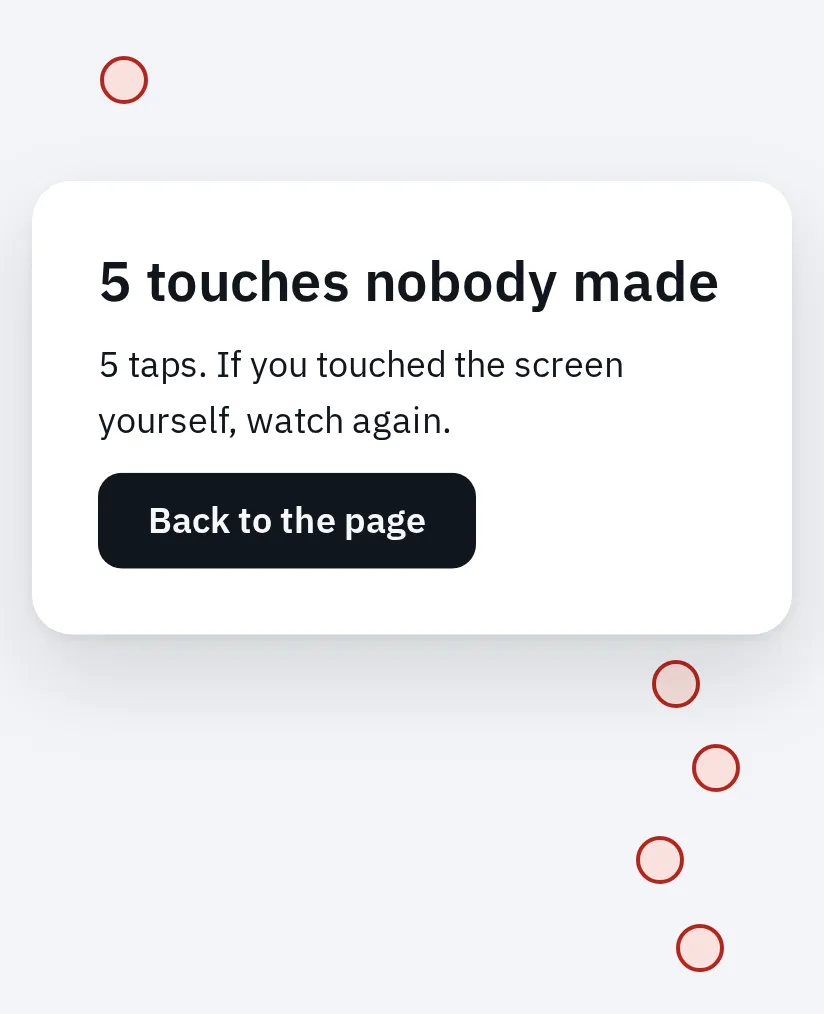
La vigilancia de toques fantasma marca los toques que llegan a la página mientras nadie toca el móvil. Este ejemplo usa toques simulados en un emulador de móvil.
Repite las comprobaciones de la primera sección: cargador, funda, protector y pantalla limpia y seca. Vigila los toques fantasma después de cada una. Después:
- Prueba otro cargador y otro enchufe. Samsung dice que un cargador dañado puede hacer que la pantalla táctil se comporte mal, y que no uses la pantalla mientras carga.
- Reinicia y actualiza el móvil.
- Samsung: si se enciende y toca en el bolsillo, activa Protección contra toques accidentales en Ajustes Pantalla. Desactiva Levantar para activar y Tocar dos veces para activar en Ajustes Funciones avanzadas Movimientos y gestos.
¿Se sigue tocando sola sin cargador, funda ni protector? Eso apunta a una avería de hardware. En un iPad, la ayuda del test de pantalla táctil tiene los pasos de Apple para iPad.
Solo una app te ignora
Si la pantalla funciona en todo lo demás, la causa es la app. Actualízala, reinicia el móvil y contacta con el fabricante de la app. Google dice lo mismo para los Pixel.
En Android, el modo seguro arranca el móvil sin las apps que instalaste. Si el tacto funciona ahí, una de ellas es la causa. En un Galaxy, mantén pulsadas la tecla Lateral y Bajar volumen, mantén pulsado Apagar y toca Modo seguro. En un Pixel 6 o posterior, mantén pulsados Encendido y Subir volumen, mantén pulsado Apagar o Reiniciar y toca Aceptar. Reinicia para salir del modo seguro.
Cuándo toca reparar
En la mayoría de los móviles, el cristal, la capa táctil y la pantalla son una sola pieza, así que reparar el tacto es reparar la pantalla. Antes de pedir cita:
- Samsung: prueba la pantalla en Samsung Members: abre Asistencia, luego Comenzar, y elige Pantalla táctil.
- Pixel 9: ejecuta Diagnóstico del tacto en Ajustes Pantalla y ajustes táctiles.
- Comprueba la garantía (si compraste el móvil nuevo a una empresa en España desde el 1 de enero de 2022, la garantía legal es de 3 años) y guarda el resultado de tu test táctil para enseñarlo en la tienda.
Tanto Google como Samsung dejan el restablecimiento de fábrica para el final, después de una copia de seguridad. Borra el móvil y no arregla un hardware dañado.
Preguntas frecuentes
¿Qué es un toque fantasma?
La pantalla reacciona aunque nadie la toque: se abren apps, aparece texto o la página se desplaza. Pueden causarlo un cargador, agua, suciedad o un protector. Si sigue pasando sin ellos, lo más probable es que la capa táctil esté dañada.
¿Puede un protector de pantalla hacer que mi pantalla táctil no funcione?
Sí. Los protectores gruesos o mal colocados pueden bloquear los toques, sobre todo en los bordes. Quítalo y prueba de nuevo. Google avisa de que puede que no puedas volver a poner un protector que hayas quitado.
¿Por qué mi pantalla falla solo mientras carga?
Un cargador dañado o de mala calidad puede alterar la pantalla táctil. Usa otro cargador, otro cable y otro enchufe, y compara con el móvil desenchufado.
¿Puedo usar un ratón en el móvil si la pantalla está rota?
En los móviles Samsung Galaxy, sí. Samsung dice que un ratón o teclado USB, con un adaptador USB-C, te permite desbloquear el móvil y hacer una copia de seguridad. En un iPhone, usa Control por voz si lo configuraste antes, o contacta con Apple.
¿Arreglará mi pantalla táctil un restablecimiento de fábrica?
Solo si la causa es el software, y borra todo. Google y Samsung lo ponen como último paso, después de una copia de seguridad. Prueba antes el reinicio forzado, el modo seguro y los pasos de arriba.