Kurze Antwort
Gehe in dieser Reihenfolge vor: sichern und prüfen, ob sich das Backup öffnen lässt, Anmelde-Codes und Chats umziehen, Smartwatch und Ohrhörer entkoppeln, von deinen Konten abmelden, die SIM-Karte herausnehmen und erst dann löschen. Das Abmelden macht das Gerät für die nächste Person frei. Löschst du zu früh, kann Ungesichertes weg sein, oder es bleibt eine Sperre, die nur du lösen kannst.
- Sichern und ein paar Dateien aus dem Backup öffnen.
- Deine Anmelde-Codes und Chats aufs neue Handy übertragen, Uhr und Ohrhörer entkoppeln.
- Von deinen Konten abmelden. Das schaltet die Sperre aus, die das Gerät an dich bindet.
- SIM-Karte und Speicherkarte herausnehmen.
- Über die eigenen Einstellungen löschen.
- Die neue Person richtet es ein. Es fragt nie nach deinem Konto.
- Löschst du zuerst, ist alles Ungesicherte weg. Wurde es anders gelöscht, etwa über ein Wiederherstellungsmenü, kann es bei der Einrichtung trotzdem nach deinem Konto fragen.
Die richtige Reihenfolge und die Abkürzung, die schiefgeht.
Gerade ein neues Gerät bekommen? Lass das alte so, wie es ist, bis die Rückgabefrist des neuen abgelaufen ist. Hast du online bei einem Händler in der EU gekauft, hast du in der Regel 14 Tage ab Erhalt der Ware ein Widerrufsrecht. Im Laden gilt die Rückgaberegel des Händlers.
Deine Checkliste
Wähle das Gerät und für wen es ist. Die Schritte für dieses Gerät erscheinen der Reihe nach, mit einem Haken pro Schritt. Deine Haken bleiben in diesem Browser, du kannst also unterbrechen und später weitermachen. Am besten öffnest du diese Seite auf einem anderen Gerät, etwa dem neuen Handy oder einem Computer, denn das Löschen entfernt die Liste auf dem gelöschten Gerät. Die Notiz am Ende sagt, was du getan hast und wie die Käuferin oder der Käufer das Gerät testen kann. Jeder Schritt wird unter der Liste erklärt.
0 von 20 erledigt
Sichern und testen
Umziehen, womit du dich anmeldest
Entkoppeln, was mitgeht
Abmelden und Sperren ausschalten
Karten, Mobilfunkanbieter und SIM
Löschen
Übergeben
Eine Notiz für die neue Besitzerin oder den neuen Besitzer
Sie wird mit deinen Haken aktualisiert. Kopiere sie in deine Anzeige oder eine Nachricht.
Zu diesem Gerät: iPhone
Bei der Einrichtung sollte es nicht nach meinem Konto oder Passwort fragen. Tut es das doch, sag mir Bescheid, bevor du bezahlst.
Teste dein Gerät (iPhone) selbst in etwa 20 bis 30 Minuten, in seinem eigenen Browser: https://devicetests.com/de/gebrauchtes-handy-kaufen
Prüfe nach der Einrichtung, ob die IMEI in den Einstellungen zur Verpackung passt.
Deine Haken bleiben in diesem Browser auf diesem Gerät, und das Löschen des Geräts entfernt sie. Nichts wird irgendwohin gesendet, und es gibt kein Konto.
1. Sichern und prüfen, ob das Backup sich öffnen lässt
Beim Löschen geht alles auf dem Gerät verloren. In einem Backup, das du nie geöffnet hast, fehlen vielleicht deine Fotos. Es kann auch Monate alt sein. Sichere also, sieh dir das Datum an und öffne ein paar Dateien auf einem anderen Gerät.
iPhone und iPad
- Öffne Einstellungen dein Name iCloud iCloud-Backup und tippe auf Backup jetzt erstellen. Bleibe im WLAN, bis es fertig ist.
- Prüfe unter Backup jetzt erstellen Datum und Uhrzeit des letzten Backups. Es sollte von heute sein.
- Nutzt du iCloud-Fotos, sind deine Fotos nicht in diesem Backup: Sie liegen schon in iCloud. Öffne am Computer icloud.com/photos und sieh dir ein paar der neuesten an.
- Nicht genug iCloud-Speicher? Sichere stattdessen auf deinen Computer.
- Du bekommst ein neues iPhone? Nutze Schnellstart, um alles darauf zu übertragen, und prüfe, ob Fotos und Nachrichten angekommen sind, bevor du das alte löschst.
Android
- Öffne Einstellungen Google Alle Dienste Sicherung und tippe auf Jetzt sichern. Die Menünamen unterscheiden sich je nach Handy ein wenig.
- Tippe auf Sicherungsdetails, um zu sehen, was gespeichert wurde. Laut Google kann eine Sicherung bis zu 24 Stunden dauern.
- Fotos und Videos sichert die App Google Fotos. Tippe dort auf dein Profilbild. Dann sollte Sicherung abgeschlossen zu sehen sein. Öffne danach am Computer photos.google.com und sieh dir ein paar der neuesten an.
- Auf einem Samsung Galaxy kopiert Smart Switch die meisten Daten direkt auf ein neues Galaxy: Öffne es auf beiden Handys und tippe auf dem alten auf Von diesem Telefon senden. Prüfe deine Chat-Apps getrennt (Schritt 3).
Windows
- Gib im Startmenü Sicherung ein und öffne die Windows-Sicherung. Sie speichert deine Ordner Desktop, Dokumente, Bilder, Videos und Musik, eine Liste deiner Apps und Einstellungen wie WLAN-Passwörter in OneDrive. Sie braucht ein persönliches Microsoft-Konto, und OneDrive ist bis 5 GB kostenlos.
- Prüfe unter Einstellungen Konten Windows-Sicherung, was gespeichert wurde.
- Downloads ist nicht in dieser Liste. Kopiere diesen Ordner und alles, was woanders liegt, auf einen USB-Stick. Mehr als 5 GB oder kein Microsoft-Konto? Kopiere alle deine Ordner auf den Stick.
- Stecke den Stick an einen anderen Computer und öffne ein paar Dateien. Die Apps selbst werden nicht gesichert: Du installierst sie auf dem neuen Laptop neu.
Mac
- Schließe ein Laufwerk an und öffne Systemeinstellungen Allgemein Time Machine. Wähle Backup-Volume hinzufügen und lass es fertig werden.
- Öffne das Time-Machine-Menü in der Menüleiste. Die oberste Zeile zeigt Datum und Uhrzeit des letzten Backups.
- Oder kopiere deine Dateien auf ein Laufwerk und öffne ein paar davon auf einem anderen Computer.
Chromebook
- Powerwash löscht alles, was auf dem Chromebook gespeichert ist. Verschiebe, was im Ordner Downloads (in der App Dateien) liegt, zu Google Drive oder auf einen USB-Stick.
- Öffne an einem anderen Computer drive.google.com und prüfe, ob die Dateien da sind.
2. Testen und den Bericht speichern
Zeig vor dem Löschen, dass das Gerät funktioniert. Unsere Checklisten für gebrauchte Handys und Laptops testen Bildschirm, Touch, Tasten, Lautsprecher, Mikrofon, Kameras und mehr, Schritt für Schritt auf dem Gerät selbst. Die Käuferin oder der Käufer kann denselben Check ausführen. Ein Bericht von dir spart Zeit und gibt einen Grund, dir zu vertrauen.
Jetzt testen
Gebrauchtes Handy kaufen: Checkliste
Führe sie auf dem Handy oder Tablet aus, das du verkaufst. Der Bericht zeigt, was funktioniert hat, was du übersprungen hast und die Akkugesundheit, die du in den Einstellungen abgelesen hast.
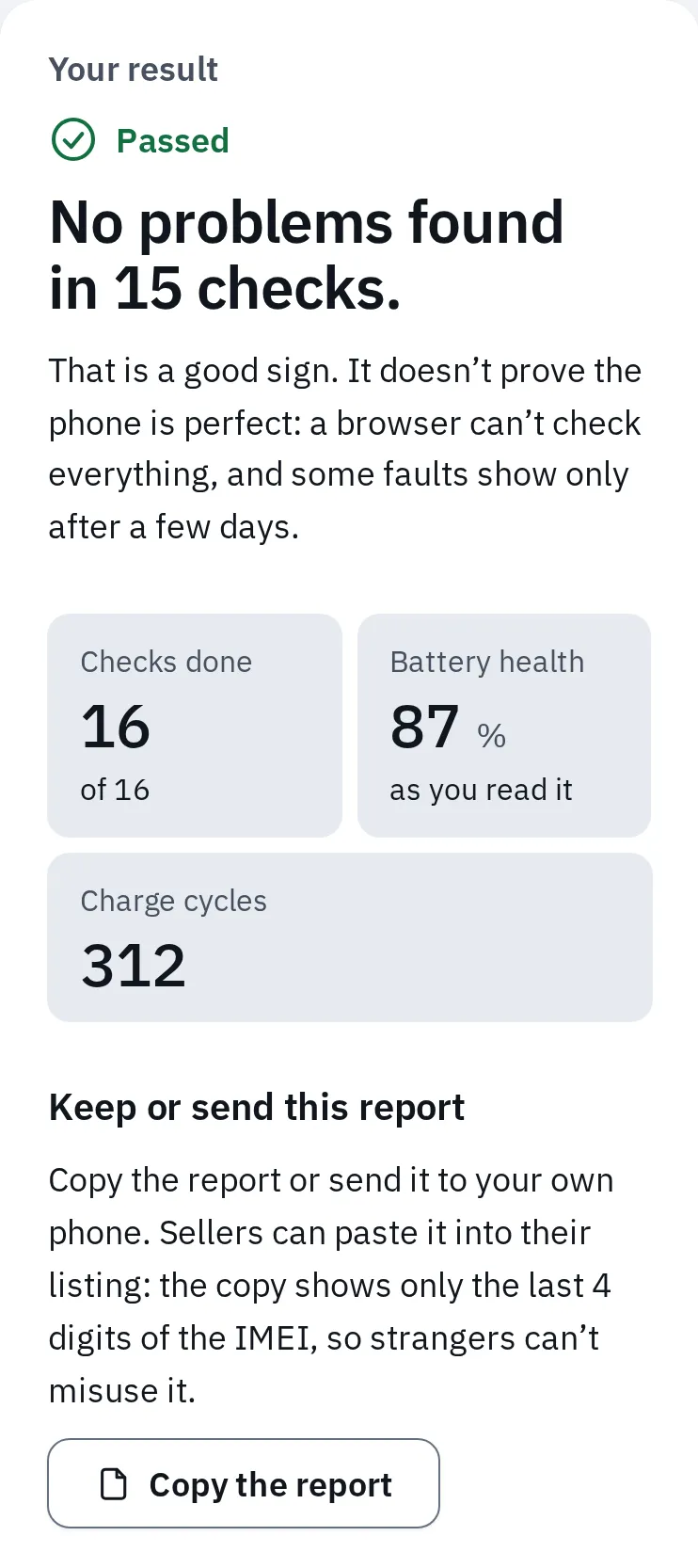
Ein ganzer Check hier, in Chrome mit Handy-Emulation. Die Kopie zeigt nur die letzten 4 Ziffern der IMEI, damit du sie in eine Anzeige einfügen kannst. Sende den Bericht vor dem Löschen an dein neues Handy: Das Löschen entfernt ihn.
Du verkaufst einen Laptop? Nutze die Checkliste für gebrauchte Laptops genauso. Beide Berichte lassen sich kopieren, teilen oder drucken. Einen Fehler gefunden? Schreibe ihn in deine Anzeige. Wer ihn später findet, will sein Geld zurück.
3. Anmelde-Codes und Chats umziehen
Manches liegt nur auf dem Gerät. Löschst du es zuerst, ist es weg, und du kannst dich aus deinen eigenen Konten aussperren.
| Was | Warum das wichtig ist | Was du tust |
|---|---|---|
| Google Authenticator | Die 6-stelligen Codes für deine E-Mail oder Bank liegen vielleicht nur auf diesem Handy. | Melde dich in der App bei deinem Google-Konto an, dann werden die Codes synchronisiert. Oder tippe auf dem alten Handy auf Menü, Codes übertragen, Codes exportieren und scanne den QR-Code auf dem neuen mit Codes importieren. |
| Microsoft Authenticator | Dasselbe. Sein Backup lässt sich nur auf derselben Handy-Art wiederherstellen (iPhone auf iPhone, Android auf Android). | Schalte sein Backup ein (unter Android Cloud-Backup in den Einstellungen, beim iPhone nutzt es iCloud) und stelle es auf dem neuen Handy wieder her. Konten von Arbeit oder Schule und ein Wechsel zwischen iPhone und Android brauchen eine neue Anmeldung auf dem neuen Handy, bevor du das alte löschst. |
| Codes per SMS | SMS-Codes gehen an deine Nummer, nicht ans Handy. | Ändert sich deine Nummer, trage die neue zuerst in den Sicherheitseinstellungen jedes Kontos ein. |
| Deine Chats liegen auf dem Handy und in deinem Chat-Backup. | Android auf Android: Einstellungen Chats Chats übertragen. iPhone auf iPhone: sichere unter Einstellungen Chats Chat-Backup. Zwischen iPhone und Android folge der Hilfe von WhatsApp für diesen Wechsel. Laut WhatsApp solltest du das alte Handy erst zurücksetzen, wenn die Chats auf dem neuen sind. | |
| Signal | Deine Chats liegen nur auf dem Handy, außer du hast die Backups von Signal eingeschaltet. | Nutze die Übertragung von Signal mit beiden Handys zusammen. Android: Signal-Einstellungen Konto Konto übertragen auf dem alten Handy. iPhone: starte auf dem neuen. Zwischen iPhone und Android lies zuerst die Hilfe von Signal. |
| Fahrkarten (Android) | Eine Karte mit Guthaben kann nur auf einem Handy sein und geht beim Löschen verloren. | Öffne in Google Wallet die Karte, dann das Menü und Karte auf anderes Gerät verschieben. |
| Passwörter und Passkeys | Gespeichert in einer Passwort-App oder im Passwortmanager deines Kontos. | Melde dich auf dem neuen Gerät bei ein paar Konten an, bevor du das alte löschst. |
| Wechsel von iPhone zu Android | SMS von iPhones können weiter an iMessage auf dem alten Handy gehen. | Schalte zuerst iMessage und FaceTime aus (siehe unten). |
Wechsel von iPhone zu Android
- Stecke die SIM ins iPhone, falls du sie schon umgesteckt hast.
- Öffne Einstellungen Apps Nachrichten und schalte iMessage aus.
- Öffne Einstellungen Apps FaceTime und schalte FaceTime aus.
- Das iPhone ist schon weg? Entferne deine Nummer auf selfsolve.apple.com/deregister-imessage. Laut Apple kann das ein paar Stunden dauern.
4. Uhr, Ohrhörer und Tracker entkoppeln
Eine Uhr, Ohrhörer oder ein Tracker hängen an deinem Konto, nicht am Handy. Das Löschen des Handys gibt sie nicht frei.
- Apple Watch: Öffne auf dem iPhone die Watch-App, dann Meine Watch, Alle Watches, die Info-Taste neben der Uhr und Apple Watch entkoppeln. Laut Apple setzt das Entkoppeln die Uhr zurück und entfernt ihre Aktivierungssperre. Das Löschen allein auf der Uhr tut das nicht. Verkaufst du die Uhr mit? Wähle, ihren Mobilfunktarif zu entfernen.
- AirPods, AirTag oder Beats gehen mit: Öffne die App Wo ist?, wähle das Objekt und dann Entfernen. Apple kann diese Sperre später nicht für dich entfernen.
- Pixel Watch geht mit: Wähle in der Pixel Watch-App System und dann Uhr zurücksetzen und entkoppeln.
- Andere Uhren und Ohrhörer: Entkopple sie in ihrer App oder in den Bluetooth-Einstellungen (unter Android Entfernen, auf einem Galaxy Kopplung aufheben). Gehen sie mit dem Handy, setze sie auch zurück, mit den Schritten des Herstellers.
- Laptops: Entkopple deine Maus, Tastatur und Kopfhörer in den Bluetooth-Einstellungen, damit sie nicht versuchen, sich mit dem alten Laptop zu verbinden.
5. Abmelden und Sperren ausschalten
Handys und Macs haben eine Sperre, die sie an dein Konto bindet. Sie soll Diebe stoppen: Nach dem Löschen fragt das Gerät nach dem Passwort der Besitzerin oder des Besitzers. Das Abmelden schaltet sie aus. Tust du das nicht, kann die neue Person das Gerät nicht benutzen, bis du die Sperre entfernst. Zum Abmelden brauchst du das Passwort deines Kontos. Prüfe also, ob du es kennst.
Aktivierungssperre
iPhone, iPad, Mac
Wird von „Wo ist?“ eingeschaltet. Das Abmelden von deinem Apple-Account schaltet sie aus. Laut Apple schaltet auch das Löschen mit Alle Inhalte & Einstellungen löschen sie aus.
Google- und Samsung-Kontosperren
Android, Galaxy
Google nennt sie Geräteschutz. Ist dein Google-Konto noch auf dem Handy, kann es nach dem Zurücksetzen danach fragen. Auf einem Galaxy fragt es auch nach dem Samsung-Konto. Das Entfernen der Konten schaltet sie aus.
Keine Sperre auszuschalten
Windows, Chromebook
In Microsofts Schritten zum Verkaufen eines PCs musst du keine Sperre ausschalten: sichern, zurücksetzen, dann aus deinem Konto entfernen. Ein Chromebook von Arbeit oder Schule ist die Ausnahme: Es meldet sich nach einem Powerwash wieder dort an.
iPhone und iPad
- Schalte zuerst den Schutz für gestohlene Geräte aus: Einstellungen Face ID & Code Schutz für gestohlene Geräte (oder Touch ID & Code). Laut Apple solltest du das vor dem Verkaufen oder Verschenken eines iPhone tun. Bist du nicht zu Hause, musst du vielleicht eine Stunde warten, bis du dich abmelden kannst. Mach es also zu Hause. Hast du die Verzögerung auf Immer gestellt, gilt die Stunde auch zu Hause.
- Öffne Einstellungen dein Name und tippe unten auf Abmelden. Gib das Passwort deines Apple-Accounts ein.
- iOS 26 oder neuer: Wähle Abmelden, aber nicht löschen, wenn du die Abschnitte 6 und 7 noch machen musst, oder Dieses iPhone löschen, wenn du bereit bist. iOS 18 oder älter: Tippe auf Ausschalten, um „Wo ist?“ auszuschalten.
Android
- Öffne Einstellungen Passwörter & Konten. Laut Google heißt es auf manchen Handys Nutzer & Konten, Passwörter, Passkeys & Konten oder Konten verwalten.
- Tippe auf dein Google-Konto, dann auf Konto entfernen und noch einmal auf Konto entfernen. Mache das für jedes Google-Konto auf dem Handy.
- Entferne auch andere Konten, zum Beispiel das des Handy-Herstellers.
Android 15 oder neuer mit eingeschalteter Identitätsprüfung: Bist du nicht an einem Ort, dem du vertraust, brauchst du deinen Fingerabdruck oder dein Gesicht, um ein Konto zu entfernen oder das Handy zurückzusetzen. Mach es zu Hause. Hast du dein Google-Passwort in den letzten 24 Stunden geändert? Laut Google solltest du vor dem Zurücksetzen 24 Stunden warten.
Samsung Galaxy
- Öffne Einstellungen Konten und Sicherung Konten verwalten.
- Tippe auf dein Google-Konto, dann auf Konto entfernen und noch einmal auf Konto entfernen. Mache das für jedes Google-Konto.
- Tippe auf dein Samsung-Konto, dann auf Konto entfernen und Abmelden. Laut Samsung brauchst du dafür sein Passwort.
Laut Samsung solltest du dein Google-Konto entfernen, bevor du ein Handy zurücksetzt, das du weitergibst. Bei eingeschalteter Identitätsprüfung dauert es außerhalb deiner sicheren Orte eine Stunde länger, „Mein Handy finden“ auszuschalten. Mach es zu Hause.
Windows
- Finde deinen BitLocker-Wiederherstellungsschlüssel. Viele Laptops verschlüsseln das Laufwerk. Der Schlüssel liegt in deinem Microsoft-Konto unter aka.ms/myrecoverykey. Laut Microsoft solltest du ihn vor dem Zurücksetzen bereithalten.
- Von Office abmelden: Suche auf account.microsoft.com/services/office/install den Laptop unter Geräte und wähle Von Office abmelden. Laut Microsoft kann es bis zu 72 Stunden dauern, bis der Laptop es merkt.
- App Apple Music oder Apple TV: Klicke unten in der Seitenleiste auf deinen Namen und dann auf Computer deautorisieren. Apple erlaubt fünf Computer.
- Entferne ein Start-Passwort (BIOS), das du gesetzt hast, im Setup-Bildschirm des Laptops. Lenovo kann ein vergessenes Supervisor-Passwort nach eigener Aussage nicht entfernen: Die Hauptplatine muss ersetzt werden.
Das Zurücksetzen unten meldet dich von Windows ab. Den PC entfernst du danach aus deinem Microsoft-Konto (Schritt 8).
Mac
- Mac mit Apple-Chip oder Intel-Mac mit T2-Chip, ab macOS Monterey: Springe zu Abschnitt 7. Alle Inhalte & Einstellungen löschen meldet dich von Apple-Diensten ab und schaltet „Wo ist?“ und die Aktivierungssperre für dich aus.
- Älterer Mac: Öffne Systemeinstellungen dein Name und klicke auf Abmelden. Nutzt du Apple Pay? Klicke auf Abmelden und Karten entfernen. Unter macOS Monterey oder älter findest du es unter Systemeinstellungen Apple-ID Übersicht.
- Öffne Nachrichten, dann Nachrichten Einstellungen iMessage und klicke auf Abmelden.
Chromebook
- Das erste Google-Konto auf einem Chromebook ist sein Eigentümerkonto. Ein Powerwash entfernt alle Konten, du musst dich also vorher nirgends abmelden.
- Ein Chromebook von Arbeit oder Schule kannst du nicht selbst zurücksetzen, und es meldet sich nach dem Zurücksetzen wieder dort an. Nur die IT dort kann es freigeben.
6. Karten, Mobilfunkanbieter, SIM und eSIM
- Zahlungskarten: Auf einem iPhone, iPad oder Mac entfernt das Abmelden oder Löschen deine Apple-Pay-Karten. Unter Android entfernt das Löschen die Karten vom Handy (verschiebe Fahrkarten zuerst: Schritt 3). Deine Bank kann eine Karte auch von einem Handy entfernen, das du nicht mehr hast.
- Dein Mobilfunkanbieter: Ziehe deine Nummer aufs neue Handy um, beende eine Versicherung fürs alte, prüfe, ob es ganz bezahlt ist, und lass es entsperren, falls es an das Netz des Anbieters gebunden ist. Siehe So prüfst du, ob ein iPhone entsperrt ist.
- AppleCare: Kündige es, oder bitte Apple, es auf die neue Besitzerin oder den neuen Besitzer zu übertragen.
- SIM und Speicherkarte: Nimm sie heraus. Das SIM-Werkzeug aus dem Karton gibst du mit dem Handy weiter.
- eSIM: Lösche sie, aber erst, wenn deine Nummer auf dem neuen Handy funktioniert. Hast du sie gelöscht, muss dein Mobilfunkanbieter den Tarif neu einrichten. iPhone: Wähle beim Löschen, sie auch zu löschen (Schritt 7). Pixel: Einstellungen Netzwerk & Internet SIMs (oder Mobilfunknetz), die eSIM, dann eSIM löschen. Galaxy: Einstellungen Verbindungen SIM-Manager, den Tarif, dann Entfernen.
7. Löschen
Lösche es über seine eigenen Einstellungen, jetzt, wo es bei keinem Konto mehr angemeldet ist. Schließe zuerst das Ladegerät an: Das Löschen kann eine Weile dauern. Wenn es neu startet, schalte es auf dem ersten Einrichtungsbildschirm aus. Lass die neue Person die Einrichtung machen.
iPhone und iPad
- Öffne Einstellungen Allgemein iPhone übertragen/zurücksetzen Alle Inhalte & Einstellungen löschen (auf einem iPad iPad übertragen/zurücksetzen).
- Gib deinen Code oder das Passwort deines Apple-Accounts ein, wenn das iPhone danach fragt.
- Nutzt du eine eSIM? Wähle, sie auch zu löschen, wenn deine Nummer schon auf dem neuen Handy funktioniert.
- Tippe auf iPhone löschen. Laut Apple schaltet das Löschen „Wo ist?“ und die Aktivierungssperre aus und entfernt deine Apple-Pay-Karten. Deine iCloud-Inhalte bleiben in iCloud.
Android
- Lade es auf mindestens 70 % auf. Laut Google kann ein Zurücksetzen bis zu einer Stunde dauern.
- Öffne Einstellungen System Optionen zum Zurücksetzen Alle Daten löschen (auf Werkseinstellungen zurücksetzen). Die Menünamen unterscheiden sich je nach Handy.
- Tippe auf Alle Daten löschen, gib deine PIN ein und tippe noch einmal auf Alle Daten löschen. Für eine Inzahlungnahme empfiehlt Google dieses Zurücksetzen über die Einstellungen.
Samsung Galaxy
- Öffne Einstellungen Allgemeine Verwaltung Zurücksetzen Auf Werkseinstellungen zurücksetzen.
- Tippe auf Zurücksetzen und folge den Schritten auf dem Bildschirm.
Windows
- Schließe das Ladegerät an. Öffne Einstellungen System Wiederherstellung und wähle PC zurücksetzen.
- Wähle Alles entfernen und dann Cloud-Download oder Lokale Neuinstallation. Beides legt eine frische Kopie von Windows auf das Gerät.
- Schalte in den Einstellungen für das Zurücksetzen Daten bereinigen ein. Laut Microsoft solltest du es nutzen, wenn du den PC verkaufst, spendest oder recycelst. Es dauert länger, macht es aber schwerer, deine Dateien wiederherzustellen.
- Hat der Laptop mehr als ein Laufwerk (zum Beispiel ein Laufwerk D:)? Wähle, auch Dateien von allen Laufwerken zu entfernen. Sonst wird nur das Windows-Laufwerk bereinigt.
- Der Bildschirm kann bis zu 15 Minuten schwarz bleiben. Starte nicht neu: Das kann das Zurücksetzen scheitern lassen.
Laut Microsoft ist das kein Löschen nach Behördenstandard. Dell, HP und Lenovo haben Laufwerk-Löschfunktionen in den Start-Einstellungen, aber laut Dell entfernt seine Funktion auch das Betriebssystem. Die Käuferin oder der Käufer bekommt dann einen Laptop ohne Windows.
Mac
- Apple-Chip oder Intel-Mac mit T2, ab macOS Ventura: Öffne Systemeinstellungen Allgemein Übertragen oder zurücksetzen Alle Inhalte & Einstellungen löschen. Unter macOS Monterey: Öffne die Systemeinstellungen und wähle dann in der Menüleiste im Menü Systemeinstellungen den Eintrag Alle Inhalte & Einstellungen löschen.
- Gib dein Admin-Passwort ein und folge dem Löschassistenten. Er meldet dich ab, schaltet „Wo ist?“ und die Aktivierungssperre aus und löscht alle Benutzerkonten und ihre Daten.
- Wenn der Einrichtungsbildschirm erscheint, halte die Ein-/Aus-Taste gedrückt, bis der Mac ausgeht, damit die neue Person die Einrichtung macht.
- Ältere Macs: Starte in der macOS-Wiederherstellung, lösche das Laufwerk mit dem Festplattendienstprogramm und wähle dann macOS erneut installieren. Wenn die Einrichtung startet, drücke Befehl und Q, um den Mac auszuschalten.
Chromebook
- Melde dich vom Chromebook ab.
- Halte Strg + Alt + Umschalt + R gedrückt und wähle dann Neu starten.
- Wähle Powerwash und dann Weiter.
8. Übergeben
- Deine SIM-Karte: Behalte sie oder gib sie deinem Mobilfunkanbieter zurück.
- Deine Speicherkarte. Deine Fotos können darauf sein.
- Deine eigenen USB-Sticks und Dongles für Maus oder Tastatur.
- Das Ladegerät und das Kabel, die dabei waren.
- Der Kaufbeleg oder die Bestell-E-Mail. Sie helfen der Käuferin oder dem Käufer bei Gewährleistung und Garantie. Schwärze deine Adresse und Kartennummer.
- Dein Testbericht, damit die Käuferin oder der Käufer sieht, was du geprüft hast.
- Der Originalkarton, mit dem SIM-Werkzeug, falls vorhanden.
Was du behältst und was mitgeht.
- Entferne es aus der Geräteliste deines Kontos. Apple: Einstellungen dein Name, tippe auf das Gerät und dann auf Aus Account entfernen (oder auf account.apple.com unter Geräte). Microsoft: Wähle auf account.microsoft.com/devices Details anzeigen, Weitere Aktionen und Entfernen. Google: Öffne auf myaccount.google.com Sicherheit, dann unter Deine Geräte Alle Geräte verwalten, wähle das alte Handy und Abmelden.
- Triff dich zum Verkauf an einem sicheren Ort und lass dir das Geld geben, bevor das Gerät deine Hände verlässt.
- Lass die Käuferin oder den Käufer das Gerät einschalten und die Einrichtung starten. Es muss den Bildschirm für das eigene Konto erreichen, ohne nach deinem zu fragen. So sieht die Person, dass keine Sperre bleibt. Fragt das Gerät nach deinem Konto, melde dich an und entferne dein Konto dort. Oder geh zurück zu Schritt 5.
- Zeige deinen Bericht und lass die Person auf Wunsch die Checkliste für gebrauchte Handys oder die Checkliste für gebrauchte Laptops ausführen. Bei einem Laptop geht das auch nach der Einrichtung.
- Sende die Notiz, die du vor dem Löschen aus der Checkliste kopiert hast, in deiner Anzeige oder einer Nachricht.
An Familie oder Freunde weitergeben
Die Schritte sind dieselben: abmelden, löschen und die Person es mit ihrem eigenen Konto einrichten lassen. Nutzt sie deinen Apple-Account oder dein Google-Konto, landen deine Fotos, Nachrichten und Passwörter auf ihrem Gerät. Hilf am Tag selbst bei der Einrichtung und trage dich in ihre Notfallkontakte oder eine Familiengruppe ein, wenn sie später Hilfe möchte. Du richtest es für ein Elternteil am Telefon ein? Siehe So hilfst du deinen Eltern am Telefon bei Technik.
Schon gelöscht oder übergeben?
iPhone, iPad oder Mac
- Öffne am Computer icloud.com/find und wähle das Gerät.
- Noch nicht gelöscht? Wähle zuerst Dieses Gerät löschen und warte, bis es fertig ist.
- Wähle dann Dieses Gerät entfernen. Laut Apple verschwindet das Gerät sofort aus „Wo ist?“, wenn es schon gelöscht wurde oder offline ist. Steht dort, dass das Gerät online ist, wähle nicht Fortfahren: Das markiert es 30 Tage lang als Bereit für Reparatur oder Inzahlungnahme und lässt „Wo ist?“ eingeschaltet. Bitte die neue Besitzerin oder den neuen Besitzer, es auszuschalten, und versuche es dann noch einmal.
- Entferne es aus deiner Geräteliste auf account.apple.com, und entferne Karten, die es hatte, in der Wallet auf deinem neuen Gerät oder bei deiner Bank.
- Laut Apple solltest du das Passwort deines Apple-Accounts ändern, damit die neue Person nicht an deine iCloud-Daten kommt.
Android
- Noch nicht gelöscht? Öffne Find Hub auf einem anderen Gerät, wähle das Handy und dann Gerät zurücksetzen. Danach fragt das Handy bei der Einrichtung nach deinem Google-Konto. Lies dann Schritt 3.
- Öffne myaccount.google.com, dann Sicherheit und Alle Geräte verwalten. Wähle das alte Handy und Abmelden.
- Fragt das Handy bei der Einrichtung nach deinem Google-Konto, kommst nur du daran vorbei. Triff die neue Besitzerin oder den neuen Besitzer, melde dich auf dem Handy an, entferne dein Konto in den Einstellungen und setze es dann noch einmal über die Einstellungen zurück.
- Bei einem Galaxy: Entferne es auch in SmartThings Find: Wähle das Handy, dann den Link Mein Handy finden, das Menü und Entfernen.
Windows
- Öffne account.microsoft.com/devices, wähle den PC, dann Details anzeigen, Weitere Aktionen und Entfernen. Setze das Häkchen bei Ich bin bereit, dieses Gerät zu entfernen und klicke dann auf Entfernen.
- Nicht zurückgesetzt, bevor es wegging? Bitte die neue Besitzerin oder den neuen Besitzer, den Laptop zurückzusetzen (Abschnitt 7). Melde den Laptop auf account.microsoft.com/services/office/install von Office ab und ändere das Passwort deines Microsoft-Kontos.
Häufige Fragen
Löscht ein Zurücksetzen auf Werkseinstellungen alles?
Ja, aus dem eigenen Speicher des Geräts: Apps, Fotos, Nachrichten und Konten. Es löscht nicht, was in deinem iCloud-, Google- oder OneDrive-Konto liegt oder auf einer Speicherkarte. Nimm die Karte heraus. Bei einem Windows-Laptop mit zweitem Laufwerk wähle, Dateien von allen Laufwerken zu entfernen.
Muss ich meine Konten entfernen, wenn ich es in den Einstellungen zurücksetze?
Unter Android ja. Laut Google schaltet erst das Entfernen deines Google-Kontos die Sperre aus. Samsung rät, das Konto zu entfernen, bevor du ein Handy zurücksetzt, das du weitergibst. Bei einem iPhone oder Mac schaltet laut Apple Alle Inhalte & Einstellungen löschen „Wo ist?“ und die Aktivierungssperre aus. In Apples Anleitung kommt das Abmelden aber vor dem Löschen. So kannst du noch ein letztes Mal dein Backup prüfen.
Soll ich die SIM vor dem Zurücksetzen herausnehmen?
Nimm sie heraus, bevor du das Gerät übergibst, vor oder nach dem Zurücksetzen. Lösche eine eSIM erst, wenn deine Nummer auf deinem neuen Handy funktioniert.
Die Käuferin oder der Käufer sagt, es fragt nach meinem Apple-Account. Was tue ich?
Entferne es auf icloud.com/find mit Dieses Gerät entfernen, wie unter Schon gelöscht oder übergeben?, und bitte die Person, es neu zu starten. Oder triff sie, melde dich an und lösche es über die Einstellungen. Gib ihr nicht dein Passwort.
Kann ich mein altes iPhone meinem Kind oder meinen Eltern geben und es in meinem Account lassen?
Besser ist der eigene Apple-Account der Person. Mit der Familienfreigabe teilst du iCloud+, Apple Music und andere Dienste, ohne einen Apple-Account zu teilen. Bei einem Kind kannst du damit auch sein Gerät mit Bildschirmzeit und Kindersicherung verwalten.
Hat der Laptop nach dem Zurücksetzen noch Windows?
Ja. PC zurücksetzen legt eine frische Kopie von Windows auf das Gerät. Eine Laufwerk-Löschfunktion des Herstellers in den Start-Einstellungen, wie Dell Data Wipe, entfernt Windows auch.