Réponse courte
Suivez cet ordre : sauvegardez et vérifiez que la sauvegarde s’ouvre, transférez vos codes de connexion et vos discussions, dissociez votre montre et vos écouteurs, déconnectez vos comptes, retirez la carte SIM, et seulement ensuite effacez l’appareil. Se déconnecter d’abord, c’est ce qui le libère pour le prochain propriétaire. Si vous effacez trop tôt, vous pouvez perdre ce qui n’était pas sauvegardé, ou laisser un verrouillage que personne d’autre que vous ne peut retirer.
- Sauvegardez, puis ouvrez quelques fichiers de la sauvegarde.
- Transférez vos codes de connexion et vos discussions vers le nouveau téléphone, et dissociez la montre et les écouteurs.
- Déconnectez vos comptes. Cela désactive le verrouillage qui lie l’appareil à votre compte.
- Retirez la carte SIM et la carte mémoire.
- Effacez l’appareil depuis ses propres réglages.
- Le nouveau propriétaire le configure. L’appareil ne demande jamais votre compte.
- Si vous effacez d’abord, ce qui n’était pas sauvegardé est perdu. Effacé autrement, par exemple depuis un menu de récupération, l’appareil peut encore demander votre compte à la configuration.
Le bon ordre, et le raccourci qui tourne mal.
Vous venez d’en acheter un nouveau ? Gardez l’ancien appareil tel quel jusqu’à la fin du délai de retour du nouveau. Pour un achat en ligne auprès d’un professionnel, vous avez en général 14 jours après la livraison pour exercer votre droit de rétractation. En magasin, c’est la politique de retour de la boutique qui s’applique.
Votre liste de contrôle
Choisissez l’appareil et la personne à qui il est destiné. Les étapes pour cet appareil s’affichent dans l’ordre, avec une case à cocher pour chacune. Vos coches restent dans ce navigateur : vous pouvez vous arrêter et revenir plus tard. Le mieux est d’ouvrir cette page sur un autre appareil, comme votre nouveau téléphone ou un ordinateur, car l’effacement supprime la liste sur l’appareil que vous effacez. La note à la fin indique ce que vous avez fait et comment l’acheteur peut le tester. Chaque étape est expliquée sous la liste.
0 sur 20 étapes faites
Sauvegarder et tester
Transférer ce qui sert à vous connecter
Dissocier vos accessoires
Se déconnecter et désactiver les verrouillages
Cartes, opérateur et carte SIM
Effacer l’appareil
Remettre l’appareil
Une note pour le nouveau propriétaire
Elle se met à jour à mesure que vous cochez. Copiez-la dans votre annonce ou dans un message.
À propos de cet appareil : iPhone
À la configuration, il ne doit pas demander mon compte ni mon mot de passe. S’il le fait, prévenez-moi avant de payer.
Testez-le vous-même en 20 à 30 minutes environ, directement dans son navigateur : https://devicetests.com/fr/acheter-telephone-reconditionne
Après la configuration, vérifiez que l’IMEI affiché dans les réglages du téléphone correspond à celui de la boîte.
Vos coches restent dans ce navigateur, sur cet appareil, et l’effacement de l’appareil les supprime. Rien n’est envoyé ailleurs, et il n’y a pas de compte.
1. Sauvegarder et vérifier que la sauvegarde s’ouvre
Effacer supprime tout ce qui se trouve sur l’appareil. Une sauvegarde que vous n’avez jamais ouverte peut ne pas contenir vos photos, ou dater de plusieurs mois. Sauvegardez donc, puis regardez la date et ouvrez quelques fichiers sur un autre appareil.
iPhone et iPad
- Ouvrez Réglages votre nom iCloud Sauvegarde iCloud et appuyez sur Sauvegarder maintenant. Laissez l’iPhone connecté au Wi-Fi jusqu’à la fin.
- Sous Sauvegarder maintenant, vérifiez la date et l’heure de la dernière sauvegarde. Elle doit dater d’aujourd’hui.
- Les photos de Photos iCloud ne sont pas dans cette sauvegarde : elles sont déjà dans iCloud. Ouvrez icloud.com/photos sur un ordinateur et regardez quelques photos récentes.
- Pas assez d’espace iCloud ? Sauvegardez plutôt sur votre ordinateur.
- Vous recevez un nouvel iPhone ? Utilisez Démarrage rapide pour tout y transférer, et vérifiez que vos photos et vos messages sont arrivés avant d’effacer l’ancien.
Android
- Ouvrez Paramètres Google Tous les services Sauvegarde et appuyez sur Sauvegarder maintenant. Les noms de menus varient un peu selon les téléphones.
- Appuyez sur Détails de la sauvegarde pour voir ce qui a été enregistré. Selon Google, une sauvegarde peut prendre jusqu’à 24 heures.
- Les photos et les vidéos sont sauvegardées par l’application Google Photos. Appuyez sur votre photo de profil dans l’application : Sauvegarde terminée doit s’afficher. Ouvrez ensuite photos.google.com sur un ordinateur et regardez quelques photos récentes.
- Sur un Samsung Galaxy, Smart Switch copie la plupart de vos données directement vers un nouveau Galaxy : ouvrez-le sur les deux téléphones, puis appuyez sur Envoyer depuis ce téléphone sur l’ancien. Vérifiez séparément vos applications de discussion (étape 3).
Windows
- Tapez sauvegarde dans le menu Démarrer et ouvrez Sauvegarde Windows. Elle enregistre dans OneDrive vos dossiers Bureau, Documents, Images, Vidéos et Musique, la liste de vos applications, et des réglages comme les mots de passe Wi-Fi. Il faut un compte Microsoft personnel, et OneDrive est gratuit jusqu’à 5 Go.
- Vérifiez ce qui a été enregistré dans Paramètres Comptes Sauvegarde Windows.
- Téléchargements ne figure pas dans cette liste. Copiez ce dossier, et tout ce qui est enregistré ailleurs, sur une clé USB ou un disque externe. Plus de 5 Go, ou pas de compte Microsoft ? Copiez tous vos dossiers sur le disque.
- Branchez le disque sur un autre ordinateur et ouvrez quelques fichiers. Les applications elles-mêmes ne sont pas sauvegardées : vous les réinstallerez sur le nouveau PC portable.
Mac
- Branchez un disque et ouvrez Réglages Système Général Time Machine. Choisissez Ajouter un disque de sauvegarde, puis laissez la sauvegarde se terminer.
- Ouvrez le menu Time Machine dans la barre des menus. La première ligne indique la date et l’heure de la dernière sauvegarde.
- Vous pouvez aussi copier vos fichiers sur un disque, et en ouvrir quelques-uns sur un autre ordinateur.
Chromebook
- Powerwash supprime tout ce qui est enregistré sur le Chromebook. Déplacez le contenu du dossier Téléchargements (dans l’application Fichiers) vers Google Drive ou une clé USB.
- Ouvrez drive.google.com sur un autre ordinateur et vérifiez que les fichiers y sont.
2. Tester l’appareil et enregistrer le rapport
Avant d’effacer l’appareil, faites-lui passer un test. Nos listes de contrôle pour téléphone et PC portable d’occasion testent l’écran, le tactile, les boutons, les haut-parleurs, le micro, les caméras et plus encore, étape par étape, sur l’appareil lui-même. L’acheteur peut refaire la même vérification : un rapport de votre part lui fait gagner du temps et lui donne une raison de vous faire confiance.
Testez maintenant
Acheter un téléphone reconditionné ou d’occasion
Lancez-la sur le téléphone ou la tablette que vous vendez. Le rapport indique ce qui a fonctionné, les étapes que vous avez passées, et la santé de la batterie que vous avez lue dans les Réglages.
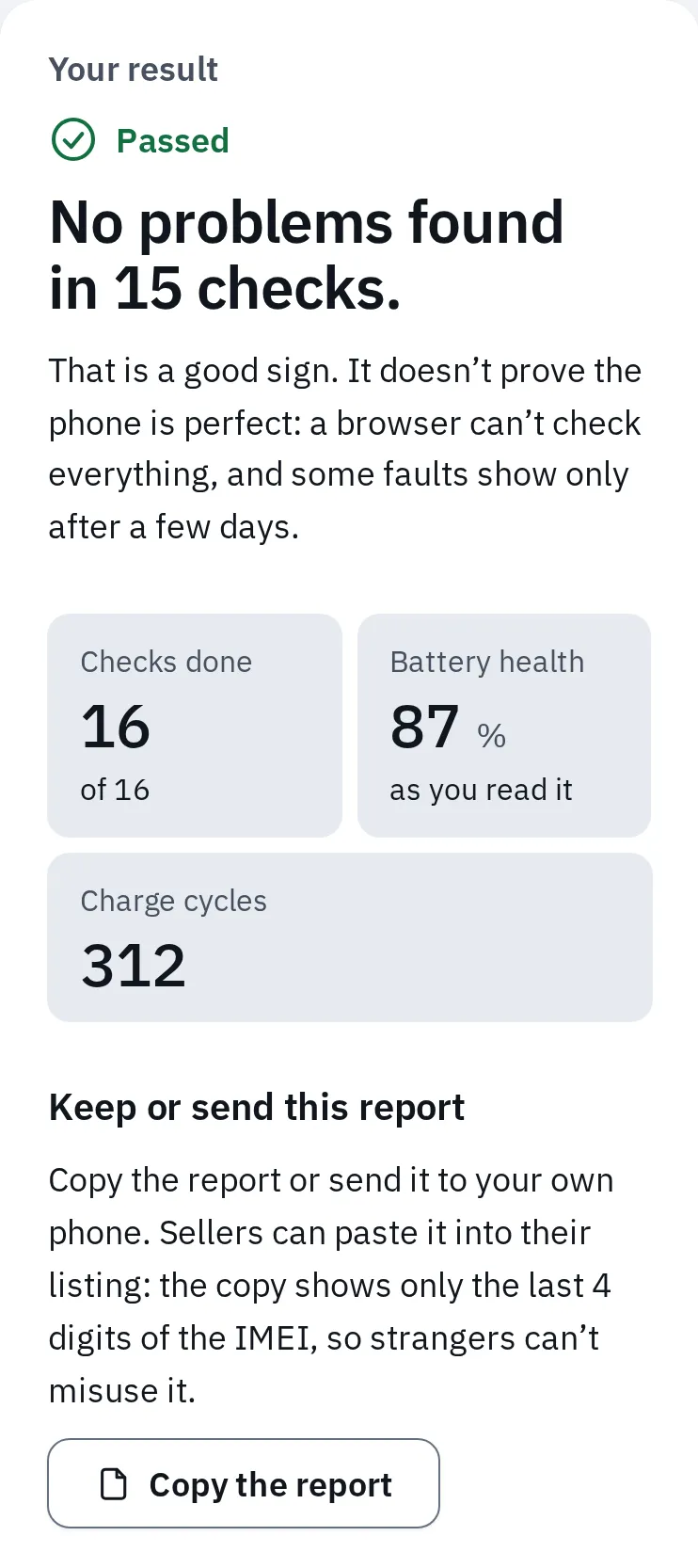
Une vérification complète, ici dans Chrome avec l’émulation d’un téléphone. La copie n’affiche que les 4 derniers chiffres de l’IMEI, pour que vous puissiez la coller dans une annonce. Envoyez-la vers votre nouveau téléphone avant d’effacer : l’effacement la supprime.
Vous vendez un PC portable ? Utilisez de la même façon la liste de contrôle du PC portable d’occasion. Les deux rapports peuvent être copiés, partagés ou imprimés. Vous avez trouvé un défaut ? Dites-le dans votre annonce. Un acheteur qui le découvre plus tard voudra se faire rembourser.
3. Transférer les codes de connexion et les discussions
Certaines choses n’existent que sur l’appareil. Si vous l’effacez d’abord, elles sont perdues, et vous pouvez perdre l’accès à vos propres comptes.
| Quoi | Pourquoi c’est important | Que faire |
|---|---|---|
| Google Authenticator | Les codes à 6 chiffres de votre e-mail ou de votre banque peuvent se trouver uniquement sur ce téléphone. | Connectez-vous à votre compte Google dans l’application, et les codes se synchronisent. Ou, sur l’ancien téléphone : Menu, Transférer des comptes, Exporter les comptes, puis scannez le code QR avec Importer des comptes sur le nouveau. |
| Microsoft Authenticator | Même chose. Sa sauvegarde ne se restaure que sur le même type de téléphone (iPhone vers iPhone, Android vers Android). | Activez sa sauvegarde (sur Android, Sauvegarde dans le cloud dans ses paramètres ; sur iPhone, elle passe par iCloud), puis restaurez sur le nouveau téléphone. Les comptes professionnels ou scolaires, et le passage d’iPhone à Android, demandent de se reconnecter sur le nouveau téléphone, avant d’effacer l’ancien. |
| Codes reçus par SMS | Les codes envoyés par SMS vont à votre numéro, pas au téléphone. | Si votre numéro change, ajoutez d’abord le nouveau dans les paramètres de sécurité de chaque compte. |
| Vos discussions sont sur le téléphone et dans votre sauvegarde de discussions. | D’Android à Android : Paramètres Discussions Transférer les discussions. D’iPhone à iPhone : sauvegardez dans Réglages Discussions Sauvegarde des discussions. Entre iPhone et Android, suivez l’aide de WhatsApp pour ce transfert. WhatsApp recommande de ne pas réinitialiser l’ancien téléphone avant que les discussions soient sur le nouveau. | |
| Signal | Vos discussions sont uniquement sur le téléphone, sauf si vous avez activé les sauvegardes de Signal. | Utilisez le transfert de Signal avec les deux téléphones côte à côte. Android : Paramètres de Signal Compte Transférer le compte sur l’ancien téléphone. iPhone : commencez sur le nouveau. Entre iPhone et Android, consultez d’abord l’aide de Signal. |
| Cartes de transport (Android) | Une carte qui contient de l’argent ne peut se trouver que sur un seul téléphone, et elle est perdue si vous l’effacez. | Dans Google Wallet, ouvrez la carte, puis le menu et Déplacer la carte vers un autre appareil. |
| Mots de passe et clés d’accès | Enregistrés dans une application de mots de passe ou dans le gestionnaire de mots de passe de votre compte. | Connectez-vous à quelques comptes sur le nouvel appareil avant d’effacer l’ancien. |
| Passer d’un iPhone à Android | Les SMS envoyés depuis des iPhone peuvent continuer d’aller vers iMessage sur l’ancien téléphone. | Désactivez d’abord iMessage et FaceTime (ci-dessous). |
Passer d’un iPhone à Android
- Mettez la carte SIM dans l’iPhone, si vous l’avez déjà retirée.
- Ouvrez Réglages Apps Messages et désactivez iMessage.
- Ouvrez Réglages Apps FaceTime et désactivez FaceTime.
- Vous avez déjà donné l’iPhone ? Retirez votre numéro sur selfsolve.apple.com/deregister-imessage. Selon Apple, cela peut prendre quelques heures.
4. Dissocier la montre, les écouteurs et les traceurs
Une montre, des écouteurs ou un traceur sont liés à votre compte, pas au téléphone. Effacer le téléphone ne les libère pas.
- Apple Watch : sur l’iPhone, ouvrez l’app Watch, puis Ma montre, Toutes les montres, le bouton d’information à côté de la montre, et Dissocier l’Apple Watch. Selon Apple, la dissociation réinitialise la montre et retire son verrouillage d’activation. L’effacer depuis la montre seule ne le fait pas. Vous vendez aussi la montre ? Choisissez de supprimer son forfait cellulaire.
- AirPods, AirTag ou Beats qui partent avec l’appareil : ouvrez l’app Localiser, choisissez l’élément, puis Supprimer. Apple ne pourra pas retirer ce verrouillage pour vous plus tard.
- Pixel Watch qui part avec l’appareil : dans l’app Pixel Watch, choisissez Système, puis Réinitialiser et dissocier la montre.
- Autres montres et écouteurs : dissociez-les dans leur application, ou dans les réglages Bluetooth (sur Android, Oublier ; sur un Galaxy, Dissocier). S’ils partent avec le téléphone, réinitialisez-les aussi, avec les étapes du fabricant.
- PC portables : dissociez votre souris, votre clavier et votre casque dans les réglages Bluetooth, pour qu’ils n’essaient pas de se connecter à l’ancien PC.
5. Se déconnecter et désactiver les verrouillages
Les téléphones et les Mac ont un verrouillage qui les lie à votre compte. Il sert à décourager les voleurs : après un effacement, l’appareil demande le mot de passe du propriétaire. Se déconnecter le désactive. Sinon, l’acheteur ne peut pas utiliser l’appareil tant que vous ne l’avez pas retiré. Pour se déconnecter, il faut le mot de passe de votre compte : vérifiez donc que vous le connaissez.
Verrouillage d’activation
iPhone, iPad, Mac
Activé par Localiser. Se déconnecter de votre compte Apple le désactive. Selon Apple, l’effacer avec Effacer contenu et réglages le désactive aussi.
Verrouillages des comptes Google et Samsung
Android, Galaxy
Google l’appelle la protection de l’appareil. Si votre compte Google est encore sur le téléphone, il peut le demander après une réinitialisation. Sur un Galaxy, il demande aussi le compte Samsung. Supprimer les comptes le désactive.
Aucun verrouillage à désactiver
Windows, Chromebook
Les étapes de Microsoft pour vendre un PC ne comportent aucun verrouillage à désactiver : sauvegarder, réinitialiser, puis le retirer de votre compte. Un Chromebook fourni par une entreprise ou une école fait exception : il se reconnecte à leur gestion après un Powerwash.
iPhone et iPad
- Désactivez d’abord la protection en cas de vol de l’appareil : Réglages Face ID et code Protection en cas de vol de l’appareil (ou Touch ID et code). Apple demande de le faire avant de vendre ou de donner un iPhone. Loin de chez vous, elle peut vous faire attendre une heure avant de vous déconnecter : faites-le donc chez vous. Si vous avez réglé son délai sur Toujours, l’heure d’attente s’applique aussi chez vous.
- Ouvrez Réglages votre nom et appuyez sur Se déconnecter en bas. Saisissez le mot de passe de votre compte Apple.
- iOS 26 ou plus récent : choisissez Se déconnecter sans effacer si vous devez encore faire les parties 6 et 7, ou Effacer cet iPhone si tout est prêt. iOS 18 ou plus ancien : appuyez sur Désactiver pour désactiver Localiser.
Android
- Ouvrez Paramètres Mots de passe et comptes. Selon Google, certains téléphones l’appellent Utilisateurs et comptes, Mots de passe, clés d’accès et comptes ou Gérer les comptes.
- Appuyez sur votre compte Google, puis sur Supprimer le compte, et encore sur Supprimer le compte. Faites-le pour chaque compte Google présent sur le téléphone.
- Supprimez aussi les autres comptes, comme celui du fabricant de votre téléphone.
Android 15 ou plus récent avec Identity Check activé : loin des lieux de confiance, supprimer un compte ou réinitialiser demande votre empreinte ou votre visage. Faites-le chez vous. Vous avez changé votre mot de passe Google depuis moins d’un jour ? Google conseille d’attendre 24 heures avant une réinitialisation.
Samsung Galaxy
- Ouvrez Paramètres Comptes et sauvegarde Gérer les comptes.
- Appuyez sur votre compte Google, puis sur Supprimer le compte, et encore sur Supprimer le compte. Faites-le pour chaque compte Google.
- Appuyez sur votre compte Samsung, puis sur Supprimer le compte et Se déconnecter. Samsung indique qu’il faut son mot de passe.
Samsung conseille de supprimer votre compte Google avant de réinitialiser un téléphone que vous donnez à quelqu’un. Avec Identity check activé, désactiver Localiser mon mobile loin de vos lieux sûrs demande une heure de plus. Faites-le chez vous.
Windows
- Retrouvez votre clé de récupération BitLocker. De nombreux PC portables chiffrent le disque. La clé se trouve dans votre compte Microsoft, sur aka.ms/myrecoverykey. Microsoft conseille de l’avoir sous la main avant une réinitialisation.
- Déconnectez-vous d’Office : sur account.microsoft.com/services/office/install, trouvez le PC portable sous Appareils et choisissez Se déconnecter d’Office. Selon Microsoft, le PC peut mettre jusqu’à 72 heures à s’en apercevoir.
- Application Apple Music ou Apple TV : cliquez sur votre nom en bas de la barre latérale, puis sur Désautoriser cet ordinateur. Apple autorise cinq ordinateurs.
- Retirez le mot de passe de démarrage (BIOS) que vous avez défini, dans l’écran de configuration du PC portable. Lenovo indique qu’il ne peut pas retirer un mot de passe superviseur oublié : il faut remplacer la carte mère. La réinitialisation ci-dessous vous déconnecte de Windows. Vous retirerez le PC de votre compte Microsoft après coup (étape 8).
Mac
- Mac avec puce Apple, ou Mac Intel avec la puce T2, sous macOS Monterey ou plus récent : passez directement à la partie 7. Effacer contenu et réglages vous déconnecte des services Apple et désactive pour vous Localiser et le verrouillage d’activation.
- Mac plus ancien : ouvrez Réglages Système votre nom et cliquez sur Se déconnecter. Vous utilisez Apple Pay ? Cliquez sur Se déconnecter et supprimer les cartes. Sous macOS Monterey ou plus ancien, c’est dans Préférences Système Identifiant Apple Vue d’ensemble.
- Ouvrez Messages, puis Messages Réglages iMessage et cliquez sur Se déconnecter.
Chromebook
- Le premier compte Google utilisé sur un Chromebook en est le propriétaire. Un Powerwash supprime tous les comptes : vous n’avez donc pas besoin de vous déconnecter avant.
- Un Chromebook de l’entreprise ou de l’école : vous ne pouvez pas le réinitialiser vous-même, et il se reconnecte à leur gestion après une réinitialisation. Seul leur service informatique peut le libérer.
6. Cartes, opérateur, carte SIM et eSIM
- Cartes de paiement : sur un iPhone, un iPad ou un Mac, la déconnexion ou l’effacement supprime vos cartes Apple Pay. Sur Android, l’effacement retire les cartes du téléphone (déplacez d’abord les cartes de transport : étape 3). Votre banque peut aussi retirer une carte d’un téléphone que vous n’avez plus.
- Votre opérateur : gardez votre numéro pour votre nouveau téléphone (le RIO, que vous obtenez en composant le 3179, sert à le conserver si vous changez d’opérateur), résiliez l’assurance de l’ancien, vérifiez qu’il est entièrement payé, et demandez le déblocage s’il est verrouillé sur son réseau. Consultez comment savoir si un iPhone est désimlocké.
- AppleCare : résiliez-le, ou demandez à Apple de le transférer au nouveau propriétaire.
- Carte SIM et carte mémoire : retirez-les. L’outil d’éjection de la carte SIM fourni dans la boîte part avec le téléphone.
- eSIM : supprimez-la, mais seulement quand votre numéro fonctionne sur le nouveau téléphone. Si vous l’effacez, votre opérateur doit configurer de nouveau le forfait. iPhone : choisissez de la supprimer pendant l’effacement (étape 7). Pixel : Paramètres Réseau et Internet SIM (ou Réseau mobile), l’eSIM, puis Effacer l’eSIM. Galaxy : Paramètres Connexions Gestionnaire de cartes SIM, le forfait, puis Supprimer.
7. Effacer l’appareil
Effacez-le depuis ses propres réglages, quand il n’est plus connecté à aucun compte. Branchez d’abord le chargeur : cela peut prendre du temps. Au redémarrage, éteignez-le sur le premier écran de configuration. Laissez le nouveau propriétaire faire la configuration.
iPhone et iPad
- Ouvrez Réglages Général Transférer ou réinitialiser l’iPhone Effacer contenu et réglages (sur un iPad, Transférer ou réinitialiser l’iPad).
- Saisissez votre code ou le mot de passe de votre compte Apple si on vous le demande.
- Vous utilisez une eSIM ? Choisissez de la supprimer aussi, si votre numéro fonctionne déjà sur le nouveau téléphone.
- Appuyez sur Effacer l’iPhone. Selon Apple, l’effacement désactive Localiser et le verrouillage d’activation, et supprime vos cartes Apple Pay. Votre contenu iCloud reste dans iCloud.
Android
- Chargez-le à au moins 70 %. Selon Google, une réinitialisation peut durer jusqu’à une heure.
- Ouvrez Paramètres Système Options de réinitialisation Effacer toutes les données (rétablir la configuration d’usine). Les noms de menus varient selon les téléphones.
- Appuyez sur Effacer toutes les données, saisissez votre code PIN, puis appuyez de nouveau sur Effacer toutes les données. Pour une reprise, Google conseille d’utiliser cette réinitialisation dans les Paramètres.
Samsung Galaxy
- Ouvrez Paramètres Gestion globale Réinitialisation Rétablir la configuration d’usine.
- Appuyez sur Réinitialiser et suivez les étapes à l’écran.
Windows
- Branchez le chargeur. Ouvrez Paramètres Système Récupération et choisissez Réinitialiser le PC.
- Choisissez Supprimer tout, puis Téléchargement dans le cloud ou Réinstallation locale. Dans les deux cas, une copie neuve de Windows est installée.
- Dans les paramètres de la réinitialisation, activez Nettoyer les données. Microsoft conseille de l’utiliser si vous vendez, donnez ou recyclez le PC. C’est plus long, mais vos fichiers sont plus difficiles à récupérer.
- Le PC portable a plusieurs disques (un disque D:, par exemple) ? Choisissez de supprimer aussi les fichiers de tous les disques. Sinon, seul le disque de Windows est nettoyé.
- L’écran peut rester noir jusqu’à 15 minutes. Ne redémarrez pas : la réinitialisation pourrait échouer.
Microsoft précise que ce n’est pas un effacement aux normes gouvernementales. Dell, HP et Lenovo proposent des effacements de disque dans leurs réglages de démarrage, mais Dell indique que le sien supprime aussi le système d’exploitation. L’acheteur reçoit alors un PC portable sans Windows.
Mac
- Puce Apple, ou Mac Intel T2, sous macOS Ventura ou plus récent : ouvrez Réglages Système Général Transférer ou réinitialiser Effacer contenu et réglages. Sous macOS Monterey : ouvrez Préférences Système, puis choisissez Effacer contenu et réglages dans le menu Préférences Système de la barre des menus.
- Saisissez votre mot de passe d’administrateur, puis suivez l’Assistant d’effacement. Il vous déconnecte, désactive Localiser et le verrouillage d’activation, et efface tous les utilisateurs.
- Quand l’écran de configuration apparaît, maintenez le bouton d’alimentation jusqu’à l’extinction du Mac, pour que le nouveau propriétaire fasse la configuration.
- Mac plus anciens : démarrez dans la Récupération macOS, effacez le disque avec Utilitaire de disque, puis choisissez Réinstaller macOS. Quand la configuration démarre, appuyez sur Commande et Q pour éteindre.
Chromebook
- Déconnectez-vous du Chromebook.
- Maintenez enfoncées les touches Ctrl + Alt + Maj + R, puis choisissez Redémarrer.
- Choisissez Powerwash, puis Continuer.
8. Remettre l’appareil
- Votre carte SIM : gardez-la, ou rendez-la à votre opérateur.
- Votre carte mémoire. Vos photos peuvent s’y trouver.
- Vos propres clés USB, et les adaptateurs de votre souris ou de votre clavier.
- Le chargeur et le câble fournis avec l’appareil.
- La facture ou l’e-mail de commande. Ce document aide l’acheteur à faire jouer la garantie. Masquez votre adresse et votre numéro de carte.
- Votre rapport de test, pour que l’acheteur voie ce que vous avez vérifié.
- La boîte d’origine, avec l’outil d’éjection de la carte SIM s’il y en a un.
Ce que vous gardez, et ce qui part avec l’appareil.
- Retirez l’appareil de la liste des appareils de votre compte. Apple : Réglages votre nom, appuyez sur l’appareil, puis Supprimer du compte (ou sur account.apple.com, Appareils). Microsoft : sur account.microsoft.com/devices, choisissez Afficher les détails, Plus d’actions et Supprimer. Google : sur myaccount.google.com, ouvrez Sécurité, puis Gérer tous les appareils sous Vos appareils, choisissez l’ancien téléphone et Se déconnecter.
- Retrouvez l’acheteur dans un lieu sûr pour une vente, et faites-vous payer avant de lâcher l’appareil.
- Laissez l’acheteur l’allumer et lancer la configuration. L’appareil doit arriver à l’écran de son propre compte sans demander le vôtre. Cela lui montre qu’il ne reste aucun verrouillage. S’il demande le vôtre, connectez-vous et retirez-le, ou revenez à l’étape 5.
- Montrez votre rapport, et laissez l’acheteur lancer la liste de contrôle du téléphone d’occasion ou celle du PC portable d’occasion s’il le souhaite. Sur un PC portable, il peut le faire après la configuration.
- Envoyez la note que vous avez copiée depuis la liste de contrôle avant l’effacement, dans votre annonce ou dans un message.
Le donner à un proche ou à un ami
Les étapes sont les mêmes : se déconnecter, effacer, et laisser la personne le configurer avec son propre compte. Si elle utilise votre compte Apple ou Google, vos photos, vos messages et vos mots de passe se retrouvent sur son appareil. Aidez-la à le configurer le jour même, et ajoutez-vous à ses contacts d’urgence ou à un groupe familial si elle veut de l’aide plus tard. Vous le configurez pour un parent au téléphone ? Lisez dépanner vos parents au téléphone.
Déjà effacé, ou déjà remis ?
iPhone, iPad ou Mac
- Ouvrez icloud.com/find sur un ordinateur et choisissez l’appareil.
- Pas encore effacé ? Choisissez d’abord Effacer cet appareil, et attendez la fin.
- Choisissez ensuite Supprimer cet appareil. Selon Apple, cela le retire aussitôt après un effacement, ou quand l’appareil est hors ligne. S’il indique que l’appareil est en ligne, ne choisissez pas Continuer : cela le marque Prêt pour une réparation ou une reprise pendant 30 jours et garde Localiser activé. Demandez au nouveau propriétaire de le désactiver, puis réessayez.
- Retirez-le de la liste de vos appareils sur account.apple.com, et retirez les cartes qu’il contenait, dans l’app Cartes (Wallet) de votre nouvel appareil ou auprès de votre banque.
- Apple conseille de changer le mot de passe de votre compte Apple, pour que le nouveau propriétaire ne puisse pas accéder à vos données iCloud.
Android
- Pas encore effacé ? Ouvrez Find Hub sur un autre appareil, choisissez le téléphone, puis Rétablir la configuration d’usine. Il demandera ensuite votre compte Google à la configuration : l’étape 3 s’applique donc.
- Ouvrez myaccount.google.com, puis Sécurité et Gérer tous les appareils. Choisissez l’ancien téléphone et Se déconnecter.
- Si le téléphone demande votre compte Google à la configuration, personne d’autre que vous ne peut passer cet écran. Retrouvez le nouveau propriétaire, connectez-vous sur l’appareil, supprimez votre compte dans les Paramètres, puis réinitialisez-le de nouveau depuis les Paramètres.
- Un Galaxy : retirez-le aussi dans SmartThings Find : choisissez le téléphone, puis le lien Localiser mon mobile, le menu, et Supprimer.
Windows
- Ouvrez account.microsoft.com/devices, choisissez le PC, puis Afficher les détails, Plus d’actions et Supprimer. Cochez Je suis prêt à supprimer cet appareil, puis Supprimer.
- Pas réinitialisé avant de partir ? Demandez au nouveau propriétaire de le réinitialiser (partie 7), déconnectez-vous d’Office pour cet appareil sur account.microsoft.com/services/office/install, et changez le mot de passe de votre compte Microsoft.
Questions fréquentes
Une réinitialisation d’usine supprime-t-elle tout ?
Oui, dans la mémoire propre de l’appareil : applications, photos, messages et comptes. Elle ne supprime pas ce qui se trouve dans votre compte iCloud, Google ou OneDrive, ni ce qui est sur une carte mémoire. Retirez la carte. Sur un PC portable Windows avec un deuxième disque, choisissez de supprimer les fichiers de tous les disques.
Dois-je supprimer mes comptes si je réinitialise depuis les Paramètres ?
Sur Android, oui. Selon Google, c’est la suppression de votre compte Google qui désactive son verrouillage, et Samsung conseille de le supprimer avant de réinitialiser un téléphone que vous donnez. Sur un iPhone ou un Mac, Apple indique que Effacer contenu et réglages désactive Localiser et le verrouillage d’activation, mais sa procédure prévoit de se déconnecter avant d’effacer, ce qui vous permet de vérifier une dernière fois votre sauvegarde.
Dois-je retirer la carte SIM avant de réinitialiser ?
Retirez-la avant de remettre l’appareil, avant ou après la réinitialisation. Ne supprimez une eSIM que lorsque votre numéro fonctionne sur votre nouveau téléphone.
L’acheteur dit que l’appareil demande mon compte Apple. Que faire ?
Retirez l’appareil sur icloud.com/find avec Supprimer cet appareil, comme dans Déjà effacé, ou déjà remis ?, puis demandez à l’acheteur de le redémarrer. Ou retrouvez-le, connectez-vous et effacez l’appareil depuis les Réglages. Ne lui donnez pas votre mot de passe.
Puis-je donner mon ancien iPhone à mon enfant ou à mon parent et le garder sur mon compte ?
Il vaut mieux qu’il soit sur son propre compte Apple. Le Partage familial permet de partager iCloud+, Apple Music et d’autres services sans partager un compte Apple. Pour un enfant, il permet aussi de gérer son appareil avec Temps d’écran et le contrôle parental.
Le PC portable aura-t-il encore Windows après une réinitialisation ?
Oui. Réinitialiser ce PC installe une copie neuve de Windows. Un effacement de disque proposé par le fabricant dans les réglages de démarrage, comme Dell Data Wipe, supprime aussi Windows.