Risposta breve
Fai prima il backup dei tuoi dati: una riparazione può cancellare il dispositivo. Poi fai comparire il guasto di proposito e registralo mentre succede, con un secondo telefono, una registrazione dello schermo o uno dei nostri test. Scrivi tutto in un report breve (lo crea il generatore qui sotto) e mandalo con il tuo primo messaggio.
Il guasto si vede proprio adesso? Filmalo o fai uno screenshot prima di fare qualsiasi altra cosa. Un riavvio può farlo sparire per un po’.
Passo 1: fai il backup e annota i dati del dispositivo
I centri di riparazione spesso ripristinano o cancellano un dispositivo. Microsoft dice che tutto quello che c’è su un Surface mandato al suo centro di assistenza viene cancellato. Apple chiede di fare il backup prima di qualsiasi appuntamento di assistenza. La modalità riparazione di un telefono nasconde i tuoi dati, ma non sostituisce un backup.
- Fai il backup di foto, file e messaggi (come farlo, per ogni sistema, è qui sotto). Poi apri uno o due file dal backup per controllare che abbia funzionato.
- Annota marca, modello e numero di serie. Sono su un’etichetta, sulla scatola o nelle impostazioni: dove trovarli. Un telefono ha anche un numero IMEI: apri l’app Telefono e scrivi *#06# come se stessi chiamando. Compare sullo schermo.
- Copia il tuo sistema e il tuo browser dal nostro controllo del dispositivo. Premi Copia report, poi incolla la riga del sistema nel generatore di report qui sotto.
- Cerca lo scontrino o l’email dell’ordine. Aiuta l’assistenza a controllare la tua garanzia.
iPhone e iPad
- Fai il backup dell’iPhone o dell’iPad su iCloud o su un computer: la guida di Apple al backup.
- iOS 27 o successivo: apri l’app Dov’è, scegli il dispositivo e tocca Altro. In Impostazioni, tocca Riparazione o permuta, poi Attiva, e scrivi la password del tuo account Apple. Dov’è resta attivo durante la riparazione.
- iOS 26 o precedente: disattiva Dov’è in Impostazioni il tuo nome Dov'è Trova il mio iPhone. Con Dov’è attivo, Apple potrebbe non riuscire a ripararlo.
- Porta lo scontrino se puoi, e un documento d’identità con foto in un Apple Store.
- Spedisci un iPhone 18 Pro Max? Chiedi prima ad Apple o al servizio di riparazione, poi usa Impostazioni Generali Trasferisci o inizializza iPhone Prepara per la spedizione. Apple dice che gli altri modelli non ne hanno bisogno.
Apple dice di non dare mai a nessuno il tuo codice o la password del tuo account Apple. Resta con il dispositivo mentre un tecnico può accedervi.
Altri telefoni Android
- Fai il backup in Impostazioni Google Tutti i servizi Backup e tocca Esegui backup ora. Salva app, contatti, cronologia chiamate, impostazioni e SMS. Foto e video vengono salvati da Google Foto, oppure copiali su un computer. I nomi dei menu possono cambiare da telefono a telefono.
- Togli la SIM e la scheda di memoria.
- Chiedi al servizio di riparazione se devi prima ripristinare il telefono.
Un Pixel o un Galaxy ha una modalità che nasconde i tuoi dati durante la riparazione: vedi le loro schede.
Google Pixel
- Fai il backup del telefono e togli la SIM.
- Apri Impostazioni Sistema Modalità riparazione e segui i passaggi. Servono l’aggiornamento Android 14 di dicembre 2023 o successivo e 2 GB di spazio libero.
La modalità riparazione avvia una copia pulita di Android, separata dai tuoi dati. Google dice di non dare il tuo PIN al tecnico.
Samsung Galaxy
- Fai il backup del telefono e togli la SIM.
- Apri Impostazioni Assistenza dispositivo Modalità manutenzione e tocca Attiva. In alcuni paesi si chiama Batteria e assistenza dispositivo. Servono One UI 5 o successivo, un blocco schermo e un po’ di spazio libero.
La modalità manutenzione nasconde foto, messaggi e contatti. Per uscire, tocca Esci, poi Riavvia, e scrivi il tuo codice di blocco. Tutto quello che è stato creato in modalità manutenzione viene eliminato.
Windows
- Apri Backup di Windows dal menu Start e scegli Esegui il backup. Serve un account Microsoft personale e salva su OneDrive, gratuito fino a 5 GB. Oppure copia i tuoi file su una chiavetta USB.
- Togli quello che non spedisci: una cover con tastiera, i dispositivi USB e Bluetooth, la scheda di memoria, la dock e i cavi audio. Chiedi se includere il caricabatterie.
- Su un Dell, esegui la diagnostica integrata: quando compare il logo Dell, premi F12 più volte finché si apre un menu, poi scegli Diagnostica. Se un test fallisce, annota il codice di errore, il codice di convalida e il Service Tag.
Mac
- Fai il backup con Time Machine o copia i tuoi file su un disco.
- macOS 27 o successivo: attiva Pronto per la riparazione o la permuta in Dov’è. macOS 26 o precedente: disattiva Trova il mio Mac.
- Tieni a portata di mano il nome utente e la password del tuo Mac.
- Esegui Diagnostica Apple. Scollega tutto tranne tastiera, mouse, schermo e alimentazione, e spegni il Mac. Su un Mac con chip Apple, tieni premuto il pulsante di accensione finché vedi Opzioni, poi tieni premuti Comando e D. Su un Mac Intel, tieni premuto D all’avvio. Annota l’eventuale codice di riferimento che mostra.
Passo 2: fai comparire il guasto di proposito
Passaggi chiari aiutano il tecnico a trovare il guasto. Un guasto che non riesce a vedere spesso torna indietro come “nessun guasto trovato”. Quindi trova il modo più breve di farlo comparire, e scrivilo come passaggi.
- Parti da un riavvio, così i passaggi funzionano anche per un’altra persona.
- Fai meno cose possibile per farlo comparire. Per esempio: apri il coperchio, riproduci un video, inclina lo schermo all’indietro.
- Se è rapido e sicuro, prova 10 volte e conta. “7 volte su 10” dice più di “a volte”.
- Annota che cosa lo cambia: solo quando è caldo, solo a batteria, solo con il Wi-Fi, solo in un’app, solo quando il cavo è piegato.
- Scrivi quello che vedi, non quello che pensi sia la causa. Lascia che sia il tecnico a trovare la causa.
| Difficile da usare | Facile da usare |
|---|---|
| “Lo schermo è rotto.” | “Una riga verde corre sul lato destro. C’è in ogni immagine e nel logo di avvio.” |
| “Si spegne a caso.” | “Si spegne quando un gioco gira per circa 20 minuti, solo a batteria. 4 volte questa settimana.” |
| “Il Bluetooth non funziona.” | “L’auricolare sinistro si interrompe per 1 secondo quando giro la testa. Solo con questo telefono, non con il mio portatile.” |
| “Il controller ha il drift.” | “La levetta sinistra muove la visuale verso l’alto senza che nessuno la tocchi. Il nostro test ha mostrato il 14% fuori centro.” |
Passo 3: registralo con lo strumento giusto
Scegli la registrazione in base a quello che non va. Una registrazione dello schermo copia solo l’immagine dentro il computer. Un guasto dello schermo, del cavo o del suono che senti richiede una seconda videocamera o un microfono.
- Una registrazione dello schermo o uno screenshot copia l'immagine dentro il computer. Una riga creata dallo schermo o dal suo cavo non c'è.
- Il guasto che vedi sullo schermo stesso.
- Un secondo telefono filma quello che vedi e senti davvero, comprese le tue mani e il dispositivo.
Una registrazione dello schermo e un video fatto con un telefono vedono cose diverse.
| Che cosa non va | Prova migliore | Test o registratore |
|---|---|---|
| Righe, pixel morti, sfarfallio, schermo nero | Un video fatto con un secondo telefono. Mostra colori a schermo intero perché il guasto risalti | Test dei pixel morti, poi filmalo |
| Un messaggio di errore, un arresto anomalo o un’app che si blocca | Uno screenshot o una registrazione dello schermo | Registratore dello schermo su un computer |
| Tasti, pulsanti o touch che non rispondono | Un video del tuo dito e dello schermo insieme, più il risultato di un test | Test della tastiera, test del touch screen |
| Stick drift o pulsanti morti del controller | Un report con la data, più un video del personaggio che si muove da solo | Garanzia per il drift del controller |
| Altoparlante che gracchia, un lato muto | Un video fatto con un secondo telefono, vicino all’altoparlante, mentre suona un suono di prova | Test audio per sinistra e destra |
| Auricolari o cuffie | Quale lato, con quale telefono o computer, e se succede con un altro. Un guasto lieve può non registrarsi bene: descrivilo | Test delle cuffie |
| Il microfono suona male o si interrompe | Una registrazione fatta con quel microfono | Registratore vocale |
| L’immagine della webcam è scura, sgranata o si blocca | Un breve filmato o una foto di quella fotocamera | Registrare video con la webcam, Scattare una foto online |
| Internet o il Wi-Fi si interrompono | Una registrazione lunga con l’ora di ogni caduta | Test della stabilità della connessione |
| Danni, ammaccature, crepe, porte piegate | Foto di ogni lato con una buona luce | La fotocamera del tuo telefono |
Non hai un secondo telefono? Fattelo prestare, oppure usa la webcam di un portatile e lo strumento Registrare video con la webcam. Prima di registrare, chiudi i messaggi privati, le password e tutto quello che non vuoi mandare.
Screenshot e registrazioni dello schermo: le scorciatoie
| Dispositivo | Screenshot | Registrazione dello schermo |
|---|---|---|
| Windows 11 | Windows + Maiusc + S | Windows + Maiusc + R (Strumento di cattura) |
| Mac | Maiusc + Comando + 3 | Maiusc + Comando + 5 |
| iPhone con Face ID | Tasto laterale + volume su, nello stesso momento | Scorri verso il basso dall’angolo in alto a destra, tocca Registrazione schermo. Non c’è? Aggiungila prima al Centro di controllo. Il video va in Foto |
| Android | Accensione + volume giù, nello stesso momento | Scorri verso il basso due volte, tocca Registrazione schermo |
Altri computer e tutte le opzioni: registra lo schermo senza questa pagina.
Come filmare un guasto in modo chiaro
- Appoggia il telefono su qualcosa, o inclinalo contro una tazza. Mettilo in orizzontale. Un video fermo si guarda meglio.
- Metti la causa e l'effetto nella stessa immagine: il tasto che premi e lo schermo, oppure la levetta e il gioco.
- Tieni le luci di lato. Una lampada o una finestra dietro di te si riflette nello schermo.
Un solo video fermo che mostra la causa e l'effetto.
- Inizia a filmare prima di eseguire i passaggi, e continua finché il guasto si è mostrato.
- Di’ quello che fai mentre filmi: “Adesso inclino il coperchio all’indietro”. Spiega il video anche quando non ci sei.
- Mostra l’etichetta del modello o del numero di serie all’inizio o alla fine, così il video mostra chiaramente questo dispositivo.
- Tieni il file originale. Manda una copia più corta se il modulo ha un limite di dimensione: tagliala con lo strumento Tagliare video o riducila con lo strumento Comprimere video. Se ti chiedono foto originali, controlla il limite per ogni foto e quello per tutti gli allegati.
Guasti che vanno e vengono
Un guasto che compare una volta al giorno non comparirà in un negozio in 10 minuti. Tieni un breve diario e una registrazione nel tempo, e scrivi nel primo messaggio che il guasto va e viene.
| Data e ora | Che cosa stavi facendo | Che cosa è successo | Quanto è durato | Registrato? |
|---|---|---|---|---|
| mar 3 nov, 19:40 | Videochiamata con il Wi-Fi | La chiamata si è bloccata, poi è caduta | Circa 20 secondi | Test di stabilità |
| gio 5 nov, 08:15 | Portatile a batteria, navigavo | Lo schermo è diventato nero, poi è tornato | 2 secondi | Video con il telefono |
Per le cadute di internet, lascia girare il test della stabilità della connessione per ore. Scrive l’ora e la durata di ogni caduta che vede. Tieni aperta la pagina e il computer attivo: il tempo segnato come Browser in pausa non viene misurato. Registra una volta con il Wi-Fi e una volta con un cavo di rete collegato al router. Se cade solo il Wi-Fi, il guasto è nel Wi-Fi, non nella linea. Annota le luci del router durante un’interruzione, poi stampa il risultato o salvalo come PDF per il tuo operatore.
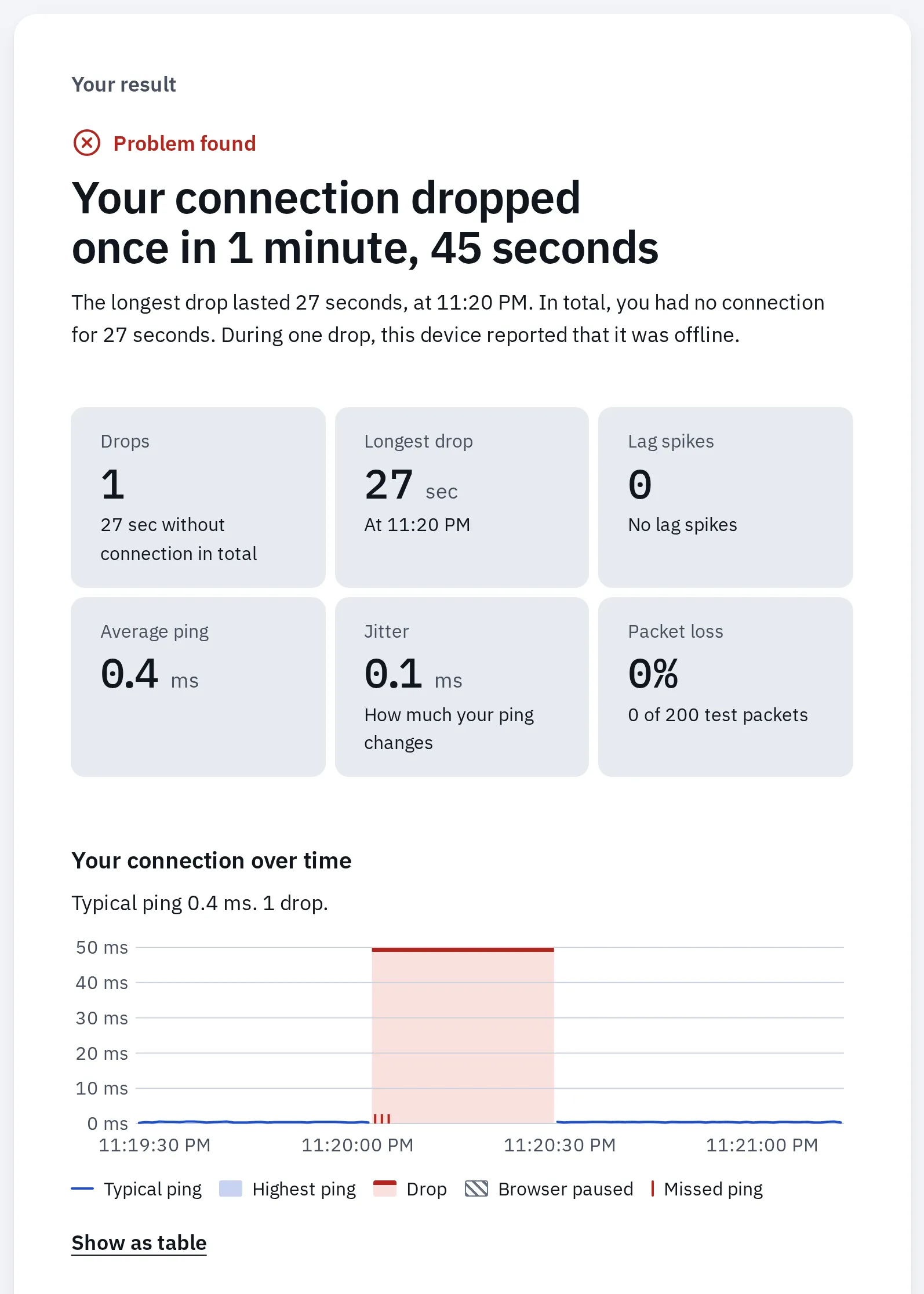
Una vera registrazione fatta qui: abbiamo spento la connessione per 25 secondi. Il test ha registrato una caduta di 27 secondi con la sua ora, e il fatto che il dispositivo risultava offline.
Prima di prenotare una riparazione, chiedi se c’è un costo nel caso in cui non trovino il guasto. Poi carica il tuo diario e le tue registrazioni sulla tua pratica, oppure mandali per email, prima di spedire il dispositivo.
Il dispositivo è nuovo? Se l’hai comprato online da un venditore professionale, hai 14 giorni dalla consegna per il diritto di recesso, senza dare un motivo. In un negozio fisico il reso dipende dalla politica del negozio.
Scrivi il tuo report sul guasto
Compila quello che sai; salta il resto. Il report sotto il modulo si aggiorna mentre scrivi. Copialo in una chat con l’assistenza, in un’email o nel modulo di riparazione, poi allega i tuoi video e le tue foto.
Il tuo report
Il tuo report compare qui mentre compili il modulo.
Le tue risposte restano solo in questa scheda del browser, così puoi aprire un test e tornare. Copia il report prima di chiudere la scheda. Non riceviamo quello che scrivi.
Lo stesso report, da copiare a mano in un’email:
Report sul guasto
Scritto il: (data)

Il dispositivo
Dispositivo: (marca e modello)
Numero di serie: (dall'etichetta, dalla scatola o dalle Impostazioni)
Acquisto: (data e negozio)
Sistema: (per esempio Windows 11 o iOS 27)

Il guasto
Il guasto: (quello che vedi, senti o percepisci)
Inizio: (data, e che cosa è successo allora)
Frequenza: (ogni volta / quasi sempre / alcune volte al giorno / alcune volte a settimana / meno di una volta a settimana / una volta)
Passaggi per farlo comparire:
1. (primo passaggio dopo un riavvio)
2. (passaggio successivo)
Meglio o peggio quando: (caldo, a batteria, con il Wi-Fi, in un'app)
Collegato con: (cavo, Bluetooth, Wi-Fi, hub, porta)

Che cosa ho controllato
Già provato: (riavvio, aggiornamento, un altro cavo, un altro computer, ripristino)
Risultato: (qualcosa di questo ha aiutato?)
Risultati dei test: (la riga del risultato del test)
Posso mandare: (video, foto, registrazione audio, screenshot, report del test, scontrino)
Prima di consegnarlo
- Fotografa ogni lato, lo schermo acceso e l’etichetta del numero di serie. Se si danneggia durante il trasporto, queste foto mostrano com’era quando l’hai spedito.
- Salva i tuoi video, le foto e il report su un altro dispositivo o nel tuo spazio online, e controlla che si aprano lì. Il dispositivo può tornare dall’assistenza senza i tuoi dati.
- Togli quello che non è guasto: SIM e schede di memoria, custodie, cover e accessori, a meno che l’assistenza li chieda.
- Chiedi all’assistenza l’indirizzo e le istruzioni per l’imballaggio. Tieni il numero di tracciamento, o una ricevuta che elenca quello che hai consegnato.
- Tieni una copia del tuo report, dello scontrino e del numero della pratica o della riparazione.
- Non aprire il dispositivo e non montare parti nuove mentre la richiesta è in corso. I danni causati da una riparazione possono non essere coperti.
- Chiedi un preventivo scritto prima di qualsiasi riparazione a pagamento, e che cosa succede se non trovano il guasto.
Lo rimandi indietro per sempre, o lo dai in permuta? Esci dagli account e cancellalo prima: vedi i passaggi, in ordine.
In Italia, se hai comprato il dispositivo nuovo in un negozio o da un venditore professionale, il venditore deve occuparsi anche di un difetto che c’era fin dall’inizio: la garanzia legale di conformità dura 2 anni dalla consegna. La garanzia per il drift del controller spiega questi diritti con parole semplici, e valgono anche per altri dispositivi.
Domande frequenti
Il centro di riparazione cancellerà il mio telefono o il mio portatile?
Può farlo. Microsoft cancella ogni Surface mandato al suo centro di assistenza, e anche altri centri di riparazione spesso ripristinano i dispositivi. Fai prima il backup. Su un Pixel usa la modalità riparazione, e su un Galaxy la modalità manutenzione, così i tuoi dati restano nascosti.
Devo dare al negozio il mio codice di sblocco?
Apple dice di non dare mai a nessuno il tuo codice o la password del tuo account Apple. La modalità riparazione del Pixel e la modalità manutenzione del Galaxy fanno testare il telefono a un tecnico senza i tuoi dati. Se un negozio chiede un codice, chiedi perché gli serve e, se puoi, resta con il dispositivo.
Il negozio dice che non ha trovato nessun guasto. E ora?
Manda il tuo diario, i video e i risultati dei test, con i passaggi che fanno comparire il guasto. Chiedi di far funzionare il dispositivo più a lungo, o nelle condizioni che hai scritto: caldo, a batteria, con il Wi-Fi. Un guasto che si vede nel tuo video esiste ancora, anche se in negozio non è comparso.
Il risultato di un test di questo sito vale come prova?
È un elemento a tuo favore, non un test certificato. Mostra che cosa ha misurato il tuo browser, e quando. Il produttore o il negozio fa i suoi controlli, ma un risultato con la data e un video li aiutano a trovare il guasto più in fretta.
Il mio video è troppo grande per essere mandato. Che cosa posso fare?
Taglialo alla parte che mostra il guasto con lo strumento Tagliare video, oppure riducilo con lo strumento Comprimere video. Tieni l’originale nel caso lo chiedano.