Risposta breve
Segui quest’ordine: fai il backup e controlla che si apra, sposta i codici di accesso e le chat, annulla l’abbinamento di orologio e auricolari, esci dagli account, togli la SIM e solo alla fine cancella tutto. Uscire dagli account prima di cancellare libera il dispositivo per il nuovo proprietario. Se cancelli troppo presto, puoi perdere ciò che non hai salvato o lasciare un blocco che solo tu puoi togliere.
- Fai il backup e apri qualche file del backup.
- Sposta i codici di accesso e le chat sul nuovo telefono e annulla l'abbinamento di orologio e auricolari.
- Esci dai tuoi account. Così si disattiva il blocco che lega il dispositivo a te.
- Togli la SIM e la scheda di memoria.
- Cancella tutto dalle impostazioni del dispositivo.
- Il nuovo proprietario lo configura. Non gli chiede mai il tuo account.
- Se cancelli per prima cosa, ciò che non hai salvato è perso. Se cancelli in un altro modo, per esempio da un menu di ripristino, alla configurazione può chiedere ancora il tuo account.
L'ordine giusto e la scorciatoia che finisce male.
Hai appena preso un dispositivo nuovo? Tieni quello vecchio com’è finché non scade il periodo per il reso del nuovo. Se l’hai comprato online da un’azienda, di solito hai 14 giorni dalla consegna per il diritto di recesso. In negozio vale la politica di reso del negozio.
La tua checklist
Scegli il dispositivo e per chi è. I passi per quel dispositivo compaiono in ordine, con una spunta per ciascuno. Le spunte restano in questo browser, così puoi fermarti e riprendere. Meglio ancora: apri questa pagina su un altro dispositivo, come il telefono nuovo o un computer, perché la cancellazione elimina la lista sul dispositivo che cancelli. La nota finale dice cosa hai fatto e come l’acquirente può provarlo. Ogni passo è spiegato sotto la lista.
0 di 20 completati
Backup e prova
Sposta ciò che usi per accedere
Annulla l'abbinamento di ciò che porti con te
Esci dagli account e disattiva i blocchi
Carte, operatore e SIM
Cancella tutto
Consegnalo
Una nota per il nuovo proprietario
Si aggiorna mentre spunti. Copiala nel tuo annuncio o in un messaggio.
Informazioni su questo dispositivo: iPhone
Quando lo configuri, non deve chiedere il mio account o la mia password. Se lo chiede, dimmelo prima di pagare.
Puoi fare il test su questo dispositivo in circa 20-30 minuti, dal suo browser: https://devicetests.com/it/comprare-telefono-usato
Dopo la configurazione, controlla che l'IMEI nelle Impostazioni corrisponda a quello sulla scatola.
Le spunte restano in questo browser, su questo dispositivo, e la cancellazione del dispositivo le elimina. Non viene inviato nulla e non serve un account.
1. Fai il backup e controlla che si apra
Cancellare elimina tutto dal dispositivo. Un backup che non hai mai aperto può non contenere le foto o essere vecchio di mesi. Quindi fai il backup, guarda la data e apri qualche file su un altro dispositivo.
iPhone e iPad
- Apri Impostazioni il tuo nome iCloud Backup iCloud e tocca Esegui backup adesso. Lascia attivo il Wi-Fi finché non finisce.
- Sotto Esegui backup adesso, controlla data e ora dell’ultimo backup. Deve essere di oggi.
- Le foto in Foto di iCloud non sono in quel backup: sono già su iCloud. Apri icloud.com/photos su un computer e guarda qualche foto recente.
- Non c’è abbastanza spazio su iCloud? Fai il backup sul computer.
- Passi a un nuovo iPhone? Usa Avvio rapido per spostare tutto e controlla che foto e messaggi siano arrivati prima di cancellare il vecchio.
Android
- Apri Impostazioni Google Tutti i servizi Backup e tocca Esegui backup adesso. I nomi dei menu cambiano un po’ da telefono a telefono.
- Tocca Dettagli backup per vedere cosa è stato salvato. Secondo Google, un backup può richiedere fino a 24 ore.
- Foto e video vengono salvati dall’app Google Foto. Tocca la tua immagine del profilo: deve comparire Backup completato. Poi apri photos.google.com su un computer e guarda qualche foto recente.
- Su un Samsung Galaxy, Smart Switch copia quasi tutti i dati direttamente su un nuovo Galaxy: aprilo su entrambi i telefoni, poi tocca Invia da questo telefono su quello vecchio. Controlla a parte le app di chat (punto 3).
Windows
- Scrivi backup nel menu Start e apri Backup di Windows. Salva su OneDrive le cartelle Desktop, Documenti, Immagini, Video e Musica, l’elenco delle app e impostazioni come le password Wi-Fi. Serve un account Microsoft personale e OneDrive è gratuito fino a 5 GB.
- Controlla cosa è stato salvato in Impostazioni Account Backup di Windows.
- Download non è in quell’elenco. Copia quella cartella, e tutto ciò che hai salvato altrove, su un’unità USB. Hai più di 5 GB o non hai un account Microsoft? Copia tutte le cartelle sull’unità.
- Collega l’unità a un altro computer e apri qualche file. Le app non vengono salvate: le reinstalli sul nuovo portatile.
Mac
- Collega un disco e apri Impostazioni di Sistema Generali Time Machine. Scegli Aggiungi disco di backup e aspetta che finisca.
- Apri il menu di Time Machine nella barra dei menu. La prima riga mostra data e ora dell’ultimo backup.
- Oppure copia i file su un disco e aprine qualcuno su un altro computer.
Chromebook
- Il Powerwash elimina tutto ciò che è salvato sul Chromebook. Sposta ciò che c’è nella cartella Download (nell’app File) su Google Drive o su un’unità USB.
- Apri drive.google.com su un altro computer e controlla che i file ci siano.
2. Provalo e salva il report
Prima di cancellarlo, fagli fare una prova. Le nostre checklist per smartphone e portatile usati controllano schermo, tocco, tasti, altoparlanti, microfono, fotocamere e altro, un passo alla volta, sul dispositivo stesso. L’acquirente può fare lo stesso controllo, quindi un tuo report gli fa risparmiare tempo e gli dà un motivo per fidarsi.
Provalo ora
Checklist per comprare uno smartphone usato
Falla sul telefono o sul tablet che vendi. Il report mostra cosa ha funzionato, cosa hai saltato e lo stato della batteria che leggi nelle Impostazioni.
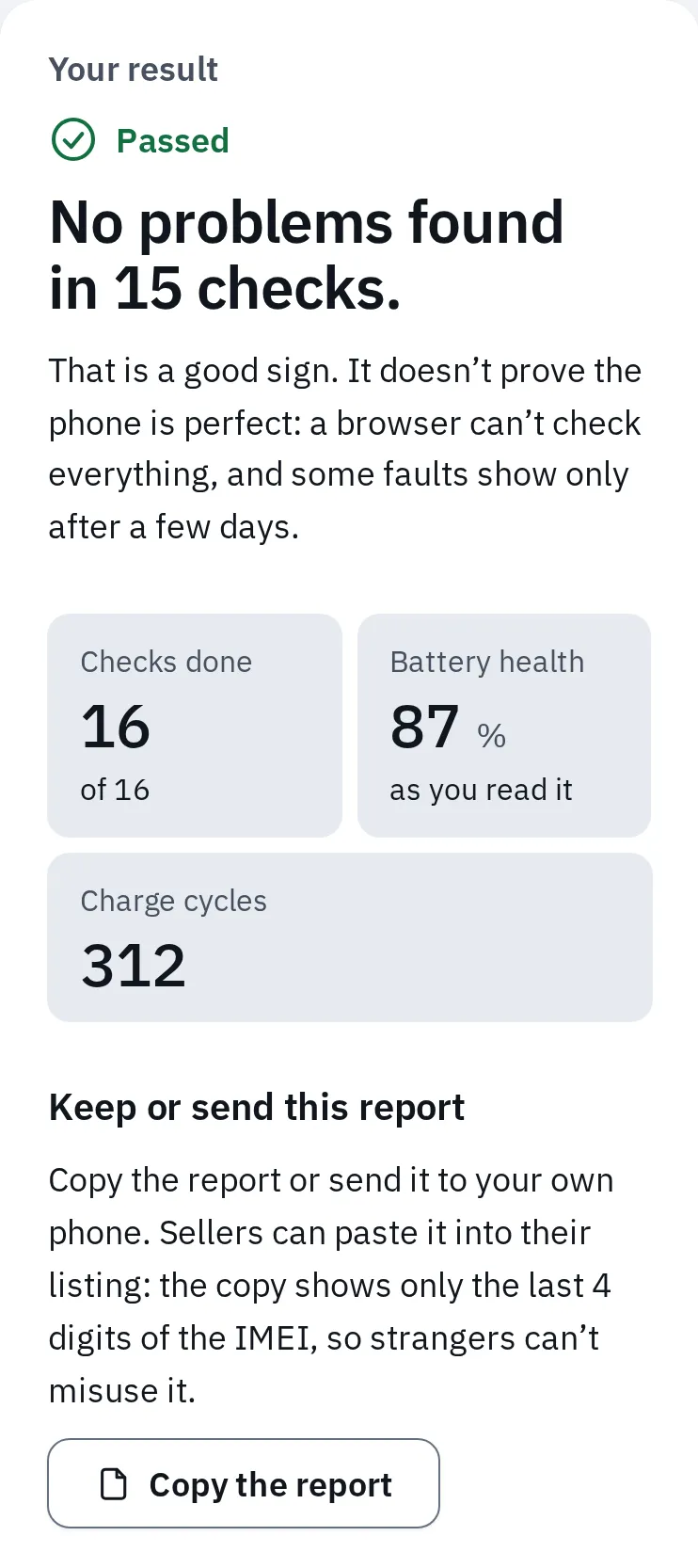
Un controllo completo, qui in Chrome con l'emulazione del telefono. La copia mostra solo le ultime 4 cifre dell'IMEI, così puoi incollarla in un annuncio. Invia il report al nuovo telefono prima di cancellare: la cancellazione lo elimina.
Vendi un portatile? Usa allo stesso modo la checklist per il portatile usato. Entrambi i report si possono copiare, condividere o stampare. Hai trovato un difetto? Scrivilo nell’annuncio. Se l’acquirente lo scopre dopo, vorrà indietro i suoi soldi.
3. Sposta i codici di accesso e le chat
Alcune cose esistono solo sul dispositivo. Se cancelli prima, spariscono e potresti non riuscire più ad accedere ai tuoi account.
| Cosa | Perché conta | Cosa fare |
|---|---|---|
| Google Authenticator | I codici a 6 cifre per email o banca possono essere solo su questo telefono. | Accedi al tuo account Google nell’app e i codici si sincronizzano. Oppure, sul vecchio telefono: Menu, Trasferisci codici, Esporta codici, e inquadra il QR code con Importa codici sul nuovo. |
| Microsoft Authenticator | Lo stesso. Il backup si ripristina solo su un telefono dello stesso tipo (da iPhone a iPhone, da Android a Android). | Attiva il backup (su Android, Backup nel cloud nelle sue impostazioni; su iPhone usa iCloud), poi ripristina sul nuovo telefono. Con account di lavoro o scuola, o passando tra iPhone e Android, devi accedere di nuovo sul nuovo telefono prima di cancellare il vecchio. |
| Codici via SMS | I codici inviati per SMS vanno al tuo numero, non al telefono. | Se il numero cambia, aggiungi prima il nuovo nelle impostazioni di sicurezza di ogni account. |
| Le tue chat sono sul telefono e nel backup delle chat. | Da Android ad Android: Impostazioni Chat Trasferisci chat. Da iPhone a iPhone: fai il backup in Impostazioni Chat Backup delle chat. Tra iPhone e Android, segui l’assistenza di WhatsApp per quel passaggio. WhatsApp dice di non reimpostare il vecchio telefono finché le chat non sono sul nuovo. | |
| Signal | Le tue chat sono solo sul telefono, a meno che tu non abbia attivato i backup di Signal. | Usa il trasferimento di Signal con i due telefoni vicini. Android: Impostazioni di Signal Account Trasferisci account sul vecchio telefono. iPhone: inizia dal nuovo. Tra iPhone e Android, leggi prima l’assistenza di Signal. |
| Carte per i trasporti (Android) | Una carta con credito può stare su un solo telefono e si perde se lo cancelli. | In Google Wallet apri la carta, poi il menu e Sposta carta su un altro dispositivo. |
| Password e passkey | Sono salvate in un’app per le password o nel gestore password del tuo account. | Accedi ad alcuni account sul nuovo dispositivo prima di cancellare il vecchio. |
| Passaggio da iPhone ad Android | I messaggi degli iPhone possono continuare ad arrivare su iMessage sul vecchio telefono. | Disattiva prima iMessage e FaceTime (vedi sotto). |
Passaggio da iPhone ad Android
- Rimetti la SIM nell’iPhone, se l’hai già spostata.
- Apri Impostazioni App Messaggi e disattiva iMessage.
- Apri Impostazioni App FaceTime e disattiva FaceTime.
- Hai già dato via l’iPhone? Rimuovi il tuo numero su selfsolve.apple.com/deregister-imessage. Secondo Apple, può servire qualche ora.
4. Annulla l’abbinamento di orologio, auricolari e tracker
Un orologio, degli auricolari o un tracker sono legati al tuo account, non al telefono. Cancellare il telefono non li libera.
- Apple Watch: sull’iPhone apri l’app Watch, poi Il mio Watch, Tutti i Watch, il pulsante info accanto all’orologio e Annulla abbinamento Apple Watch. Secondo Apple, annullare l’abbinamento reimposta l’orologio e toglie il suo Blocco attivazione. Cancellarlo solo dall’orologio non basta. Vendi anche l’orologio? Scegli di rimuovere il suo piano dati.
- AirPods, AirTag o Beats che vanno con il telefono: apri l’app Dov’è, scegli l’oggetto e poi Rimuovi. Apple non può togliere questo blocco al posto tuo in seguito.
- Pixel Watch che va con il telefono: nell’app Pixel Watch scegli Sistema, poi Reimposta e disaccoppia orologio.
- Altri orologi e auricolari: annulla l’abbinamento nella loro app o nelle impostazioni Bluetooth (su Android Elimina; su un Galaxy Annulla abbinamento). Se vanno con il telefono, reimposta anche quelli seguendo i passi del produttore.
- Portatili: annulla l’abbinamento di mouse, tastiera e cuffie nelle impostazioni Bluetooth, così non provano a collegarsi al vecchio portatile.
5. Esci dagli account e disattiva i blocchi
Telefoni e Mac hanno un blocco che li lega al tuo account. Serve a fermare i ladri: dopo una cancellazione, il dispositivo chiede la password del proprietario. Uscire dagli account lo disattiva. Se non lo fai, l’acquirente non può usare il dispositivo finché non lo togli tu. Per uscire serve la password del tuo account, quindi controlla di conoscerla.
Blocco attivazione
iPhone, iPad, Mac
Si attiva con Dov’è. Uscire dal tuo account Apple lo disattiva. Secondo Apple, lo disattiva anche la cancellazione con Cancella contenuto e impostazioni.
Blocchi account Google e Samsung
Android, Galaxy
Google lo chiama protezione del dispositivo. Se il tuo account Google è ancora sul telefono, dopo un ripristino può chiederlo. Su un Galaxy chiede anche l’account Samsung. Rimuovere gli account lo disattiva.
Nessun blocco da disattivare
Windows, Chromebook
Nei passi di Microsoft per vendere un PC non c’è nessun blocco da disattivare: fai il backup, reimposta, poi rimuovilo dal tuo account. Fa eccezione un Chromebook di lavoro o scuola: dopo un Powerwash torna sotto il loro controllo.
iPhone e iPad
- Disattiva prima Protezione del dispositivo rubato: Impostazioni Face ID e codice Protezione del dispositivo rubato (oppure Touch ID e codice). Secondo Apple, va fatto prima di vendere o regalare un iPhone. Lontano da casa può farti aspettare un’ora per uscire, quindi fallo a casa. Se hai impostato il suo ritardo su Sempre, l’ora vale anche a casa.
- Apri Impostazioni il tuo nome e tocca Esci in fondo. Inserisci la password del tuo account Apple.
- iOS 26 o successivo: scegli Esci senza cancellare se devi ancora fare i punti 6 e 7, oppure Cancella questo iPhone se hai già finito gli altri passi. iOS 18 o precedente: tocca Disattiva per disattivare Dov’è.
Android
- Apri Impostazioni Password e account. Secondo Google, su alcuni telefoni si chiama Utenti e account, Password, passkey e account oppure Gestisci account.
- Tocca il tuo account Google, poi Rimuovi account, e di nuovo Rimuovi account. Fallo per ogni account Google sul telefono.
- Rimuovi anche gli altri account, come quello del produttore del telefono.
Su Android 15 o versioni successive, se Verifica dell’identità è attiva, serve un controllo con l’impronta o il volto. Il controllo scatta quando rimuovi un account o ripristini il telefono lontano dai luoghi fidati. Fallo a casa. Hai cambiato la password di Google nell’ultimo giorno? Google dice di aspettare 24 ore prima di ripristinare.
Samsung Galaxy
- Apri Impostazioni Account e backup Gestisci account.
- Tocca il tuo account Google, poi Rimuovi account, e di nuovo Rimuovi account. Fallo per ogni account Google.
- Tocca il tuo account Samsung, poi Rimuovi account ed Esci. Secondo Samsung, serve la sua password.
Samsung dice di rimuovere l’account Google prima di ripristinare un telefono che darai a qualcuno. Con Identity check attivo, disattivare Trova il mio cellulare lontano dai tuoi luoghi sicuri richiede un’ora in più. Fallo a casa.
Windows
- Trova la chiave di ripristino di BitLocker. Molti portatili cifrano il disco. La chiave è nel tuo account Microsoft, su aka.ms/myrecoverykey. Microsoft dice di averla pronta prima di un ripristino.
- Esci da Office: su account.microsoft.com/services/office/install trova il portatile in Dispositivi e scegli Esci da Office. Secondo Microsoft, il portatile può impiegare fino a 72 ore per accorgersene.
- App Apple Music o Apple TV: fai click sul tuo nome in fondo alla barra laterale, poi su Annulla autorizzazione computer. Apple consente al massimo cinque computer.
- Togli la password di avvio (BIOS) che hai impostato, dalla schermata di configurazione del portatile. Lenovo dice di non poter togliere una password del supervisore dimenticata: va sostituita la scheda madre. Il ripristino qui sotto ti fa uscire da Windows. Dopo, rimuovi il PC dal tuo account Microsoft (punto 8).
Mac
- Mac con chip Apple, o Mac Intel con chip T2, con macOS Monterey o successivo: passa alla sezione 7. Cancella tutti i contenuti e le impostazioni ti fa uscire dai servizi Apple e disattiva Dov’è e il Blocco attivazione al posto tuo.
- Mac meno recente: apri Impostazioni di Sistema il tuo nome e fai click su Esci. Usi Apple Pay? Fai click su Esci e rimuovi le carte. Con macOS Monterey o precedente si trova in Preferenze di Sistema ID Apple Panoramica.
- Apri Messaggi, poi Messaggi Impostazioni iMessage e fai click su Esci.
Chromebook
- Il primo account Google usato su un Chromebook ne è il proprietario. Un Powerwash rimuove tutti gli account, quindi non devi uscire prima.
- Un Chromebook di lavoro o scuola non puoi ripristinarlo tu e dopo il ripristino torna sotto il loro controllo. Solo il loro reparto IT può toglierlo dalla gestione.
6. Carte, operatore, SIM ed eSIM
- Carte di pagamento: su iPhone, iPad o Mac, uscire dall’account o cancellare rimuove le carte di Apple Pay. Su Android, cancellare toglie le carte dal telefono (sposta prima le carte per i trasporti: punto 3). Anche la tua banca può rimuovere una carta da un telefono che non hai più.
- Il tuo operatore: sposta il numero sul nuovo telefono, chiudi l’eventuale assicurazione sul vecchio, controlla di aver pagato tutte le rate e, se è bloccato sulla rete dell’operatore, chiedi lo sblocco. Vedi come controllare se un iPhone è sbloccato.
- AppleCare: annullala o chiedi ad Apple di trasferirla al nuovo proprietario.
- SIM e scheda di memoria: toglile. L’estrattore della SIM che era nella scatola va con il telefono.
- eSIM: eliminala, ma solo quando il tuo numero funziona sul nuovo telefono. Se la cancelli, il tuo operatore deve configurarla di nuovo. iPhone: scegli di eliminarla quando cancelli (punto 7). Pixel: Impostazioni Rete e Internet SIM (oppure Rete mobile), l’eSIM, poi Cancella eSIM. Galaxy: Impostazioni Connessioni Gestione schede SIM, il piano, poi Rimuovi.
7. Cancella tutto
Cancellalo dalle sue impostazioni, quando non è più collegato a nessun account. Prima collega il caricabatterie: può volerci un po’. Quando si riavvia, spegnilo alla prima schermata di configurazione. La configurazione la fa il nuovo proprietario.
iPhone e iPad
- Apri Impostazioni Generali Trasferisci o inizializza iPhone Cancella contenuto e impostazioni (su un iPad, Trasferisci o inizializza iPad).
- Inserisci il codice o la password del tuo account Apple, se richiesto.
- Usi un’eSIM? Scegli di eliminare anche l’eSIM, se il tuo numero funziona già sul nuovo telefono.
- Tocca Cancella iPhone. Secondo Apple, cancellare disattiva Dov’è e il Blocco attivazione e rimuove le tue carte di Apple Pay. Il contenuto di iCloud resta su iCloud.
Android
- Carica il telefono ad almeno il 70%. Secondo Google, un ripristino può richiedere fino a un’ora.
- Apri Impostazioni Sistema Opzioni di ripristino Cancella tutti i dati (ripristino dati di fabbrica). I nomi dei menu cambiano da telefono a telefono.
- Tocca Cancella tutti i dati, inserisci il PIN e tocca di nuovo Cancella tutti i dati. Per una permuta, Google dice di usare questo ripristino dalle Impostazioni.
Samsung Galaxy
- Apri Impostazioni Gestione generale Ripristina Ripristino dati di fabbrica.
- Tocca Ripristina e segui i passi sullo schermo.
Windows
- Collega il caricabatterie. Apri Impostazioni Sistema Ripristino e scegli Reimposta il PC.
- Scegli Rimuovi tutto, poi Download dal cloud o Reinstallazione locale. Entrambe installano una copia nuova di Windows.
- Nelle impostazioni del ripristino attiva Pulizia dati. Microsoft dice di usarla se vendi, doni o ricicli il PC. Ci mette di più, ma rende i tuoi file più difficili da recuperare.
- Il portatile ha più di un’unità (per esempio un’unità D:)? Scegli di rimuovere i file da tutte le unità. Altrimenti viene pulita solo l’unità di Windows.
- Lo schermo può restare nero fino a 15 minuti. Non riavviare: il ripristino potrebbe non riuscire.
Microsoft dice che questa non è una cancellazione a norma di standard governativi. Dell, HP e Lenovo hanno strumenti di cancellazione del disco nelle impostazioni di avvio, ma Dell dice che il suo rimuove anche il sistema operativo. L’acquirente avrebbe poi un portatile senza Windows.
Mac
- Chip Apple, o Mac Intel con T2, con macOS Ventura o successivo: apri Impostazioni di Sistema Generali Trasferisci o inizializza Cancella tutti i contenuti e le impostazioni. Con macOS Monterey: apri Preferenze di Sistema, poi scegli Cancella tutti i contenuti e le impostazioni dal menu Preferenze di Sistema nella barra dei menu.
- Inserisci la password di amministratore, poi segui Assistente per la cancellazione. Ti fa uscire dagli account, disattiva Dov’è e il Blocco attivazione e cancella tutti gli utenti.
- Quando compare la schermata di configurazione, tieni premuto il pulsante di accensione finché il Mac non si spegne, così la configurazione la fa il nuovo proprietario.
- Mac meno recenti: avvia da Recupero macOS, cancella il disco con Utility Disco, poi scegli Reinstalla macOS. Quando inizia la configurazione, premi Comando e Q per spegnere.
Chromebook
- Esci dal Chromebook.
- Tieni premuti Ctrl + Alt + Maiusc + R, poi scegli Riavvia.
- Scegli Powerwash, poi Continua.
8. Consegnalo
- La tua SIM: tienila, o restituiscila al tuo operatore.
- La tua scheda di memoria. Le tue foto potrebbero essere lì.
- Le tue chiavette USB e i ricevitori USB di mouse o tastiera.
- Il caricabatterie e il cavo che c'erano nella confezione.
- Lo scontrino o l'email dell'ordine. Aiuta l'acquirente con la garanzia. Copri il tuo indirizzo e il numero della carta.
- Il tuo report del test, così l'acquirente vede cosa hai controllato.
- La scatola originale, con l'estrattore della SIM se c'è.
Cosa tieni tu e cosa va con il dispositivo.
- Rimuovilo dall’elenco dispositivi del tuo account. Apple: Impostazioni il tuo nome, tocca il dispositivo, poi Rimuovi dall’account (oppure su account.apple.com, Dispositivi). Microsoft: su account.microsoft.com/devices scegli Mostra dettagli, Altre azioni e Rimuovi. Google: su myaccount.google.com apri Sicurezza, poi Gestisci tutti i dispositivi sotto I tuoi dispositivi, scegli il vecchio telefono ed Esci.
- Incontra l’acquirente in un posto sicuro e fatti pagare prima di consegnarlo.
- Fai accendere il dispositivo all’acquirente e iniziare la configurazione. Deve arrivare alla schermata per il suo account senza chiedere il tuo. Così vede che non è rimasto nessun blocco. Se chiede il tuo, accedi e rimuovilo da lì, oppure torna alla sezione 5.
- Mostra il tuo report e lascia che faccia la checklist per lo smartphone usato o la checklist per il portatile usato, se vuole. Su un portatile può farla dopo la configurazione.
- Invia la nota che hai copiato dalla checklist prima della cancellazione, nell’annuncio o in un messaggio.
Lo dai a un familiare o a un amico
I passi sono gli stessi: esci dagli account, cancella e lascia che la persona lo configuri con il suo account. Se usa il tuo account Apple o Google, le tue foto, i tuoi messaggi e le tue password finiscono sul suo dispositivo. Aiutala a configurarlo il giorno stesso e aggiungiti ai suoi contatti di emergenza o a un gruppo famiglia, se vuole aiuto in seguito. Configuri il dispositivo di un genitore al telefono? Leggi come aiutare i tuoi genitori con la tecnologia al telefono.
Hai già cancellato tutto o l’hai consegnato?
iPhone, iPad o Mac
- Apri icloud.com/find su un computer e scegli il dispositivo.
- Non l’hai ancora cancellato? Scegli prima Cancella questo dispositivo e aspetta che finisca.
- Poi scegli Rimuovi questo dispositivo. Secondo Apple, lo rimuove subito dopo una cancellazione, o quando il dispositivo è offline. Se dice che il dispositivo è online, non scegliere Continua: lo segna come Pronto per riparazione o permuta per 30 giorni e tiene attivo Dov’è. Chiedi al nuovo proprietario di disattivarlo, poi riprova.
- Rimuovilo dall’elenco dispositivi su account.apple.com e rimuovi le carte che aveva dall’app Wallet sul tuo nuovo dispositivo o tramite la tua banca.
- Apple dice di cambiare la password del tuo account Apple, così il nuovo proprietario non può accedere ai tuoi dati su iCloud.
Android
- Non l’hai ancora cancellato? Apri Find Hub su un altro dispositivo, scegli il telefono, poi Ripristino dati di fabbrica. Poi, alla configurazione, il telefono chiederà il tuo account Google: per questo c’è il punto 3.
- Apri myaccount.google.com, poi Sicurezza e Gestisci tutti i dispositivi. Scegli il vecchio telefono ed Esci.
- Se il telefono chiede il tuo account Google alla configurazione, solo tu puoi superare il passaggio. Incontra il nuovo proprietario, accedi sul telefono, rimuovi il tuo account nelle Impostazioni, poi ripristinalo di nuovo dalle Impostazioni.
- Su un Galaxy, rimuovilo anche in SmartThings Find: scegli il telefono, poi il link Trova il mio cellulare, il menu e Rimuovi.
Windows
- Apri account.microsoft.com/devices, scegli il PC, poi Mostra dettagli, Altre azioni e Rimuovi. Spunta Sono pronto a rimuovere questo dispositivo, poi Rimuovi.
- Hai già consegnato il PC senza ripristinarlo? Chiedi a chi l’ha ricevuto di ripristinarlo (sezione 7), disconnetti Office da quel PC su account.microsoft.com/services/office/install e cambia la password del tuo account Microsoft.
Domande frequenti
Un ripristino di fabbrica cancella tutto?
Sì, dalla memoria del dispositivo: app, foto, messaggi e account. Non cancella ciò che è nel tuo account iCloud, Google o OneDrive, né ciò che è su una scheda di memoria. Togli la scheda. Su un portatile Windows con un secondo disco, scegli di rimuovere i file da tutte le unità.
Devo rimuovere i miei account se ripristino dalle Impostazioni?
Su Android sì. Google dice che rimuovere il tuo account Google è ciò che disattiva il suo blocco, e Samsung dice di rimuoverlo prima di ripristinare un telefono che dai via. Su un iPhone o un Mac, Apple dice che Cancella contenuto e impostazioni disattiva Dov’è e il Blocco attivazione, ma elenca l’uscita dagli account prima della cancellazione, e così dai un’ultima occhiata al backup.
Devo togliere la SIM prima del ripristino?
Toglila prima di consegnare il dispositivo, prima o dopo il ripristino. Elimina un’eSIM solo quando il tuo numero funziona sul nuovo telefono.
L'acquirente dice che chiede il mio account Apple. Cosa faccio?
Rimuovilo su icloud.com/find con Rimuovi questo dispositivo, come in Hai già cancellato tutto o l’hai consegnato?, poi chiedigli di riavviarlo. Oppure incontralo, accedi e cancella il dispositivo dalle Impostazioni. Non dargli la tua password.
Posso dare il mio vecchio iPhone a un figlio o a un genitore e tenerlo sul mio account?
È meglio che chi riceve l’iPhone usi il proprio account Apple. In famiglia ti permette di condividere iCloud+, Apple Music e altri servizi senza condividere un account Apple. Per un bambino ti permette anche di gestire il suo dispositivo con Tempo di utilizzo e i controlli parentali.
Il portatile avrà ancora Windows dopo un ripristino?
Sì. Reimposta il PC installa una copia nuova di Windows. Uno strumento di cancellazione del disco del produttore nelle impostazioni di avvio, come Dell Data Wipe, rimuove anche Windows.