結論
音が出ない原因で多いのは、スピーカーのないモニターやBluetoothヘッドホンなど、別の出力先に音が送られていることと、ミュートです。スピーカーのアイコンを押して、使いたいスピーカーを選びます。ミュートや音量ゼロになっていないかも確かめます。そのあと、下のテスト音を鳴らしてみましょう。
ステップ1:テスト音を鳴らす
今すぐテスト
スピーカーテスト
左を再生を押し、続けて右を再生を押します。使いたいスピーカーから聞こえれば、このブラウザでは音が出ています。原因は特定のアプリかWebサイトです。何も聞こえないときは、下の対処法を上から順に試します。
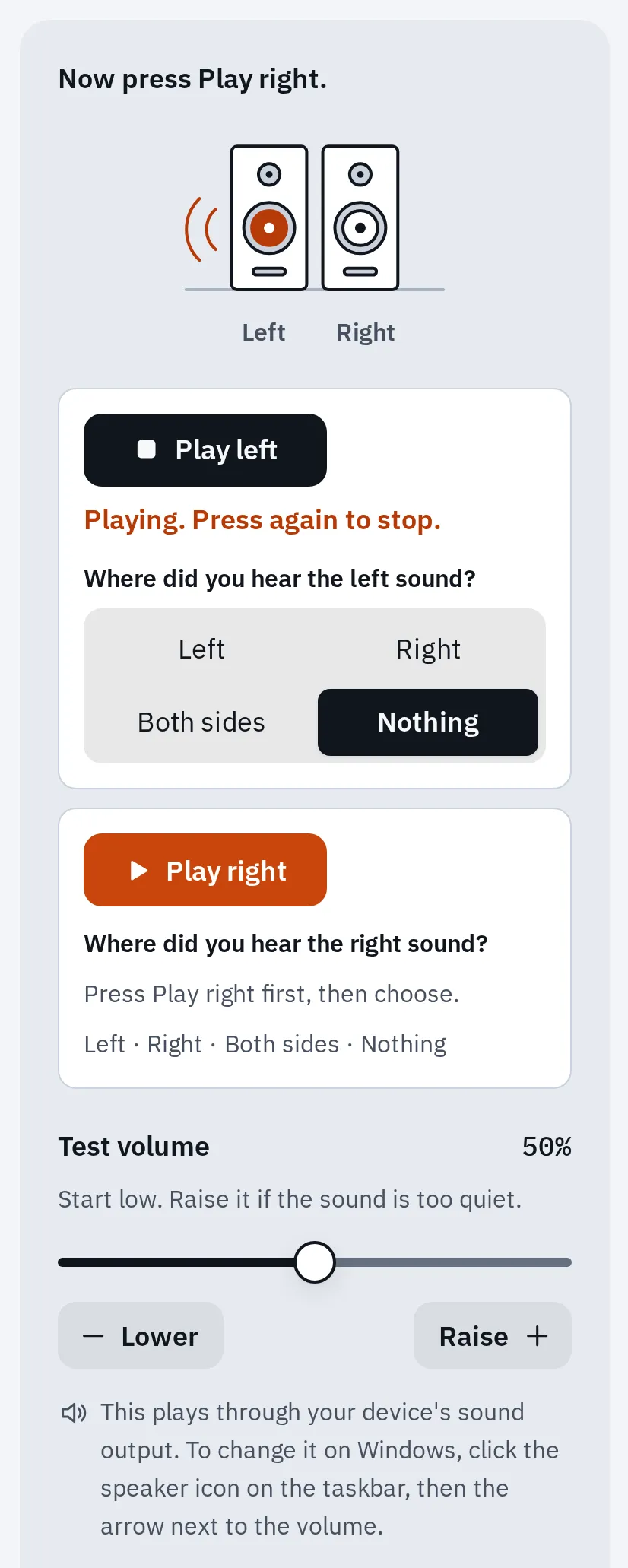
聞こえなかったときは「聞こえない」を選ぶと、確認する場所が結果に出ます。テスト音は、パソコンが今使っている音の出力先から出ます。
ご両親に電話で教えながら直すときは、テストを電話で案内する方法をご覧ください。
1. 正しい出力先を選ぶ
- パソコンの音の出力先の一覧。
- モニターやテレビ:HDMIでつなぐと、スピーカーがなくても出力先になることがあります。
- 接続したままになっているBluetoothヘッドホン。
- 聞きたいスピーカー。
パソコンが音を出せる出力先は、一度に1つだけです。スピーカーのないモニターや、別の部屋にあるヘッドホンが選ばれていると、何も聞こえません。
Windows
- タスクバーの時計の近くにあるスピーカーのアイコンを選びます。
- 音量スライダーの右にある矢印 ›(サウンドの出力を選択)を選びます。Windows 10では、スピーカー名の横の矢印を選びます。
- 使いたいスピーカーかヘッドホンを選びます。
スタート 設定 システム サウンドを開き、出力の下でデバイスを選んでもかまいません。この方法だと、そのデバイスが既定にもなります。
Mac
- 使わないヘッドホンや外付けスピーカーは、抜いておきます。
- Appleメニュー システム設定 サウンドを開き、出力をクリックします。
- 使いたいスピーカーを選びます。出力音量が左端になっていないか、消音にチェックが入っていないかを確かめます。
ヘッドホンを挿したままディスプレイのスピーカーを使おうとすると、Macがヘッドホンに戻ってしまうことがあります。先にヘッドホンを抜いてから、ディスプレイを選んでください。
Chromebook
- 画面の右下にある時刻を選びます。
- オーディオ設定を選びます。
- 出力の下で、使いたいスピーカーを選びます。使用中のものには緑のチェックマークが付いています。
設定 デバイス オーディオを開いてもかまいません。
HDMIでつないだモニターやテレビは、音の出力先として表示されることがよくあります。スピーカーのないモニターが選ばれていると、何も聞こえません。ふだん使うスピーカーを選び直してください。モニターにスピーカーがあるときは、モニターのスピーカーの使い方をご覧ください。
2. ミュートを解除して、すべての音量を上げる
音は、いくつもの音量調節を通って出ていきます。どれか1つでもミュートか音量ゼロになっていると、そのあとの音はすべて消えます。
- ミュートキー:ノートパソコンの多くは、一番上の段にスピーカーのキーがあります。Fnを押しながら使う機種もあります。音量を変えるキーをご覧ください。
- パソコンの音量:ステップ1のスライダーです。ミュート中のスピーカーには、× 印か、斜線の入ったアイコンが出ます。
- 外付けスピーカー:電源が入っているか、本体の音量つまみが上がっているかを確かめます。
- アプリ:プレーヤー、ゲーム、ブラウザには、それぞれ別の音量があります。
Windows
スタート 設定 システム サウンド 音量ミキサーを開きます。アプリの下で、音が出ないアプリがミュートや小音量になっていないかを確かめます。出力デバイスも見てください。アプリだけ、Windows全体とは別の出力先を使っていることがあります。Windows 10では、スピーカーのアイコンを右クリックして音量ミキサーを開くを選びます。
Mac
アプリ自体の音量は、Macの出力音量より大きくはなりません。先にMacの音量を上げて、そのあとでアプリの音量を上げてください。
3. ケーブルとポートを確認する
- プラグをしっかり奥まで挿します。デスクトップパソコンでは、スピーカーは緑の端子に挿します。ピンクはマイク用です。
- ヘッドホンを抜いてみます。ヘッドホンを挿している間は、スピーカーから音が出ないパソコンがあります。
- USBスピーカーやUSBヘッドホンは、別のUSBポートに挿し直します。
- 別のスピーカーやヘッドホンを試すか、今のものを別の機器で試します。
Macでは、USBスピーカーが認識されているかを確かめられます。Optionキーを押しながらAppleメニュー システム情報を選び、USBをクリックします。
4. Windowsで直す
Windowsでまだ音が出ないときは、次の方法を上から順に試します。1つ試すたびに、テスト音を鳴らして確かめます。
オーディオのトラブルシューティング ツールを実行する
Microsoftのオーディオのトラブルシューティング ツールは、現在はヘルプの表示アプリで動きます。サウンドの設定を自動で調べてくれます。Microsoftのリンクから開くか、Windows 11ではスタート 設定 システム トラブルシューティング その他のトラブルシューティング ツールを開いて、オーディオの横の実行を選びます。
オーディオの強化をオフにする
スタート 設定 システム サウンドを開き、出力の下で使っているスピーカーを選びます。詳細設定の下で、オーディオの強化をオフにします。Windows 10では、コントロール パネルのサウンドを開きます。再生タブでスピーカーを右クリックしてプロパティを選び、拡張機能タブですべての拡張機能を無効にする(またはすべてのサウンド エフェクトを無効にする)にチェックを入れます。
更新して再起動する
設定 Windows Updateで更新プログラムをインストールします。そのあとスタート 電源 更新して再起動を選びます。再起動すると、サウンド関連の更新が反映されます。
サウンドドライバーを入れ直す、または元に戻す
- 検索ボックスにデバイス マネージャーと入力して開きます。
- サウンド、ビデオ、およびゲーム コントローラーを開きます。
- 更新のあとから音が出なくなった場合は、サウンドデバイスを右クリックしてプロパティ ドライバー ドライバーを元に戻すを選びます。ボタンがグレーで押せないときは、手順4に進みます。
- サウンドデバイスを右クリックしてデバイスのアンインストールを選びます。このデバイスのドライバーを削除しようとしましたにチェックを入れてアンインストールを選び、パソコンを再起動します。ドライバーは、Windowsが自動で入れ直します。
- それでも音が出ないときは、パソコンメーカーのサポートサイトから、お使いの機種専用のサウンドドライバーをダウンロードします。
Windowsにオーディオ出力デバイスがインストールされていませんと出るときは、デバイス マネージャーで表示 非表示のデバイスの表示を選び、続けて操作 ハードウェア変更のスキャンを選びます。サウンドデバイスを右クリックしたときにデバイスを有効にするが出たら、それを選びます。デバイスが見つからないときは、パソコンメーカーのサイトからサウンドドライバーをインストールします。
Windowsのサウンドサービスを再起動する
- 検索ボックスにサービスと入力して、サービスを開きます。
- Windows Audioを右クリックして再起動を選びます。
- Windows Audio Endpoint Builderも同じようにします。
Ubuntuの場合は、Ubuntuで音が出ないときの直し方をご覧ください。
YouTubeやブラウザで音が出ないとき
スピーカーテストの音は鳴るのに動画だけ鳴らないときは、パソコンもブラウザも正常です。そのタブ、サイト、またはブラウザが音を止めています。
- プレーヤー:動画自体のスピーカーボタンと音量スライダーを確かめます。
- タブ:Chromeでは、タブを右クリックして、サイトのミュートを解除が出ていれば選びます。Firefoxでは、タブのスピーカーボタンをクリックするか、Ctrl + Mを押します。
- サイトのサウンド設定(Chrome):アドレスの左にあるサイト情報を表示を選び、サイトの設定を開いて、音声がミュートになっていないかを確かめます。すべてのサイトを確かめるには、設定 プライバシーとセキュリティ サイトの設定 その他のコンテンツの設定 音声を開きます。
- ブラウザの音量(Windows):音量ミキサーで、ブラウザがミュートや小音量になっていないか、別の出力先に送られていないかを確かめます。そのあと、タブを再読み込みします。
- ブラウザを再起動します。それでも音が出ないときは、広告ブロックなどの拡張機能をオフにするか、別のブラウザを試します。
動画が音つきで自動再生されませんか?それは故障ではなく、自動再生のブロックです。Firefoxは音つきの動画の自動再生を止めます。Safariも止めることがあります。再生ボタンを押せば、音は出ます。設定を変えるには、Firefoxのプライバシーとセキュリティにある自動再生を使うか、Safari 設定 Webサイト 自動再生を開きます。
スピーカーテストでも音が出ず、ほかのアプリでは鳴るときは、Windowsの音量ミキサーでブラウザの音量と出力デバイスを確かめます。さらに、上に書いたタブとサイトのサウンド設定も確認します。そのあと、ページを再読み込みします。
ハードウェアの故障のとき
次のようなときは、スピーカー本体の故障が疑われます。
- ヘッドホンならパソコンで鳴るのに、上の方法をすべて試してもパソコン内蔵のスピーカーだけ無音のとき
- 外付けスピーカーが、別の機器でも無音のとき
まだはっきりしないときは、入れ替えテストで、原因がスピーカーかパソコンかアプリかを調べられます。
ノートパソコンの内蔵スピーカーが無音のままなら、メーカーに点検や修理を相談します。その前に、保証の内容を確かめてください。それまでは、ヘッドホンやUSB・Bluetoothスピーカーで音を聞けます。
よくある質問
パソコンの音が突然出なくなったのはなぜですか?
たいていは、新しいデバイスが出力先を奪っています。モニター、テレビ、Bluetoothヘッドホンなどです。更新や、ミュートされたアプリが原因のこともあります。ステップ1のとおりにスピーカーを選び直して、テスト音を鳴らしてください。
HDMIでつないだモニターから音が出ないのはなぜですか?
モニターにスピーカーがないか、モニターが出力先に選ばれていません。モニターのスピーカーの使い方をご覧ください。
ほかのサイトは鳴るのに、YouTubeだけ音が出ないのはなぜですか?
そのタブやサイトがミュートか、プレーヤーの音量が下がっています。上で説明したとおり、タブのミュートを解除して、プレーヤーのスピーカーボタンを確かめてください。
Chromebookから音が出ません。何を確認すればよいですか?
一番上の段にある音量を上げるキーを押して、オーディオ設定で出力先を確かめます。音量キーを押しても変わらないときは、すでに音量が最大か最小になっているのかもしれません。
スマホから音が出ないときも同じですか?
いいえ。スマホには、消音モード(マナーモード)など独自の設定があります。スマホのスピーカーが鳴らないときをご覧ください。