結論
最初にデータのバックアップを取ります。修理で、機器の中身が消されることがあるためです。次に、不具合をわざと起こして、起きているところを記録します。別のスマホ、画面録画、このサイトのテストのどれを使っても構いません。内容は短い報告にまとめ(下の作成ツールで作れます)、最初の連絡といっしょに送ります。
不具合が今、出ていますか? 何かをする前に、動画を撮るかスクリーンショットを撮ります。再起動すると、しばらく出なくなることがあります。
ステップ1:バックアップを取り、機器の情報を控える
修理センターでは、機器を初期化したり、中身を消したりすることがよくあります。Microsoftは、サービスセンターに送ったSurfaceの中身はすべて消されると説明しています。Appleも、修理を予約する前にバックアップを取るよう案内しています。スマホの修理モードはデータを隠してくれますが、バックアップの代わりにはなりません。
iPhone・iPad
- iPhoneまたはiPadをiCloudかパソコンにバックアップします:Appleのバックアップの説明。
- iOS 27以降:探すアプリを開き、機器を選んでその他をタップします。設定の下にある修理または下取りをタップし、続けて有効にするをタップして、Apple Accountのパスワードを入力します。修理の間も、「探す」はオンのままです。
- iOS 26以前:設定 ユーザー名 探す iPhoneを探すで、「探す」をオフにします。「探す」がオンのままだと、Appleが修理できないことがあります。
- できればレシートを持っていきます。Apple Storeには、顔写真つきの身分証明書も持っていきます。
- iPhone 18 Pro Maxを郵送するとき:先にAppleか修理サービスに確認し、そのあと設定 一般 転送またはiPhoneをリセット 発送の準備を開きます。Appleによると、ほかの機種ではこの操作は必要ありません。
Appleは、パスコードやApple Accountのパスワードを人に教えてはいけないと説明しています。技術者が機器を扱っている間は、その場にいましょう。
そのほかのAndroidスマホ
- 設定 Google すべてのサービス バックアップを開き、今すぐバックアップをタップします。アプリ、連絡先、通話履歴、設定、SMSが保存されます。写真と動画は、Googleフォトでバックアップされます。パソコンにコピーしてもかまいません。メニューの名前は、機種によって違うことがあります。
- SIMカードとメモリカードを取り出します。
- 先にスマホを初期化したほうがよいか、修理サービスに聞きます。
PixelとGalaxyには、修理の間データを隠すモードがあります。それぞれのタブを見てください。
Google Pixel
- スマホのバックアップを取り、SIMカードを取り出します。
- 設定 システム 修理モードを開き、案内に従います。2023年12月のAndroid 14アップデート以降と、2 GBの空き容量が必要です。
修理モードは、データとは別に、新しいAndroidを起動します。Googleは、技術者にPINを教えないよう案内しています。
Samsung Galaxy
- スマホのバックアップを取り、SIMカードを取り出します。
- 設定 デバイスケア メンテナンスモードを開き、オンにするをタップします。地域によっては、バッテリーとデバイスケアという名前です。One UI 5以降、画面ロック、少しの空き容量が必要です。
メンテナンスモードでは、写真、メッセージ、連絡先が隠れます。終了するには、終了をタップし、続けて再起動をタップして、ロックの番号を入力します。メンテナンスモードで作ったものは、すべて削除されます。
Windows
- スタートメニューからWindows バックアップを開き、バックアップを選びます。個人のMicrosoftアカウントが必要です。保存先はOneDriveで、5 GBまで無料です。USBドライブにファイルをコピーしてもかまいません。
- 送らないものを外します。キーボードカバー、USB機器とBluetooth機器、メモリカード、ドック、オーディオケーブルです。充電器を入れるかどうかは、サポートに聞きます。
- Dellでは、内蔵の診断を実行します。Dellのロゴが出たら、メニューが開くまでF12をくり返し押し、診断を選びます。テストに失敗したら、エラーコード、検証コード、サービスタグを控えます。
Mac
- Time Machineでバックアップを取るか、ドライブにファイルをコピーします。
- macOS 27以降:「探す」で修理または下取りの準備をオンにします。macOS 26以前:「Macを探す」をオフにします。
- Macのユーザー名とパスワードを確認しておきます。
- Apple診断を実行します。キーボード、マウス、ディスプレイ、電源以外をすべて外し、Macをシャットダウンします。AppleシリコンのMacでは、オプションと出るまで電源ボタンを長押しし、そのあとCommandとDを押し続けます。IntelのMacでは、起動するときにDを押し続けます。参照コードが出たら控えます。
ステップ2:不具合をわざと起こす
手順がはっきりしていると、技術者が不具合を見つけやすくなります。技術者が確認できない不具合は、「異常なし」で戻ってくることがよくあります。そこで、不具合が起きる最短の方法を探し、手順として書き留めます。
- 再起動から始めます。 ほかの人が同じ手順を試しても、同じようになります。
- 不具合が起きる、最小限の操作だけにします。 例:ふたを開く、動画を再生する、画面を後ろに倒す。
- 短時間で安全にできるなら、10回試して回数を数えます。「10回中7回」のほうが、「ときどき」より伝わります。
- どんなときに起きるかを書き留めます:機器が温かいときだけ、バッテリーで動かしているときだけ、Wi-Fiのときだけ、1つのアプリだけ、ケーブルを曲げたときだけ、など。
- 原因だと思うことではなく、見えたことを書きます。 原因は技術者が調べます。
| 伝わりにくい書き方 | 伝わりやすい書き方 |
|---|---|
| 「画面が壊れています。」 | 「右側に緑の線が縦に出ます。どの画像にも、起動時のロゴにも出ます。」 |
| 「勝手に電源が切れます。」 | 「ゲームを約20分続けると、電源が切れます。バッテリーのときだけです。今週は4回ありました。」 |
| 「Bluetoothが動きません。」 | 「首を回すと、左のイヤホンが1秒途切れます。このスマホだけで、ノートパソコンでは起きません。」 |
| 「コントローラーがドリフトします。」 | 「だれも触れていないのに、左スティックでカメラが上に動きます。テストでは、中心から14%ずれていました。」 |
ステップ3:合った方法で記録する
何が悪いかによって、記録する方法を選びます。画面録画で写せるのは、パソコンの中の映像だけです。画面やケーブルの不具合、耳で聞こえる音の不具合には、別のカメラやマイクが必要です。
- 画面録画やスクリーンショットで写るのは、パソコンの中の映像です。画面やケーブルが原因の線は写りません。
- 画面そのものに見える不具合。
- 別のスマホなら、自分の手や機器も含めて、実際に見えるものと聞こえるものを撮影できます。
画面録画とスマホの動画では、写るものが違います。
| 困りごと | 向いている記録 | テストや記録ツール |
|---|---|---|
| 線、ドット抜け、ちらつき、画面が真っ暗 | 別のスマホで撮った動画。全画面の色を映すと、不具合が目立ちます | ドット抜けチェックを開いて、撮影します |
| エラーメッセージ、クラッシュ、アプリのフリーズ | スクリーンショットか画面録画 | パソコンの画面録画 |
| キー、ボタン、タッチが反応しない | 指と画面がいっしょに写る動画と、テスト結果 | キーボードテスト、タッチパネルテスト |
| コントローラーのスティックのドリフト、ボタンの故障 | 日付つきの報告と、キャラクターが勝手に動く動画 | コントローラーのドリフト保証チェック |
| スピーカーのノイズ、片側だけ無音 | スピーカーの近くで、テスト音を流して撮った別のスマホの動画 | 左右を確かめるスピーカーテスト |
| イヤホン・ヘッドホン | どちら側か、どのスマホやパソコンか、ほかの機器でも起きるか。小さな不具合は録音しにくいので、言葉で説明します | イヤホン・ヘッドホンテスト |
| マイクの音が悪い、途切れる | そのマイクで録音したもの | ボイスレコーダー |
| Webカメラの映像が暗い、ざらつく、止まる | そのカメラで撮った短い動画や写真 | Webカメラ録画、パソコンのカメラで撮影 |
| インターネットやWi-Fiが切れる | 切れた時刻をすべて残した、長い記録 | 回線の安定性テスト |
| 破損、へこみ、ひび、曲がったポート | 明るい場所で撮った、全面の写真 | スマホのカメラ |
別のスマホがありませんか? 借りるか、ノートパソコンのWebカメラを使ってWebカメラ録画で撮影します。記録する前に、プライベートなメッセージ、パスワードなど、送りたくないものは閉じておきます。
スクリーンショットと画面録画のショートカット
| 機器 | スクリーンショット | 画面録画 |
|---|---|---|
| Windows 11 | Windows + Shift + S | Windows + Shift + R(Snipping Tool) |
| Mac | Shift + Command + 3 | Shift + Command + 5 |
| Face IDのiPhone | サイドボタンと音量を上げるボタンを同時に押す | 右上から下にスワイプし、画面収録をタップします。ないときは、先にコントロールセンターに追加します。動画は写真に保存されます |
| Android | 電源ボタンと音量を下げるボタンを同時に押す | 上から2回下にスワイプし、スクリーン レコード(Galaxyでは画面録画)をタップします |
ほかのパソコンやすべての方法は、このページを使わない画面録画の方法を見てください。
不具合をわかりやすく撮影するコツ
- スマホは、何かに立てるか、マグカップに立てかけます。横向きにします。固定した動画のほうが見やすくなります。
- 原因と結果を1つの画面に入れます。押すキーと画面、またはスティックとゲームです。
- 照明は横に置きます。後ろのランプや窓は、画面に映りこみます。
原因と結果が見える、固定した1本の動画。
出たり出なかったりする不具合
1日に1回しか出ない不具合は、お店で10分見てもらっても出ません。短い日記をつけ、時間をかけて記録します。そして、最初の連絡で、不具合が出たり出なかったりすることを伝えます。
| 日時 | していたこと | 起きたこと | 続いた時間 | 記録したか |
|---|---|---|---|---|
| 11月3日(火)19:40 | Wi-Fiでビデオ通話 | 通話が止まり、そのあと切れた | 約20秒 | 安定性テスト |
| 11月5日(木)8:15 | ノートパソコンをバッテリーで使い、ブラウザを見ていた | 画面が真っ暗になり、戻った | 2秒 | スマホの動画 |
インターネットが切れるときは、回線の安定性テストを何時間も動かします。見つけた切断について、時刻と長さを記録します。ページを開いたままにし、パソコンをスリープさせません。ブラウザによる一時停止と表示された時間は、測られません。Wi-Fiで1回、ルーターにLANケーブルをつないで1回、記録します。Wi-Fiだけが切れるなら、原因は回線ではなくWi-Fiにあります。切れたときのルーターのランプを書き留め、結果を印刷するかPDFで保存して、プロバイダに渡します。
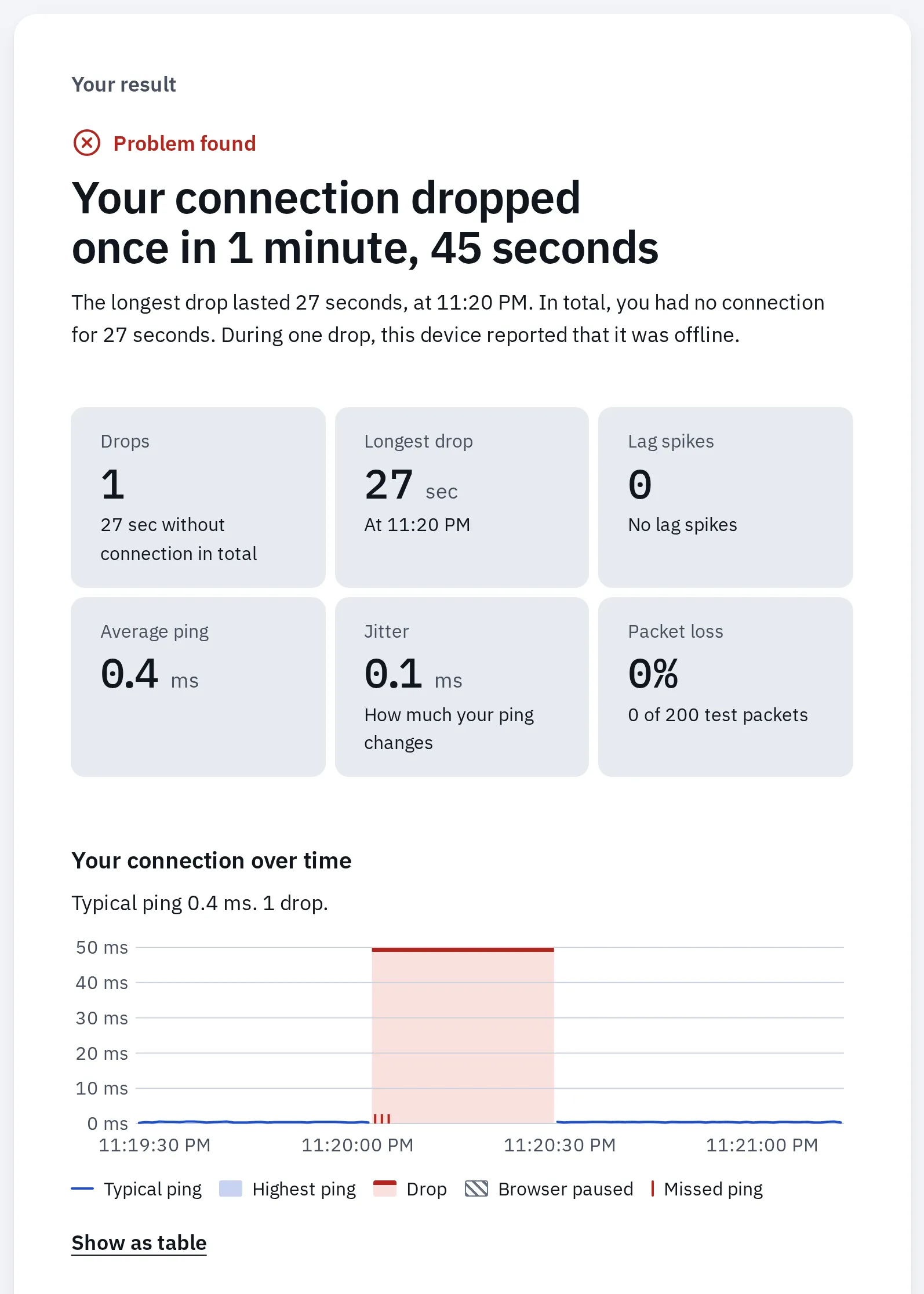
ここで実際に記録した例。接続を25秒間オフにしました。テストは、27秒間の切断と、その時刻、機器がオフラインだと報告したことを記録しました。
修理を予約する前に、不具合が見つからなかったときに費用がかかるかどうかを聞きます。そのうえで、機器を送る前に、日記と記録を、サポートの問い合わせページにアップロードするか、メールで送ります。
新品の機器ですか? 買ってすぐの不具合(初期不良)なら、お店で交換や返品をしてもらえることがあります。期間はお店ごとに違うので、ショップの初期不良期間と返品の条件を確かめてください。ネット通販にはクーリング・オフがなく、返品できるかどうかはお店の返品特約で決まります。当サイトの返品できる最終日の計算ツールは、米国のお店向けで、英語のみです。
不具合報告を作る
わかることだけ入力し、あとは飛ばします。フォームの下の報告は、入力に合わせて変わります。サポートのチャット、メール、修理の申込みフォームに貼り付け、動画と写真を添付します。
作成した報告
フォームに入力すると、ここに報告が表示されます。
入力した内容は、このブラウザのタブにだけ保存されます。テストを開いて、戻ってくることもできます。タブを閉じる前に、報告をコピーしてください。入力した内容が、このサイトに送られることはありません。
同じ報告を、メールに手で貼り付ける場合:
不具合報告
作成日:(日付)

機器について
機器:(メーカーとモデル)
シリアル番号:(ラベル、箱、設定画面にあります)
購入:(日付とお店)
システム:(例:Windows 11、iOS 27)

不具合について
不具合:(見えること、聞こえること、感じること)
始まった時期:(日付と、そのころにあったこと)
頻度:(毎回 / ほとんど毎回 / 1日に数回 / 1週間に数回 / 週に1回より少ない / 1回だけ)
不具合を起こす手順:
1. (再起動のあとの最初の手順)
2. (次の手順)
変化する条件:(温かいとき、バッテリーのとき、Wi-Fiのとき、1つのアプリ)
接続方法:(ケーブル、Bluetooth、Wi-Fi、ハブ、ポート)

確認したこと
試したこと:(再起動、更新、別のケーブル、別のパソコン、初期化)
結果:(試して良くなりましたか?)
テスト結果:(テストの結果の行)
送れるもの:(動画、写真、音の録音、スクリーンショット、テストのレポート、レシート)機器を渡す前に
- すべての面と、電源を入れた画面と、シリアル番号のラベルを撮影します。 輸送中に壊れたときに、渡したときの状態を示せます。
- 動画、写真、報告は、別の機器かオンラインのストレージに保存し、 そこで開けるか確かめます。不具合のある機器は、消された状態で戻ってくることがあります。
- 故障していないものは外します。 SIMカード、メモリカード、ケース、カバー、アクセサリーです。サポートから求められたものは入れます。
- サポートから、送り先の住所と梱包の手順を聞きます。 追跡番号か、渡したものが書いてある受領書を残します。
- 報告、レシート、問い合わせ番号か修理番号のコピーを残します。
- 修理の手続き中は、機器を分解したり、新しい部品を取り付けたりしません。 修理で起きた破損は、保証の対象外になることがあります。
- 有料の修理の前に、見積もりを書面でもらいます。 不具合が見つからなかったときにどうなるかも聞きます。
返品するときや、下取りに出すときは、先にサインアウトして初期化します。順番に説明した手順を見てください。
EUとイギリスでは、買ったお店にも、最初からあった不具合に対応する義務があります。EUでは少なくとも2年間です。コントローラーの保証チェックで、これらの権利をやさしく説明しています。ほかの機器にも当てはまります。日本では、メーカー保証が1年のことが多く、保証書(購入日とお店の印があるもの)かレシートで確認します。
よくある質問
修理に出すと、スマホやパソコンのデータは消される?
消されることがあります。Microsoftは、サービスセンターに送ったSurfaceをすべて初期化します。ほかの修理センターでも、機器を初期化することがよくあります。先にバックアップを取りましょう。Pixelでは修理モード、Galaxyではメンテナンスモードを使うと、データを隠したままにできます。
お店にパスコードを教えてもよい?
Appleは、パスコードやApple Accountのパスワードを人に教えてはいけないと説明しています。Pixelの修理モードやGalaxyのメンテナンスモードなら、技術者はデータを見ずにスマホをテストできます。お店からコードを求められたら、なぜ必要なのかを聞き、できるだけ機器のそばにいましょう。
お店で「異常なし」と言われました。どうすればよい?
日記、動画、テスト結果を、不具合が起きる手順といっしょに送ります。機器をもっと長く動かすか、書いておいた条件(温かいとき、バッテリーのとき、Wi-Fiのとき)で試すよう頼みます。動画に写っている不具合は、お店で出なかったとしても、実際にあります。
このサイトのテスト結果は証明になる?
証拠にはなりますが、認定されたテストではありません。ブラウザが、いつ何を測ったかを示します。メーカーやお店は自分たちで確認しますが、日付つきの結果と動画があれば、不具合を早く見つけやすくなります。