한 줄 답변
마우스나 리시버를 뽑아서 다른 USB 포트에 꽂거나 건전지를 바꾸세요. 그래도 안 되면 아래에서 테스트하고, 보이는 증상에 맞는 해결 방법을 따라 하세요.
1단계: 마우스 테스트하기
지금 테스트
마우스 테스트
마우스를 움직이고 상자 안에서 버튼을 하나씩 클릭해 보세요. 불이 들어오는 버튼은 이 브라우저까지 신호가 간 거예요. 가끔만 생기는 고장은 숨어 있을 수 있어요. 버튼마다 여러 번 클릭해 보세요.
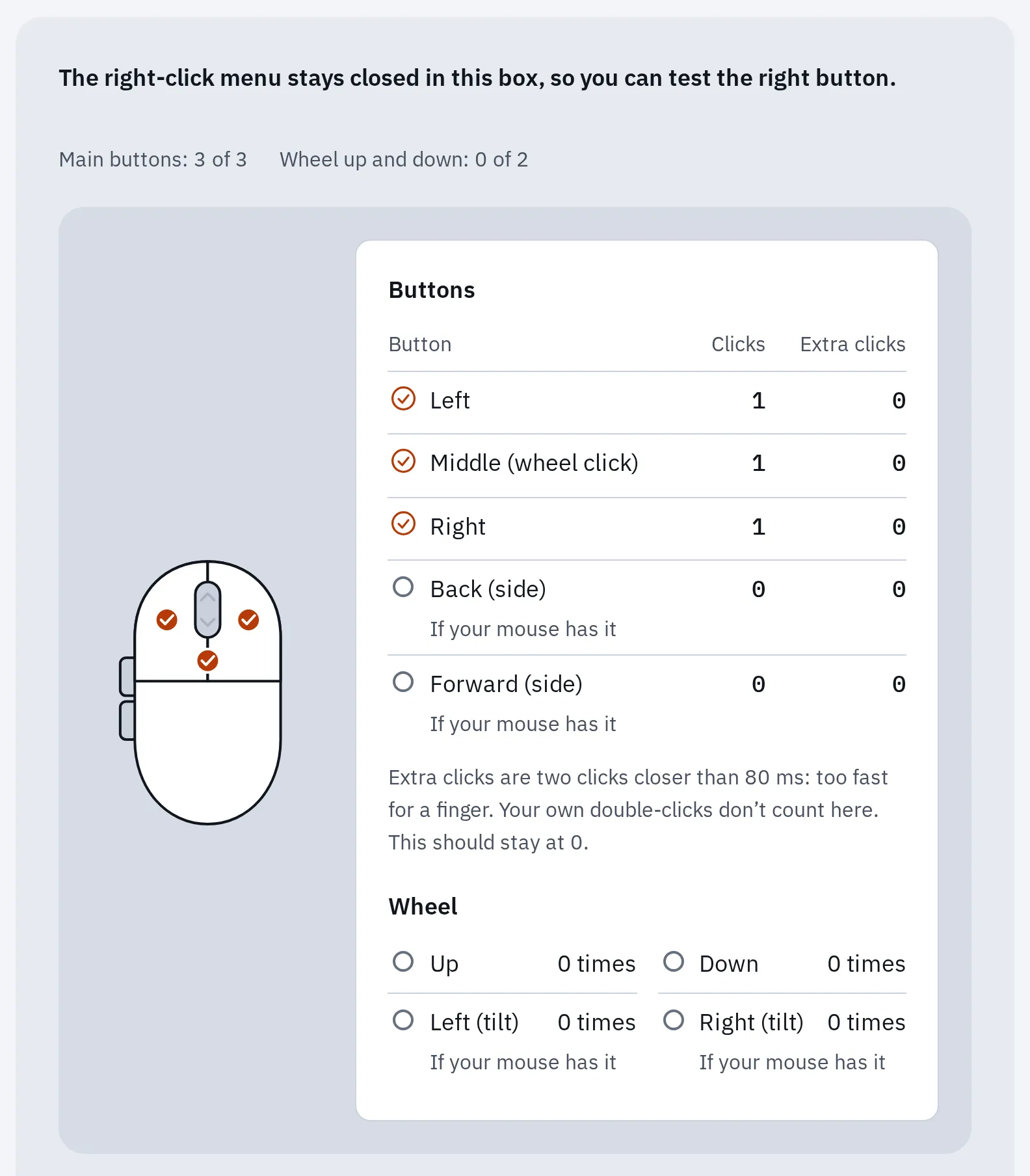
테스트에서 잘 작동하는 마우스예요. 클릭한 버튼마다 체크 표시가 생기고 추가 클릭은 0으로 유지돼요. 여기에 숫자가 올라가면 버튼이 저절로 두 번 클릭되고 있다는 뜻일 수 있어요.
마우스가 먹통일 때
쓰는 마우스 종류에 맞는 목록을 위에서부터 차례로 해 보세요. 단계마다 다시 테스트하세요.
USB 케이블
- 마우스를 뽑아서 다른 USB 포트에 꽂으세요.
- 허브, 독, 모니터를 거치지 말고 컴퓨터에 바로 꽂으세요. 허브에서만 안 되나요? 허브에서 USB 장치 연결이 끊길 때를 보세요.
- 마우스를 꽂은 채로 컴퓨터를 다시 시작하세요.
- 다른 컴퓨터에서 써 보세요. 거기서도 안 되면 마우스 고장일 가능성이 커요.
USB 리시버
- 마우스 바닥의 스위치로 껐다가 다시 켜세요.
- 새 건전지를 넣거나 충전하세요. 마우스가 멈추기 전에 건전지가 약해져서 끊김이나 클릭 씹힘이 생기는 경우가 많아요. 무선 마우스 건전지 수명을 보세요.
- 리시버를 다른 포트에 꽂되 마우스와 최대한 가깝게 하세요. 컴퓨터가 책상 아래에 있다면 USB 연장 케이블이 도움이 돼요.
- 리시버를 USB 3 장치, 외장하드, 그 케이블에서 떨어뜨리세요. 신호를 방해할 수 있어요.
- 새 리시버나 교체한 리시버는 제조사 앱으로 페어링해야 할 수 있어요 (Logitech은 Logi Options+). Logitech Bolt 리시버와 Unifying 리시버는 서로의 마우스와 호환되지 않아요.
Bluetooth
- 컴퓨터에서 Bluetooth가 켜져 있는지 확인하세요.
- 새 건전지를 넣거나, 충전식이면 충전하세요. 그다음 껐다가 켜세요.
- 컴퓨터 사이를 전환하는 마우스(버튼 1, 2, 3)라면 이 컴퓨터에 해당하는 번호를 고르세요.
- Bluetooth 목록에서 마우스를 삭제하고 다시 페어링하세요. 대부분의 마우스는 페어링 버튼을 몇 초간 길게 눌러야 해요.
- Magic Mouse는 Magic Mouse 페어링 방법과 충전 중인지 확인하는 법을 보세요.
그래도 안 되나요? 컴퓨터를 다시 시작한 다음 마우스를 초기화하세요. 그래도 안 되면 하드웨어 문제일 때를 보세요.
포인터가 끊기거나 튈 때
잠깐 튀거나 멈춰요
대개 무선 신호 문제예요
건전지를 바꾸고 리시버를 가까이 옮기세요. 옆에 다른 것을 꽂지 않은 채로 다시 테스트하세요.
책상에서 쓰면 포인터가 밀리거나 튀어요
대개 바닥 면 문제예요
유리, 거울, 아주 반짝이는 책상은 센서를 헷갈리게 해요. 마우스 패드를 써 보고, 바닥의 센서 창을 마른 천으로 닦으세요.
너무 빠르거나 느리거나 고르지 않아요
설정 문제예요
아래 설정에서 속도를 바꾸세요. 포인터 가속을 끄면 빠르게 휙 움직여도 포인터가 더 멀리 날아가지 않아요. 게이밍 마우스라면 DPI를 바꿔야 할 수도 있어요.
Windows
설정 Bluetooth 및 장치 마우스를 열고 마우스 포인터 속도를 바꾸세요. 가속을 끄려면 추가 마우스 설정, 포인터 옵션 탭을 차례로 선택하고 포인터 정확도 향상 체크를 해제하세요.
Mac
시스템 설정 마우스를 열고 이동 속도를 바꾸세요. 가속을 끄려면 고급에서 포인터 가속을 끄세요.
마우스 폴링레이트 테스트는 마우스의 신호가 브라우저에 얼마나 자주 도착하는지 보여 줘요. 결과가 고르지 않다는 것만으로 무선 고장이라고 단정할 수는 없어요. Bluetooth, USB 리시버, 케이블을 비교하려면 각각 지연이 얼마나 생기는지를 보세요.
버튼이 안 될 때
- 테스트에서 버튼에 불이 안 들어와요: 마우스 전용 앱(Logitech, Razer, SteelSeries)을 확인하세요. 버튼이 단축키로 설정되어 있을 수 있어요. 아니라면 다른 컴퓨터에서 써 보세요. 거기서도 안 되면 버튼이 닳았을 수 있어요.
- 한 번 클릭했는데 두 번 열리거나 드래그가 저절로 풀려요: 스위치가 닳았을 수 있어요. 마우스 더블클릭 테스트에서 천천히 몇 번 클릭해서 확인하세요.
- Safari에서 옆 버튼에 불이 안 들어와요: Safari는 옆 버튼 신호를 전달하지 않아요. Chrome, Edge, Firefox에서 테스트해 보세요.
- 휠을 굴리면 화면이 가끔 반대 방향으로 움직여요: 휠에 먼지가 끼었거나 닳았을 수 있어요. 휠을 돌리면서 주변에 압축 공기를 불어 주세요.
포인터가 사라졌을 때
- 마우스를 크게 원을 그리며 움직여 보세요. 포인터가 다른 화면에 있거나 아주 작아졌을 수 있어요.
- Mac에서는 마우스를 빠르게 흔들어 보세요. 포인터가 잠깐 커져요.
- 노트북에서는 터치패드가 꺼져 있을 수 있어요. 터치패드 아이콘이 있는 기능 키를 눌러 다시 켜 보세요. 기종에 따라 Fn 키와 함께 눌러야 해요. 터치패드가 안 될 때를 보세요.
포인터를 자주 잃어버린다면 더 쉽게 찾도록 설정하세요.
Windows
설정 Bluetooth 및 장치 마우스 추가 마우스 설정을 열고 포인터 옵션 탭을 선택하세요. Ctrl 키를 누르면 포인터 위치 표시를 체크하세요.
Mac
시스템 설정 손쉬운 사용 디스플레이를 열고 마우스 포인터를 흔들어 찾기를 켜세요.
포인터를 키우고 더블클릭을 쉽게 하는 방법도 도움이 돼요. 마우스를 더 쉽게 쓰는 법을 보세요.
여기서는 되는데 앱에서만 안 될 때
테스트에서 버튼에 불이 들어오면 마우스 신호가 브라우저까지 가는 거예요. 앱을 종료했다가 다시 여세요. 그다음 앱의 설정을 확인하세요. 게임은 자체 마우스 감도와 버튼 설정이 있는 경우가 많고, 옆 버튼을 무시하는 게임도 있어요.
하드웨어 문제일 때
다음 경우에는 마우스 자체가 문제일 가능성이 커요.
- 두 번째 컴퓨터에서도 안 될 때
- 다른 케이블, 포트, 새 건전지로도 계속 먹통일 때
- 어느 컴퓨터에서나 테스트에서 버튼 하나가 계속 안 될 때
아직 모르겠나요? 바꿔서 확인하는 테스트로 마우스, 컴퓨터, 앱 중 무엇이 문제인지 알 수 있어요.
기본형 마우스는 수리보다 새로 사는 비용이 적은 경우가 많아요. 새로 사기 전에 제조사 지원 사이트에서 제조사 보증이 남아 있는지 확인하세요.
자주 묻는 질문
무선 마우스가 갑자기 안 돼요. 왜 그런가요?
건전지가 다 됐거나, 마우스가 다른 컴퓨터로 전환됐거나, 리시버를 다른 포트로 옮긴 경우가 흔해요. 건전지를 바꾸고 스위치와 리시버를 확인한 다음 다시 테스트하세요.
마우스가 한 컴퓨터에서는 되는데 다른 컴퓨터에서는 안 돼요. 왜 그런가요?
안 되는 컴퓨터부터 확인하세요. 다른 USB 포트를 써 보고, Bluetooth를 확인하고, 다시 시작하세요. 일반 마우스에 드라이버가 없는 경우는 드물지만 마우스 앱이 버튼을 막을 수는 있어요.
마우스 없이 컴퓨터를 쓰려면 어떻게 하나요?
키보드를 쓰세요. Win이나 ⌘ Space로 검색하고, Tab과 방향키로 이동하고, Enter로 열어요. Windows에서는 마우스 키로 숫자 키패드를 이용해 포인터를 움직일 수 있어요. 노트북이라면 터치패드를 쓰세요.